商品九宮格排版
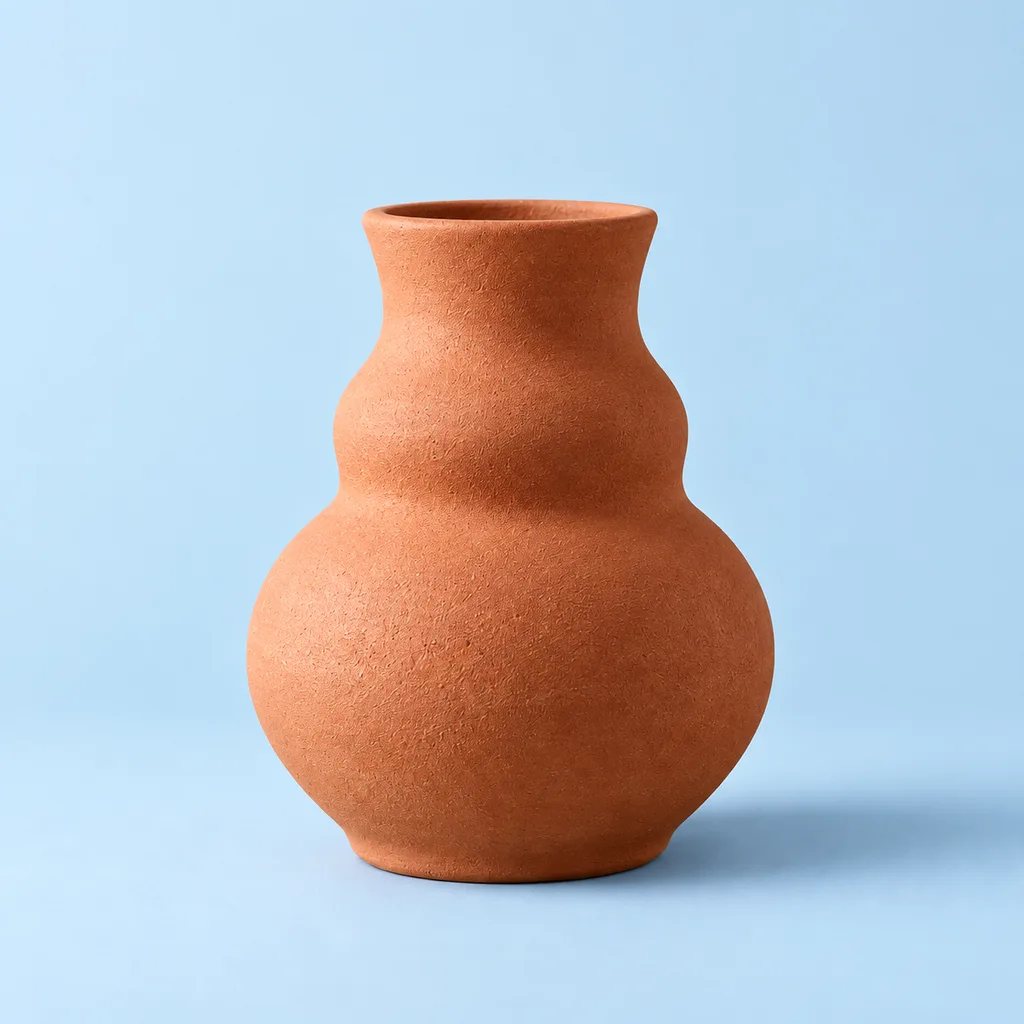
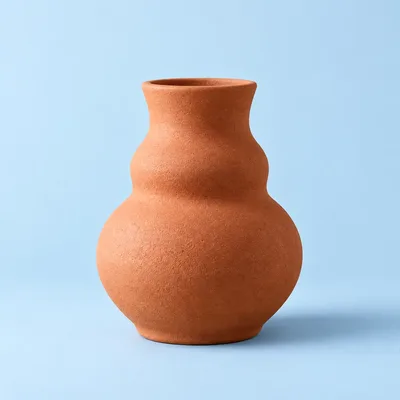
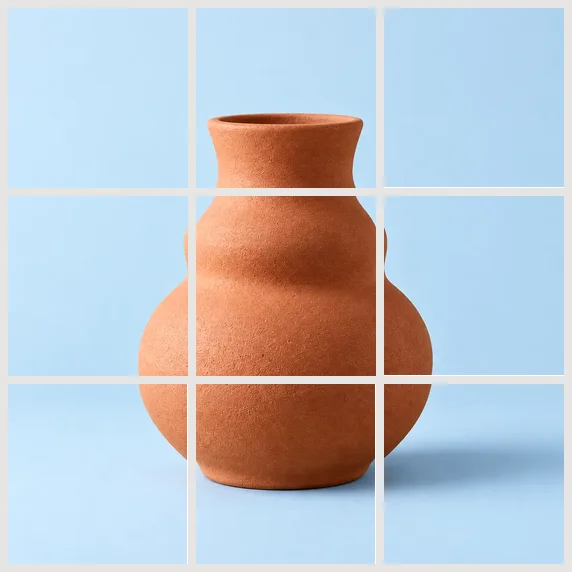
把方形商品照切成3×3九張圖,用於統一視覺排版;最後一列和一欄保留剩餘像素,不丟失邊緣。
3×3PNG1024×1024
拖放圖片到這裡
或點選選擇檔案 · 或按 Ctrl+V 貼上
支援的格式: JPG, PNG, WebP, GIF, BMP
最大檔案大小:50MB
實際處理範例
載入真實範例及網格設定,再換成自己的圖片繼續編輯。下方可下載原圖及工具實際產生的結果。
這些範例均經本工具頁面處理並下載。對照實際結果,再載入範例繼續編輯。
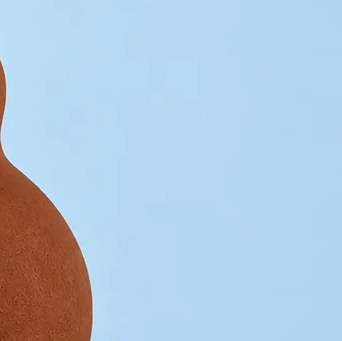
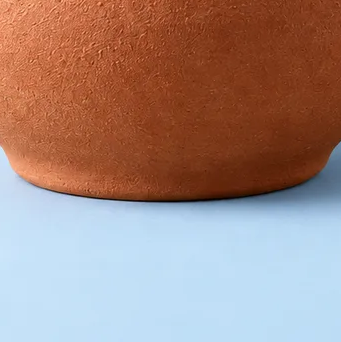
把方形商品照切成3×3九張圖,用於統一視覺排版;最後一列和一欄保留剩餘像素,不丟失邊緣。
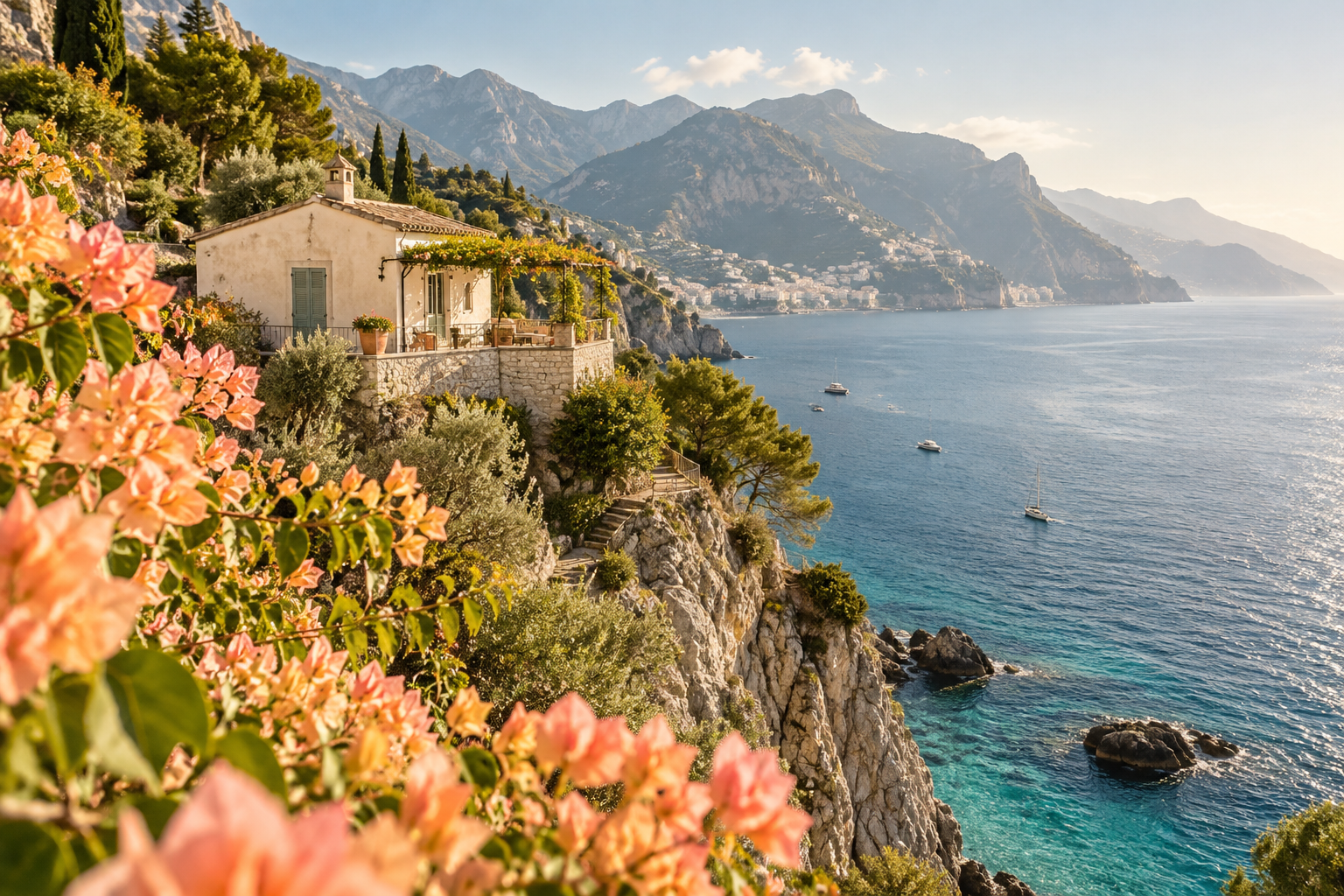
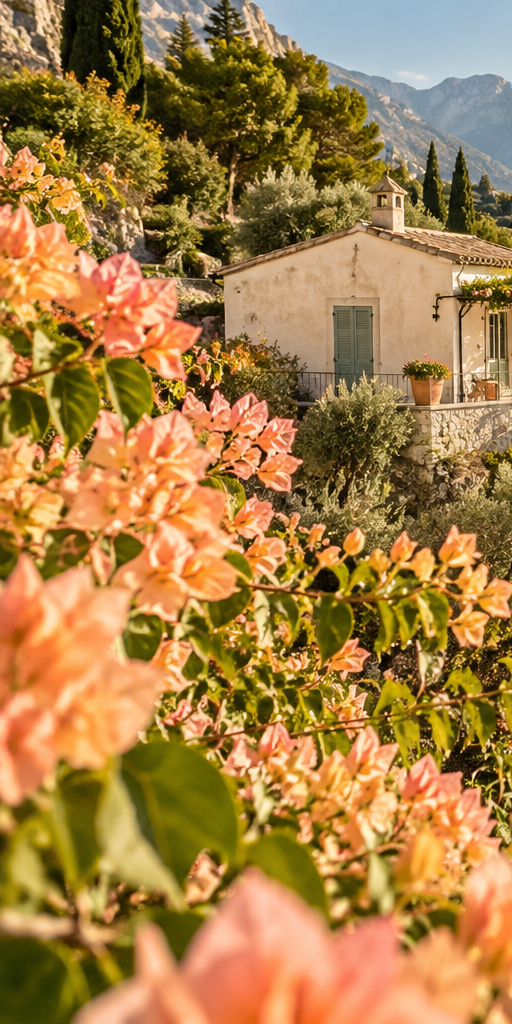
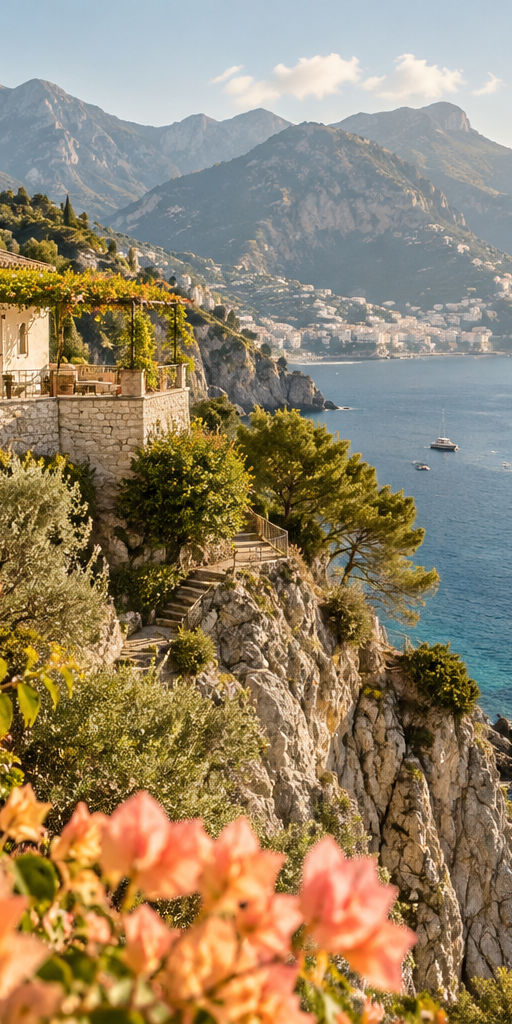
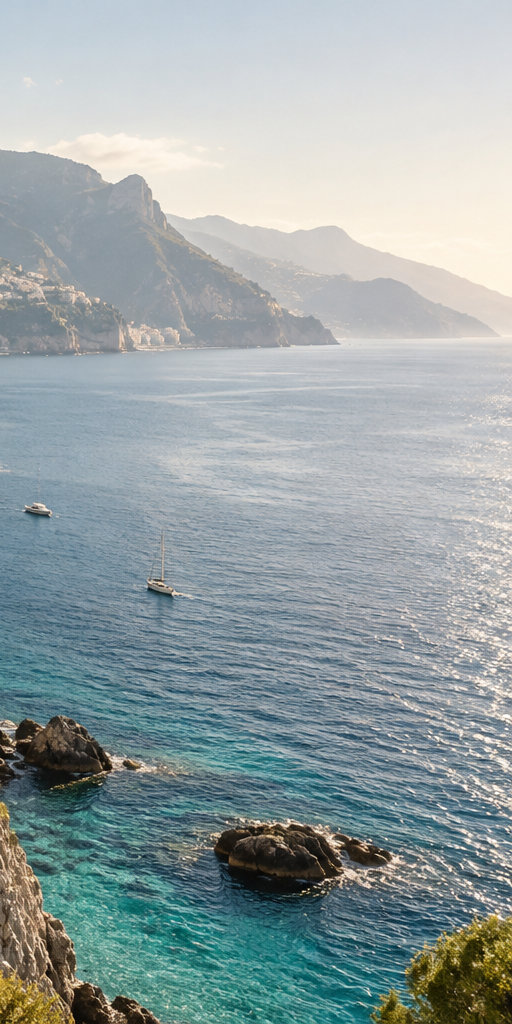
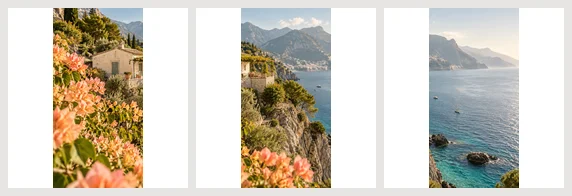
將海岸橫圖拆成三塊直幅畫面;依檔名中的列欄編號,保持由左至右的拼接順序。

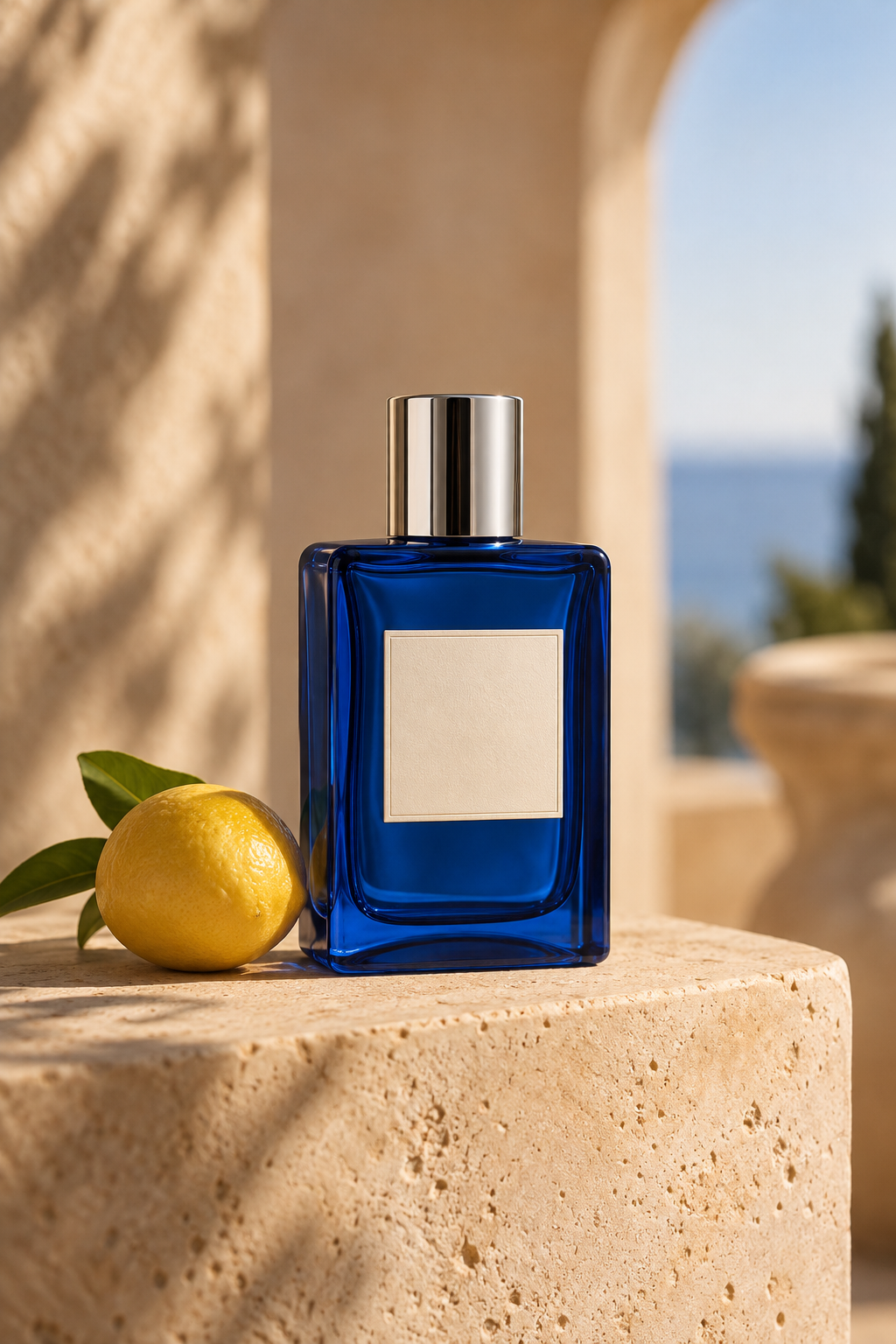
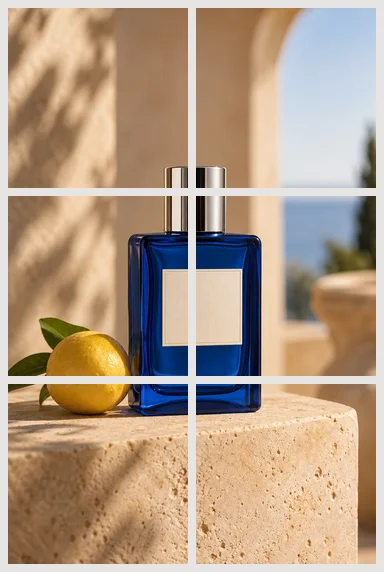
把香水靜物切成六張局部圖片,便於簡報編排;依網格切全圖,不自動辨識商品。

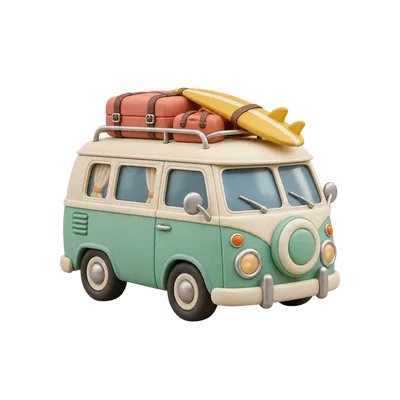
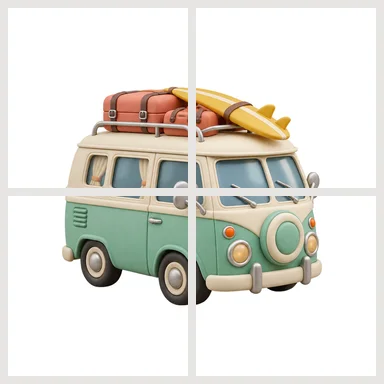
把透明露營車插畫分成四塊,供合成排版使用;以PNG匯出,保留原圖透明背景。
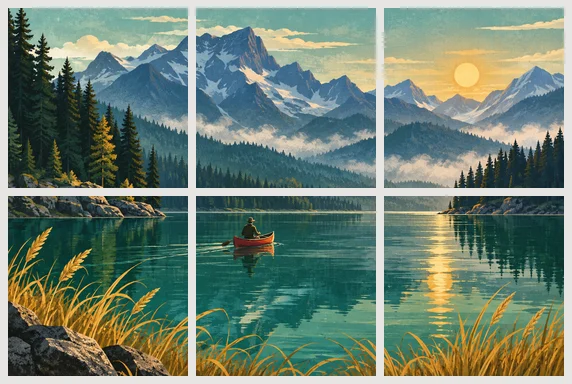
將山湖插畫切成六張矩形圖卡,用於看圖拼接活動;一次下載全部切片ZIP。

免費線上網格裁切工具。將圖片分割成 2x2、3x3、4x4 或自訂網格,適合 Instagram 輪播、九宮格發布,ZIP 打包下載。
將圖片分割為 1x1 到 100x100 的任意網格配置。精確選擇行數和列數,控制網格裁切效果,滿足各種圖片網格切割需求。
所有網格裁切切片打包成一個 ZIP 檔案,方便下載。每個切片按行列編號命名,便於整理和按正確順序發布。
預覽圖片分割效果。自訂網格線顏色,清晰查看切割位置,匯出前確認網格裁切效果。
拖放或點選上傳需要網格裁切的圖片。支援 JPG、PNG、WebP、GIF 和 BMP 格式,最大 50MB。
選擇網格裁切的行數和列數。Instagram 輪播推薦使用 3 列。調整網格線顏色以清晰預覽分割位置。
點選下載 ZIP 獲取所有網格裁切切片。每個切片按行列編號儲存,方便按正確順序發布。
將寬幅全景圖分割為 3 個切片用於 Instagram 輪播發布。按順序上傳後可創造無縫滑動體驗。
將豎版圖片分割為 3 個部分,用於 Instagram 或 Facebook 故事的多屏敘事。
經典的 9 格網格裁切,用於 Instagram 九宮格拼圖。倒序發布後在個人主頁形成驚艷的馬賽克效果。
簡單的 4 切片網格裁切,非常適合前後對比、產品展示或社交媒體拼貼效果。
創建 16 切片的精緻馬賽克展示。非常適合活動公告、產品發布或藝術性網格主頁。
非常適合將豎版照片或豎幅橫幅分割為 6 個尺寸的切片,用於多帖揭曉活動。
進行網格裁切時,請使用高解析度圖片。分割成多個切片後,每塊都需要足夠的像素才能保持清晰可用。
網格裁切前,先想像切片在平台上的展示效果。Instagram 顯示 3 欄,因此 3×3 或 1×3 網格最適合九宮格拼圖。
網格裁切後製作 Instagram 九宮格,需倒序發布切片(先發最後一張)。這樣才能確保完整圖片在主頁網格上正確顯示。
網格裁切前,考慮先將圖片裁切為平台的寬高比。正方形圖片最適合 Instagram 的方形網格展示。
網格裁切切片按行列編號命名。保留 ZIP 檔案作為參考——命名幫助您按正確順序發布切片。
使用網格預覽檢查分割線位置。調整網格線顏色提高可見度,確保重要元素不會被網格裁切線尷尬地切斷。