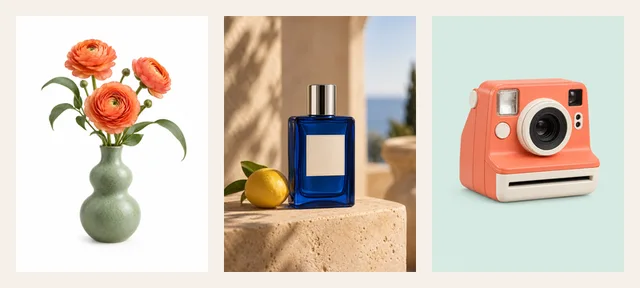
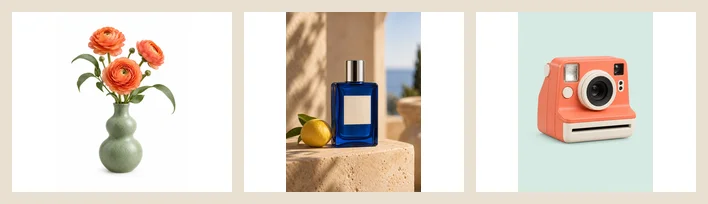
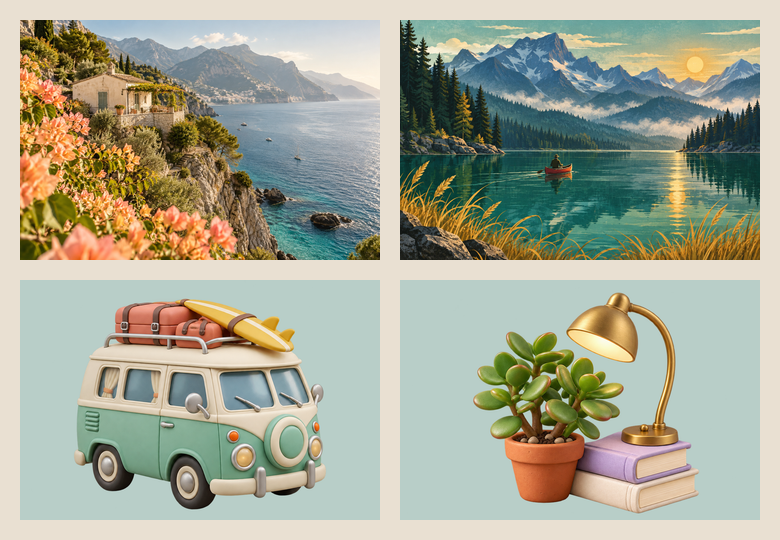
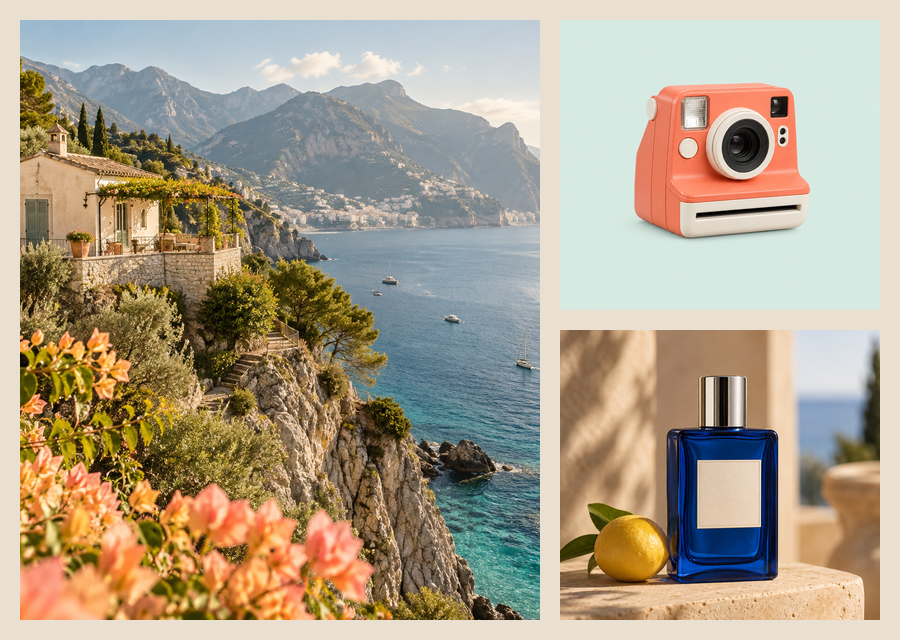
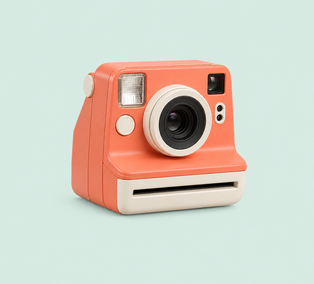
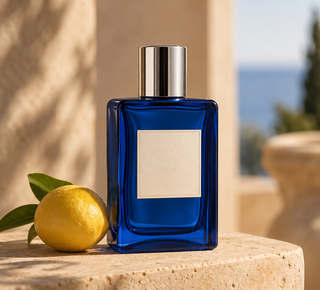
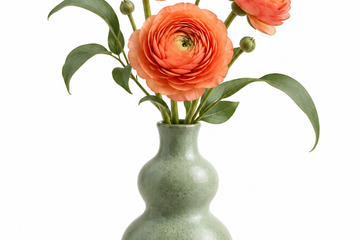
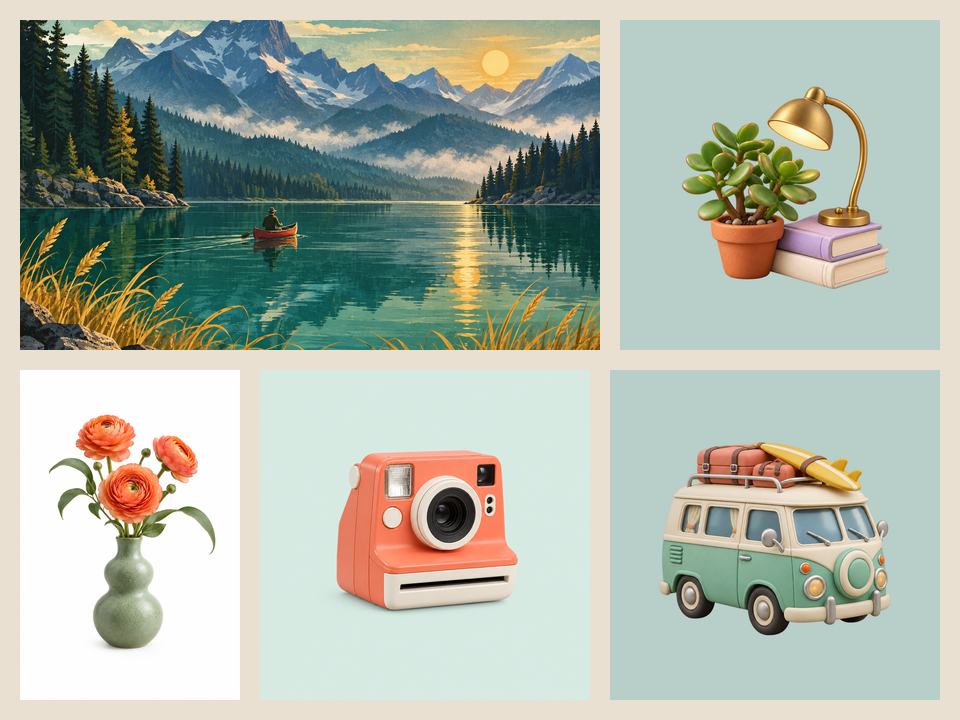
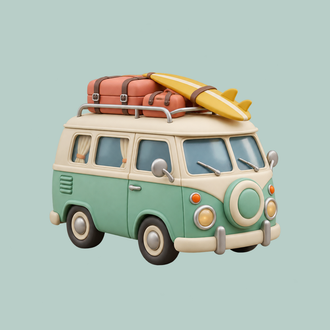
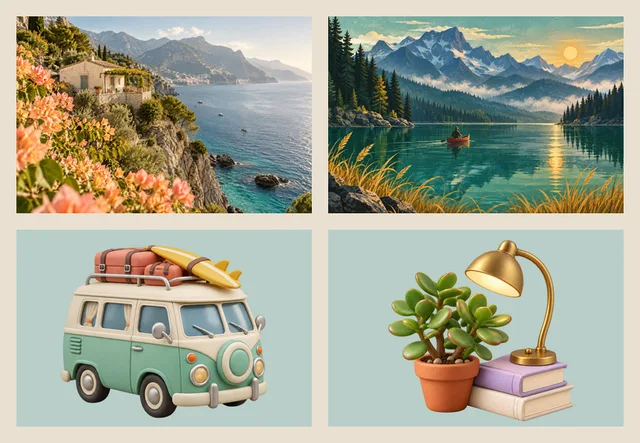
旅行相簿四格
拆分為4張獨立圖片,核對閱讀順序後下載需要的圖片。
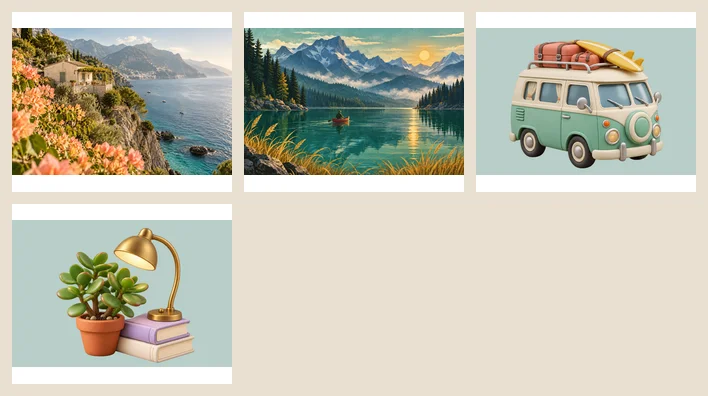
4 PNG780×540
把拼貼圖拖進來
或點選選擇檔案 · 或按 Ctrl+V 貼上
支援格式: JPG, PNG, WebP, GIF, BMP
檔案大小上限:50MB
實際處理範例
試試六種不同版面,載入原始拼圖後也可換成自己的圖片。下方結果均由本工具實際下載。
這些範例均經本工具頁面處理並下載。對照實際結果,再載入範例繼續編輯。
拆分為4張獨立圖片,核對閱讀順序後下載需要的圖片。
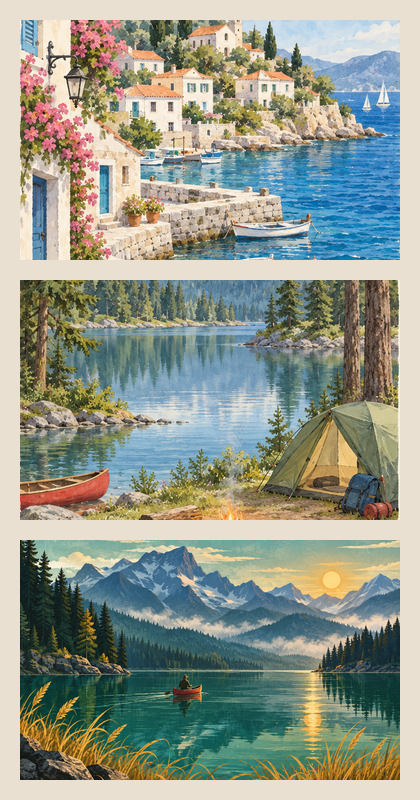
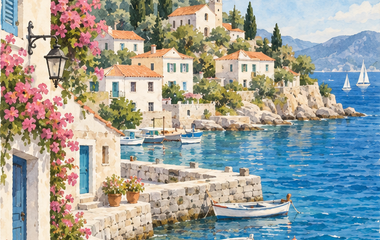
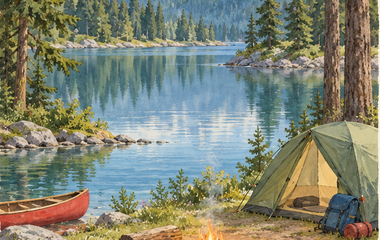
從直向繪本分鏡中拆出三幅插畫,保留閱讀順序,便於分別編輯與排版。
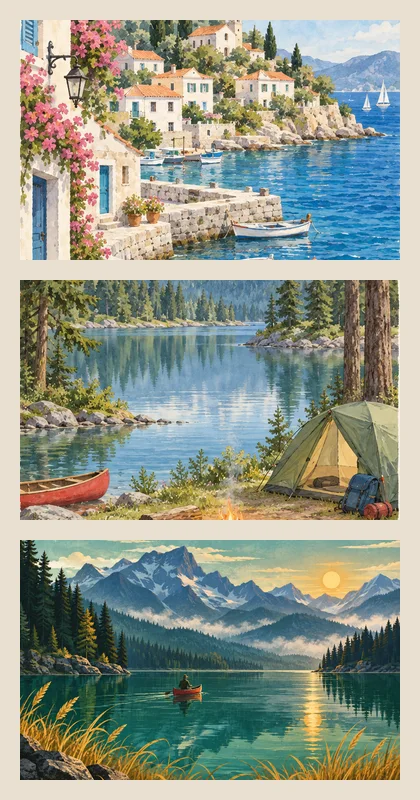
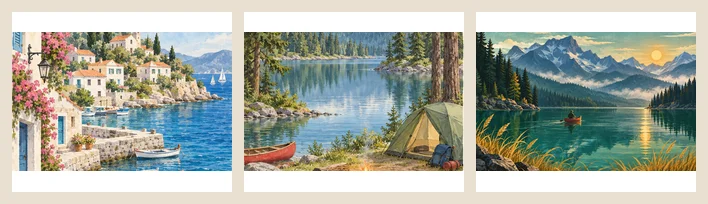
拆分為4張獨立圖片,核對閱讀順序後下載需要的圖片。

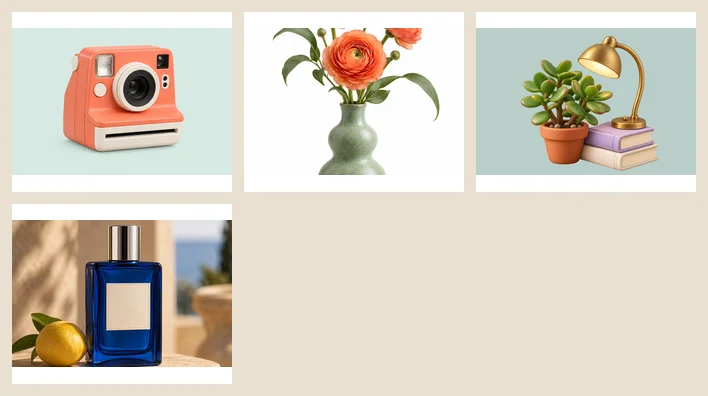
拆分為5張獨立圖片,核對閱讀順序後下載需要的圖片。
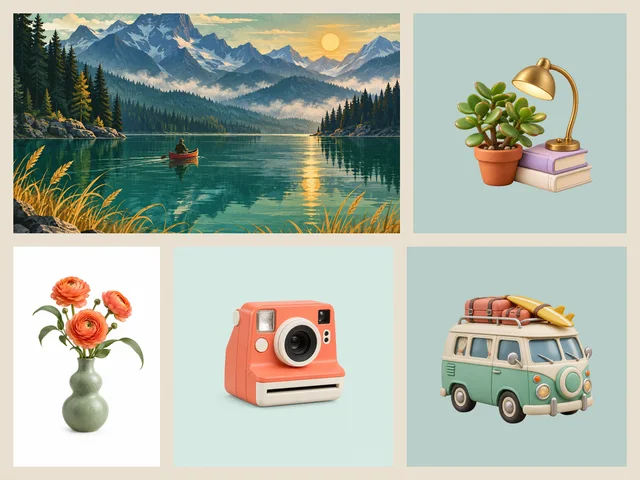
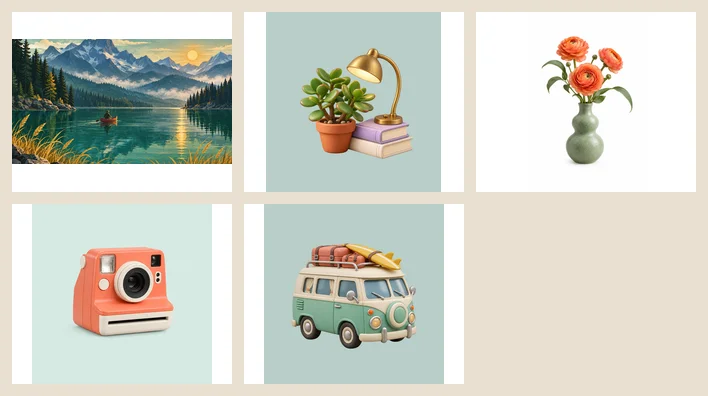
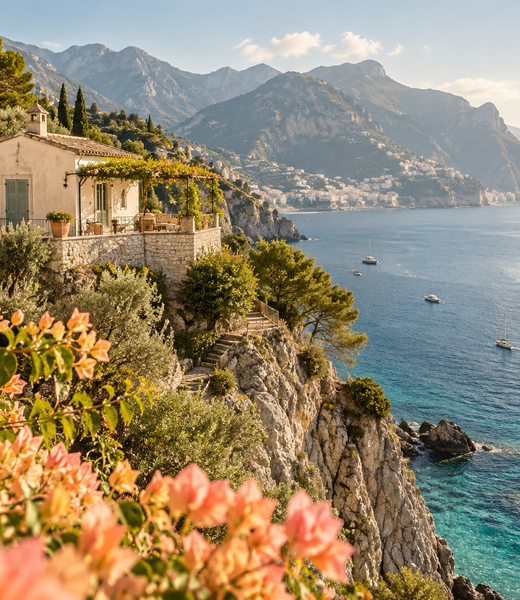
從拼貼圖中擷取獨立照片,檢查自動辨識的邊界並調整分割範圍。預覽結果後,下載單張圖片或 ZIP。
拼貼圖放進來,一秒內每張照片就會被框出來。沒有東西要量,也不用猜是幾乘幾——工具會讀出照片之間的縫隙,自己推算版面。
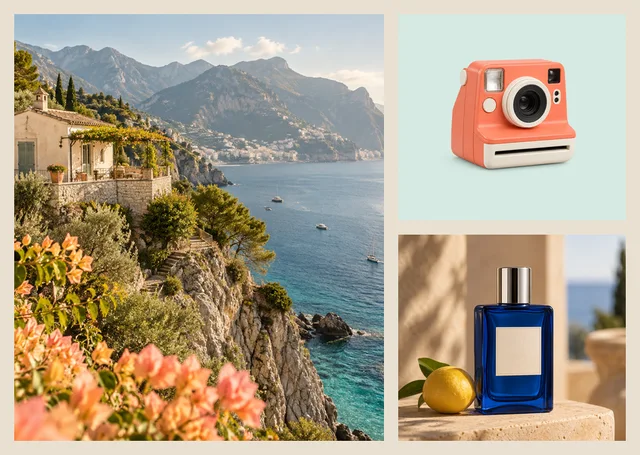
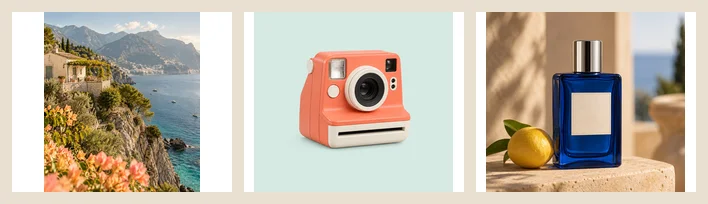
左邊一張直式大圖、右邊疊兩張小圖,處理起來跟單純的 3×3 一樣簡單。工具會一層一層地切,所以巢狀排列會被正確拆開,而不是被硬切成等分方塊。
每一塊都會收緊到照片真正開始的位置,圓角、陰影和寬窄不一的外框都會一起被修掉。你下載到的是照片本身,不是照片加一圈背景。
偵測是在縮小的副本上跑以求速度,但每張照片都是從原始檔案裁下來的。6000 像素的拼貼圖就會給你 6000 像素的照片,並依你上傳的格式輸出 JPEG 或 PNG。
邊框太淡或帶有紋理時,任何自動偵測都可能失手。往「切得細一點」拉可以抓到很細的縫隙;照片裡的大片亮色天空被誤認成邊框時,就往「切得少一點」拉。
把檔案拖進來,或點選選取。支援 JPG、PNG、WebP、GIF 與 BMP,上限 50MB。
找到的每張照片都會在預覽上被框起來並編號。有哪一塊不對就取消勾選;數量看起來不對,就拉一下偵測滑桿,直到框線跟你看到的一致。
按下下載,勾選的照片會以 ZIP 打包送出,依閱讀順序編號,並以原始解析度裁切。
截圖會多一層壓縮,有時還會夾帶介面邊緣,兩者都會模糊掉偵測要找的邊框。原始檔案切出來一定更乾淨。
小幅微調比大動作有用。一張照片被切成兩半,就往「切得少一點」走一格;兩張照片黏在一起,就往另一邊走一格。
雪景或純白棚拍背景很容易被讀成邊框。如果某張照片一直被從中間切開,往「切得少一點」拉一格通常就好了。
偵測多切出一條外框碎片時,直接取消勾選即可,不需要重新上傳,也不必反覆找滑桿的最佳位置。
輸出格式會跟著你上傳的格式走,檔案大小才不會失控。把 JPEG 拼貼圖轉成 PNG 只會讓體積暴增,看起來卻沒有變好。
照片如果完全緊貼、中間沒有任何縫隙,偵測就無從找起。這種等分又無邊框的版面,交給九宮格切圖工具自己設定行列數會更快。