
拖放圖片到這裡
或點選選擇檔案 · 或按 Ctrl+V 貼上
支援的格式: JPG, PNG, WebP, GIF, BMP
最大檔案大小:50MB
圖片裁切工具
免費線上圖片裁切工具,支援自由裁切照片到任意尺寸,可旋轉翻轉並下載。
圖片裁切功能特點
自由裁切任意尺寸
支援自由裁切圖片到任意尺寸,無任何限制。拖動選擇區域,或鎖定 1:1、16:9、4:3 等常用比例進行圖片裁切。
裁切前旋轉翻轉
圖片裁切前可向左或向右旋轉 90°,支援水平、垂直翻轉。調整好方向後再進行自由裁切。
如何免費裁切圖片
1
上傳要裁切的圖片
點選上傳區域或直接拖放圖片。免費圖片裁切工具支援 JPG、PNG、WebP、GIF、BMP 格式,最大 50MB。
2
自由裁切圖片區域
拖動裁切框邊角自由裁切任意區域。可選擇預設比例或自由裁切到自訂尺寸,顯示輸出像素。
3
下載裁切後的圖片
點選下載儲存圖片裁切結果。免費自由裁切無需等待,本地處理完成。
實際處理範例
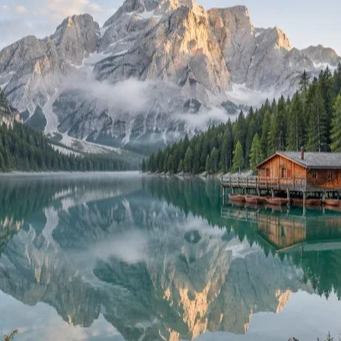
圖片裁切工具 · 範例 1
以下檔案由本工具或與工具共用的處理程式產生。可對照輸入、設定和結果,並下載檔案確認。
1:1WEBP341×341

圖片裁切使用技巧
聚焦主體
圖片裁切時保持主體置中,或使用三分法構圖。合理的圖片裁切能讓畫面視覺效果更佳。
使用高畫質原圖
盡量用高解析度原圖進行圖片裁切。這樣自由裁切時有更大的發揮空間,不易損失畫質。
使用網格輔助
圖片裁切時開啟三分法網格。將關鍵元素對齊網格線,裁切出專業級的構圖效果。
去除干擾元素
透過圖片裁切去除雜亂的背景、無關物體或多餘的空白區域,讓主體更加突出。
保留原圖備份
圖片裁切前務必儲存原圖。這樣以後需要不同尺寸或構圖時,還可以重新自由裁切。
實際處理範例
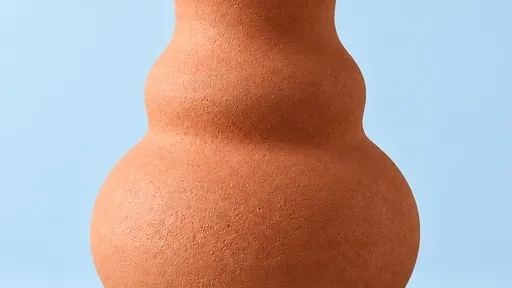
圖片裁切工具 · 更多處理範例
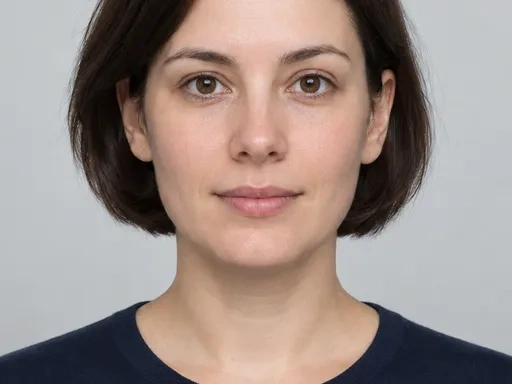
以下檔案由本工具或與工具共用的處理程式產生。可對照輸入、設定和結果,並下載檔案確認。
16:9WEBP512×288

4:3WEBP512×384

圖片裁切常見問題
支援匯入 JPG、PNG、WebP、GIF 與 BMP,匯出為 JPG、PNG 或 WebP;不會保留 GIF 動畫。
此工具在瀏覽器內處理選取的檔案,不會將檔案上傳至我們的處理伺服器。
圖片裁切支援最大 50MB 的檔案。由於自由裁切在瀏覽器本地處理,較大檔案在配置較低的裝置上可能需要稍長時間。