拖放圖片到這裡
或點選選擇檔案 · 或按 Ctrl+V 貼上
支援的格式: JPG, PNG, WebP, GIF, BMP
最大檔案大小:50MB
比例裁切工具
免費線上比例裁切工具,支援 16:9、4:3、1:1、3:2 等常用預設比例,適用於影片封面、社群媒體、照片列印等場景。
比例裁切功能特點
豐富的預設比例
內建常用寬高比:1:1 正方形、16:9 影片、4:3 照片、3:2 單眼、9:16 限時動態等。一鍵鎖定比例,確保裁切結果符合標準。
自訂比例支援
需要特殊比例?輸入自訂寬高值即可建立任意比例。滿足各種特殊的比例裁切需求。
旋轉翻轉保持比例
旋轉 90° 或翻轉圖片時自動保持鎖定的比例。裁切框會自動調整以維持您選擇的寬高比。
如何按比例裁切圖片
上傳圖片
拖放或點選上傳您的圖片。比例裁切工具支援 JPG、PNG、WebP、GIF、BMP 格式,最大 50MB。
選擇比例
從預設比例中選擇,如 16:9、4:3、1:1 等,或輸入自訂比例。裁切框會自動鎖定為您選擇的寬高比。
調整並下載
拖動裁切框選擇想要的區域。點選下載即可儲存按比例裁切後的圖片,無浮水印。
比例裁切工具 · 範例 1
以下檔案由本工具或與工具共用的處理程式產生。可對照輸入、設定和結果,並下載檔案確認。

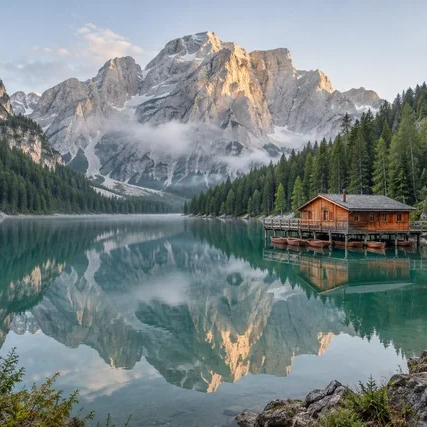
常用寬高比詳解
1:1 正方形比例
的正方形格式,適用於 Instagram 貼文、頭像、專輯封面等。1:1 比例裁切可建立平衡對稱的圖片。
16:9 寬螢幕比例
標準寬螢幕格式,適用於 YouTube 縮圖、影片封面、電視顯示、桌面桌布等。最常用的影片比例裁切選擇。
4:3 標準比例
經典照片格式,許多數位相機和早期顯示器使用此比例。適合傳統照片和簡報的比例裁切。
3:2 單眼相機比例
大多數單眼和微單相機的原生格式。適合 4×6、6×9 英吋照片列印的理想比例裁切選擇。
9:16 豎屏/限時動態比例
豎屏格式,適用於 Instagram 限時動態、TikTok、YouTube Shorts、手機桌布等。行動優先內容必備的比例裁切。
21:9 超寬螢幕比例
電影級超寬格式,適用於電影風格橫幅、超寬顯示器、震撼的全景圖片。沉浸式視覺的比例裁切。
比例裁切使用技巧
明確目標平台
比例裁切前,先確定圖片用途。YouTube 需要 16:9,Instagram 動態用 1:1,限時動態需要 9:16。匹配平台比例可避免二次裁切。
使用高解析度原圖
比例裁切時使用高解析度原圖,這樣在裁切到特定比例時有更多彈性空間,不會丟失重要細節或影響畫質。
最大化主體覆蓋
使用比例裁切時,調整裁切框位置以盡可能多地包含主體。鎖定的比例可能需要創意構圖來捕捉關鍵元素。
利用網格輔助構圖
比例裁切時啟用三分法網格。將主體對齊到網格交叉點,可獲得更具視覺吸引力的構圖效果。
先確定橫豎方向
比例裁切前先決定橫向(16:9)還是豎向(9:16)。裁切後再旋轉可能無法獲得相同效果。
保存多個版本
保留原圖,將比例裁切結果單獨保存。同一張原圖可能需要為不同平台裁切成不同比例。
比例裁切工具 · 更多處理範例
以下檔案由本工具或與工具共用的處理程式產生。可對照輸入、設定和結果,並下載檔案確認。