
Sprite Sheet in GIF
Taglia sprite sheet e griglie di sticker in GIF animata nel browser. La griglia si rileva da sola e ogni linea resta trascinabile. Gratis, senza account.
Cosa rende diverso questo strumento
La griglia viene rilevata per te
Quasi tutti i cutter per sprite ti fanno contare righe e colonne a mano. Questo cerca gli spazi tra i riquadri e piazza le linee da solo, anche sui fogli trasparenti, dove il solito rilevamento basato sul colore fallisce.
Ogni linea resta trascinabile
Il rilevamento ti porta vicino, ma decidi tu. Trascina qualsiasi linea, aggiungine o rimuovine una, oppure spostala di un pixel alla volta con i tasti freccia.
Preset per i formati più comuni
3×3, 4×4, 4×6, 4×7 e 5×5 coprono la maggior parte dei pacchetti di sticker e degli sprite sheet. Un clic sostituisce tutta la griglia.
Una GIF, o una per riga
Trasforma tutto il foglio in una sola animazione, oppure dividi un foglio 4×6 in sei GIF separate da quattro fotogrammi: una per riga o per colonna.
Trasparenza vera
Le aree trasparenti restano trasparenti invece di diventare quadrati neri, che è quello che succede con la maggior parte degli encoder GIF nel browser.
Come trasformare uno sprite sheet in GIF
Trascina il tuo foglio
Va bene qualsiasi immagine a griglia: uno sprite sheet, un pacchetto di sticker, una pagina di reaction image.
Controlla la griglia
Le linee vengono posizionate da sole. Trascinale se un riquadro viene tagliato, oppure scegli un preset se il tuo foglio non ha spazi da rilevare.
Imposta il ritmo
Scegli l'ordine dei fotogrammi e quanto resta in pausa ciascuno. Avanti e indietro riproduce la sequenza e poi la riavvolge.
Crea la GIF
Scarica l'animazione, oppure prenditi i singoli riquadri in uno ZIP.
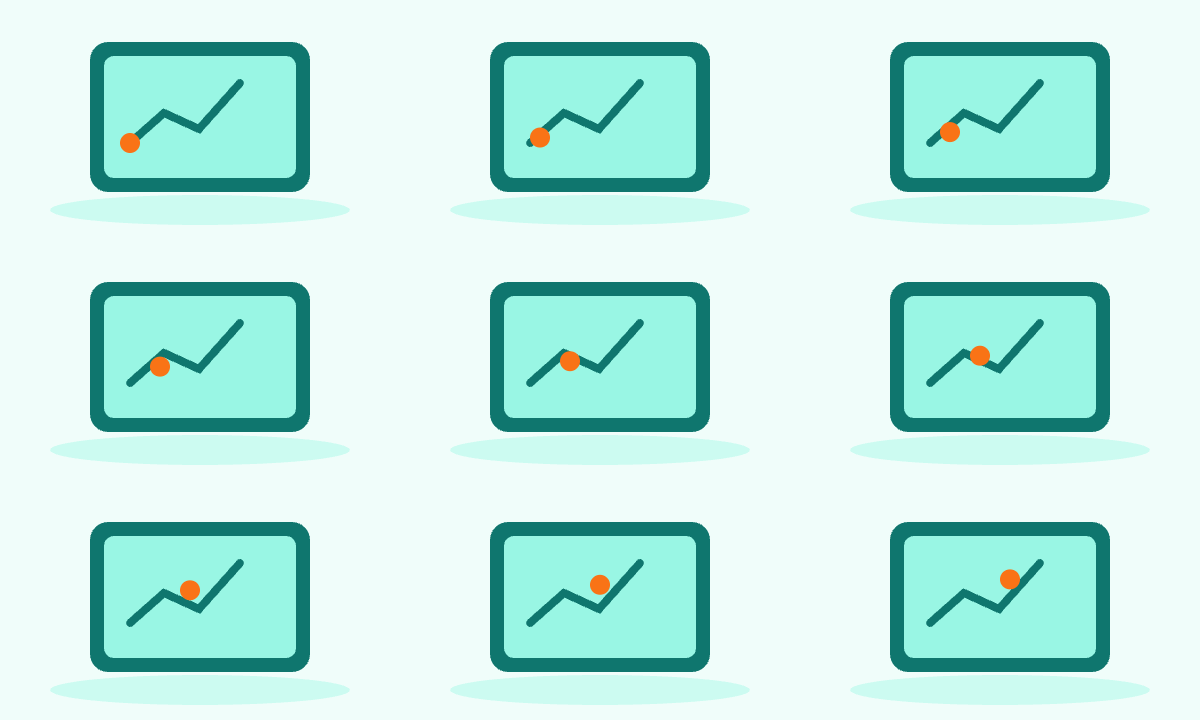
Sprite Sheet in GIF · Esempio 1
Questi file sono stati elaborati con questo strumento o con lo stesso codice. Confronta gli originali, le impostazioni e i risultati scaricabili.

Come ottenere un taglio pulito
Senza spazi non c'è rilevamento
Bastano pochi pixel di sfondo tra un riquadro e l'altro. Nei fogli senza spazi non c'è niente da trovare: lì conviene un preset.
Meglio trascinare che ricontare
Se una linea è leggermente fuori posto, trascinala invece di cambiare il numero di righe o colonne: il resto della griglia resta dove l'hai messo.
I tasti freccia per l'ultimo pixel
Clicca su una linea e spostala con le frecce di un pixel dell'originale alla volta, o di dieci tenendo premuto Maiusc.
I fogli trasparenti sono gestiti
Il rilevamento passa a leggere il canale alfa, così un disegno scuro su sfondo trasparente non viene scambiato per spazio vuoto.
Meno colori, file più leggero
La GIF salva solo una tavolozza limitata. Scendere a 64 colori spesso dimezza il file senza differenze visibili sui disegni a tinte piatte.
Avanti e indietro raddoppia i fotogrammi
Riproduce in avanti e poi all'indietro: i loop brevi risultano più fluidi, ma il file diventa più o meno il doppio.
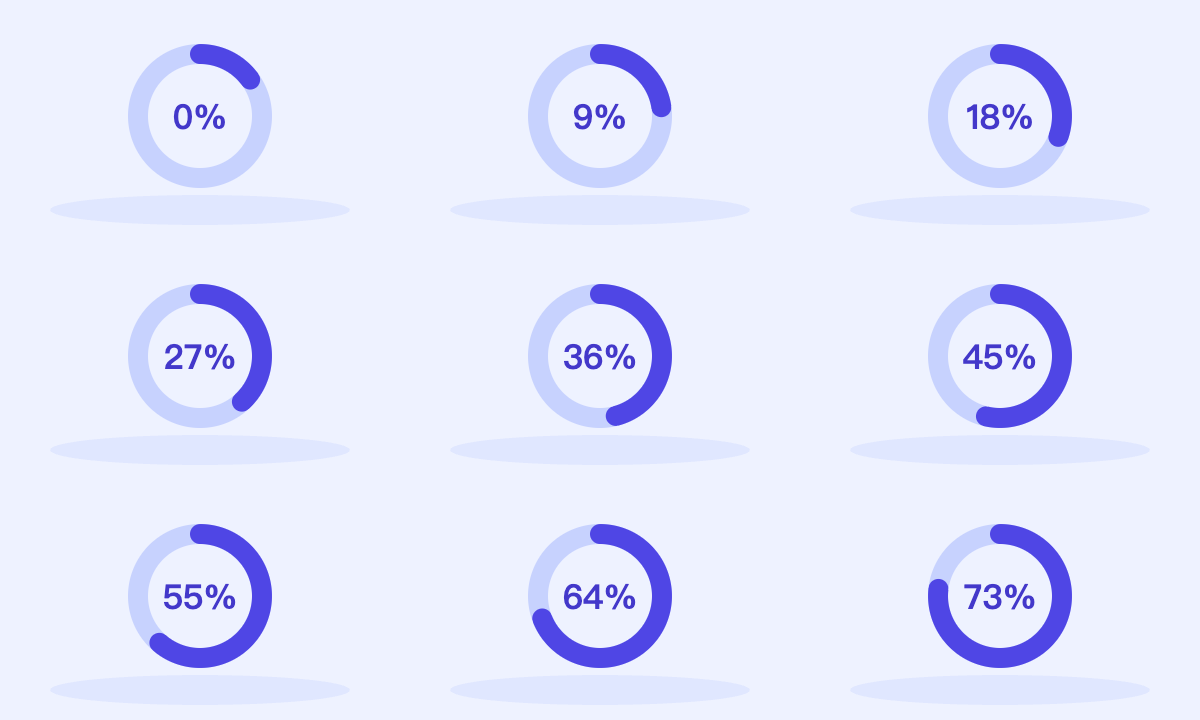
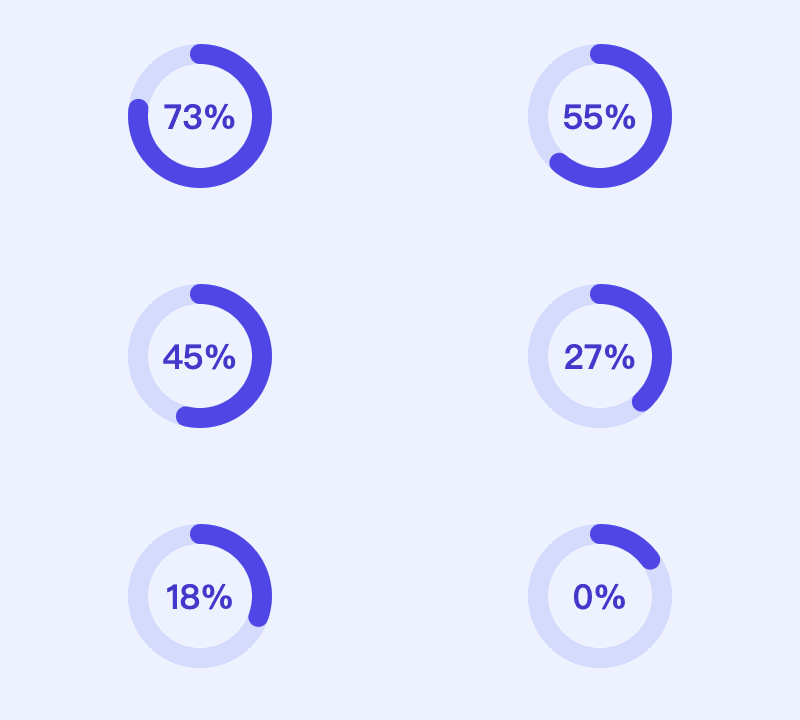
Sprite Sheet in GIF · Altri esempi
Questi file sono stati elaborati con questo strumento o con lo stesso codice. Confronta gli originali, le impostazioni e i risultati scaricabili.

Domande frequenti
Strumenti correlati
Griglia
Strumento gratuito per ritagliare immagini a griglia. Dividi in 2x2, 3x3, 4x4 o griglie personalizzate. Ideale per caroselli Instagram.
Immagini in GIF
Crea GIF animate da immagini JPG, PNG, WebP o BMP gratis. Imposta ritardo frame, loop, dimensioni e colori.
Dividi GIF
Divisore GIF gratuito. Estrai frame da GIF animate e scaricali come immagini PNG o in ZIP.
Dividere collage
Carica un collage: i bordi vengono riconosciuti da soli e ogni foto torna come file separato. Niente righe e colonne da contare, niente margini bianchi da ritagliare a mano. Gratis, senza registrazione, tutto nel browser.
Modifica GIF
Modifica GIF online gratis: ridimensiona, regola la velocità, inverti la riproduzione e controlla la qualità.
Rimuovi sfondo
Rimuovi lo sfondo delle immagini nel browser. Elabora più file, controlla i bordi e scarica PNG trasparenti oppure scegli uno sfondo a tinta unita.
Compressore immagini
Comprimi immagini JPG, PNG e WebP nel browser. Confronta dimensioni del file e dettagli prima di scaricare i risultati singolarmente o in ZIP.