
Trascina qui il tuo GIF
o clicca per sfogliare (solo GIF)
Solo GIF · Max 50 MB · oppure incolla con Ctrl+V
Divisore GIF
Divisore GIF gratuito. Estrai frame da GIF animate e scaricali come immagini PNG o in ZIP.
Funzionalità Divisore GIF
Estrazione Frame per Frame
Estrai ogni singolo frame dalle GIF animate. Il nostro divisore GIF preserva la qualità originale e mostra le informazioni di timing per un'estrazione precisa.
Opzioni di Download Multiple
Scarica frame individuali come immagini PNG o scarica tutti i frame in batch. Scegli frame specifici o ottieni l'intera sequenza di animazione.
Anteprima e Selezione Frame
Visualizza in anteprima tutti i frame con miniature prima di scaricare. Vedi numeri di frame, ritardi di timing e seleziona esattamente i frame necessari.
Come Dividere GIF in Frame
Carica la Tua GIF
Trascina e rilascia o clicca per caricare la GIF animata che vuoi dividere. Lo strumento supporta tutti i file GIF standard.
Visualizza Frame in Anteprima
Visualizza tutti i frame estratti con miniature. Vedi numeri di frame e informazioni di timing. Seleziona frame specifici se necessario.
Scarica Frame
Scarica frame individuali come immagini PNG o scarica tutti i frame come file ZIP. Estrazione di alta qualità senza perdita.
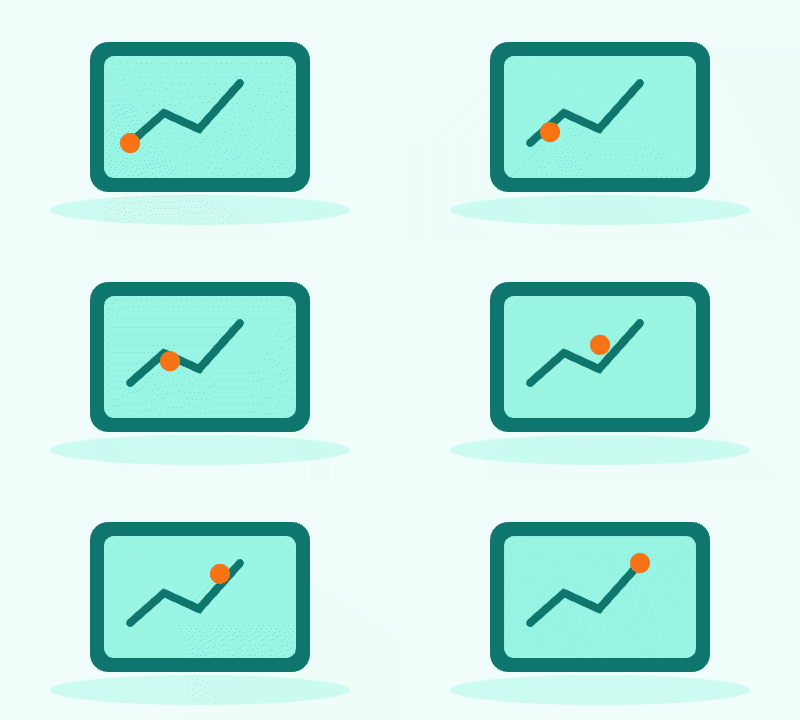
Divisore GIF · Esempio 1
Questi file sono stati elaborati con questo strumento o con lo stesso codice. Confronta gli originali, le impostazioni e i risultati scaricabili.


Suggerimenti per una migliore estrazione di fotogrammi GIF
Anteprima prima del download
Verifica tutti i fotogrammi GIF estratti prima del download. Usa le miniature per identificare i fotogrammi esatti di cui hai bisogno.
Verifica il timing dei fotogrammi
Esamina i tempi di ritardo dei fotogrammi per comprendere la velocità dell'animazione. Aiuta a ricreare o modificare il timing GIF in seguito.
PNG per la migliore qualità
I fotogrammi estratti vengono salvati in formato PNG per preservare trasparenza e qualità. Immagini senza perdita per la modifica.
Sistema di numerazione fotogrammi
I fotogrammi scaricati sono numerati sequenzialmente (frame-001, frame-002, ecc.). Facilita il riassemblaggio delle sequenze.
Elabora GIF grandi in modo efficiente
Per GIF animate grandi, attendi l'estrazione completa prima del download. Lo strumento mostra il progresso e il totale dei fotogrammi.
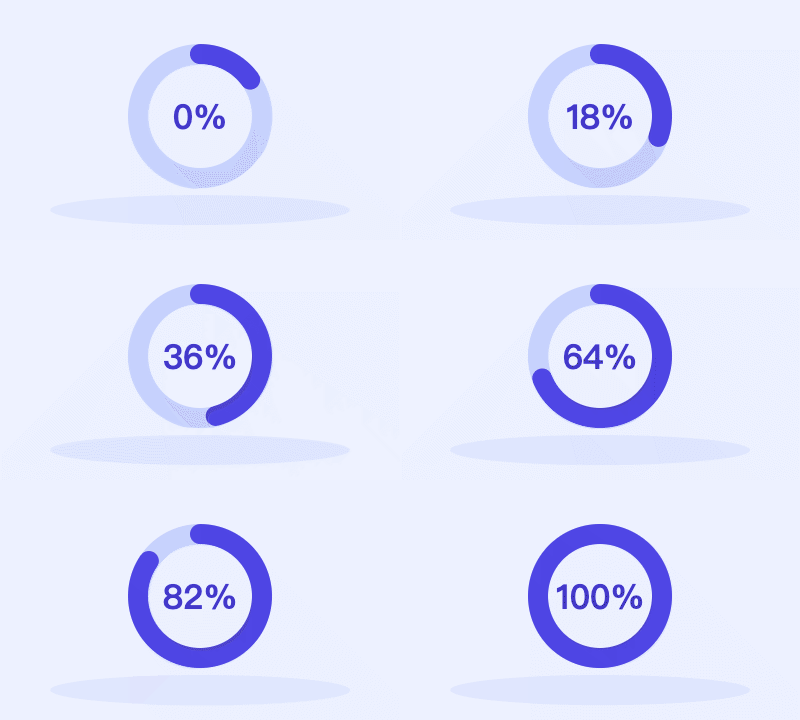
Divisore GIF · Altri esempi
Questi file sono stati elaborati con questo strumento o con lo stesso codice. Confronta gli originali, le impostazioni e i risultati scaricabili.




FAQ Divisore GIF
Strumenti correlati
Immagini in GIF
Crea GIF animate da immagini JPG, PNG, WebP o BMP gratis. Imposta ritardo frame, loop, dimensioni e colori.
Video in GIF
Convertitore video in GIF gratis online. Converti MP4, WebM, MOV in GIF animata. Personalizza frame rate, dimensioni e qualità.
Schermo in GIF
Registratore schermo in GIF gratuito online. Cattura lo schermo come GIF animata per tutorial, demo e bug report.
Editor GIF
Modifica GIF online gratis: ridimensiona, regola la velocità, inverti la riproduzione e controlla la qualità.