
Trascina qui il collage
oppure clicca per scegliere un file · oppure incolla con Ctrl+V
Formati supportati: JPG, PNG, WebP, GIF, BMP
Dimensione massima: 50 MB
Dividere collage
Carica un collage: i bordi vengono riconosciuti da soli e ogni foto torna come file separato. Niente righe e colonne da contare, niente margini bianchi da ritagliare a mano. Gratis, senza registrazione, tutto nel browser.
Cosa fa questo strumento
I bordi li trova da solo
Trascina il collage e in meno di un secondo ogni foto è racchiusa in un riquadro. Non c'è nulla da misurare né dimensioni di griglia da indovinare: bastano gli spazi tra le immagini per ricavare la disposizione.
Anche con disposizioni irregolari
Una foto verticale a sinistra con due impilate accanto non è più difficile di una semplice griglia 3×3. L'immagine viene percorsa un taglio alla volta, quindi le disposizioni annidate si separano correttamente invece di essere spezzate in blocchi uguali.
Nessun margine bianco
Ogni parte viene stretta fino al punto in cui la foto comincia davvero, così angoli arrotondati, ombre e cornici di spessore irregolare se ne vanno con essa. Scarichi la foto, non la foto più una striscia di sfondo.
La risoluzione resta intatta
Il rilevamento avviene su una copia ridotta per questioni di velocità, ma il ritaglio esce sempre dal file originale. Un collage da 6000 pixel produce foto da 6000 pixel, salvate in JPEG o PNG a seconda di ciò che hai caricato.
Regolabile quando sbaglia
Un bordo tenue o con texture mette in difficoltà qualsiasi rilevamento automatico. Vai verso «Più parti» per cogliere separazioni sottili, verso «Meno» quando un cielo chiaro dentro una foto viene letto come bordo.
Come separare le foto da un collage
Carica il collage
Trascina il file oppure clicca per sceglierlo. Vanno bene JPG, PNG, WebP, GIF e BMP, fino a 50 MB.
Controlla il rilevamento
Ogni foto trovata compare nell'anteprima con un riquadro e un numero. Se una parte è sbagliata deselezionala; se il conteggio non torna, sposta il cursore finché i riquadri non corrispondono a ciò che vedi.
Scarica le foto
Un clic e le foto selezionate arrivano in un archivio ZIP, numerate nell'ordine di lettura e ritagliate a piena risoluzione.
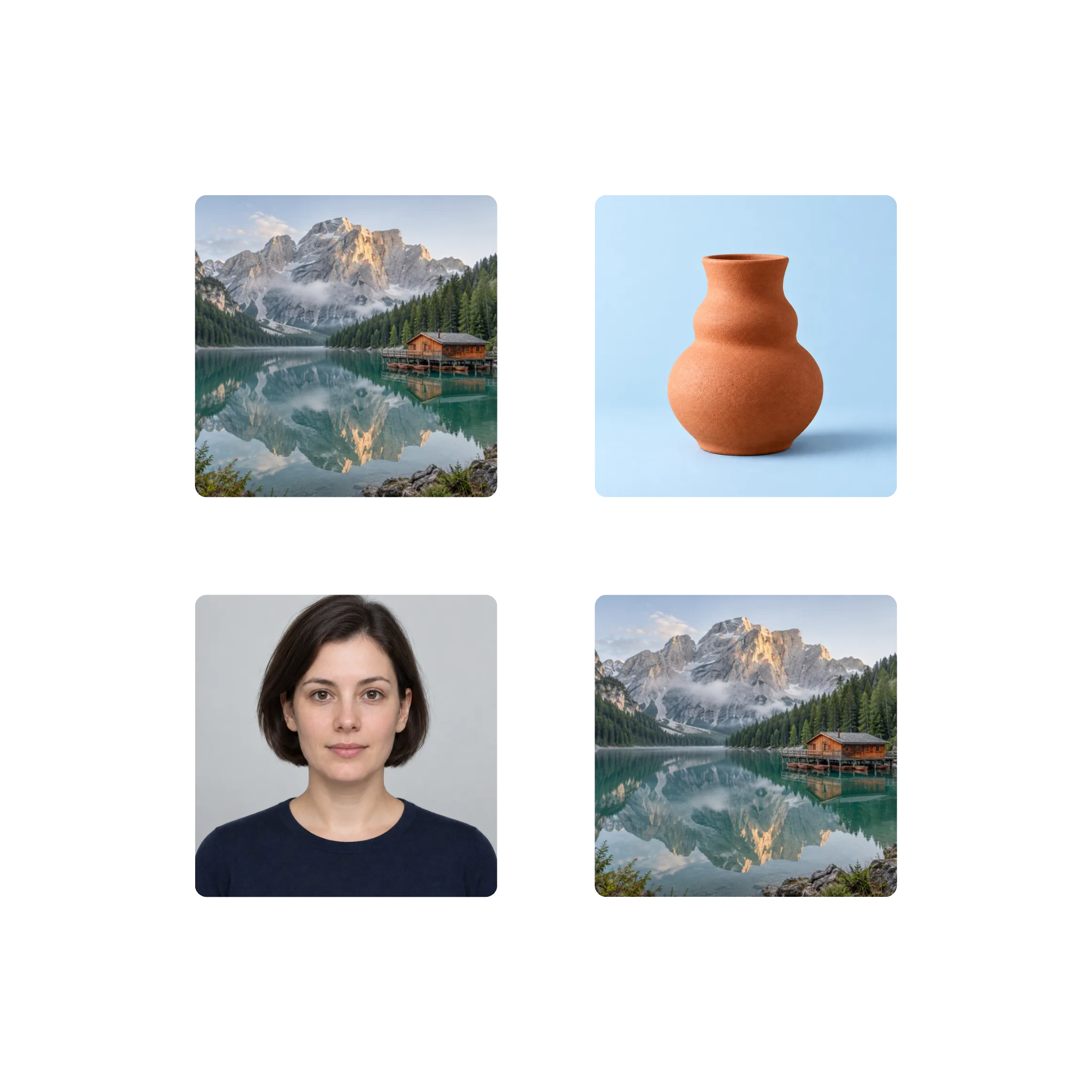
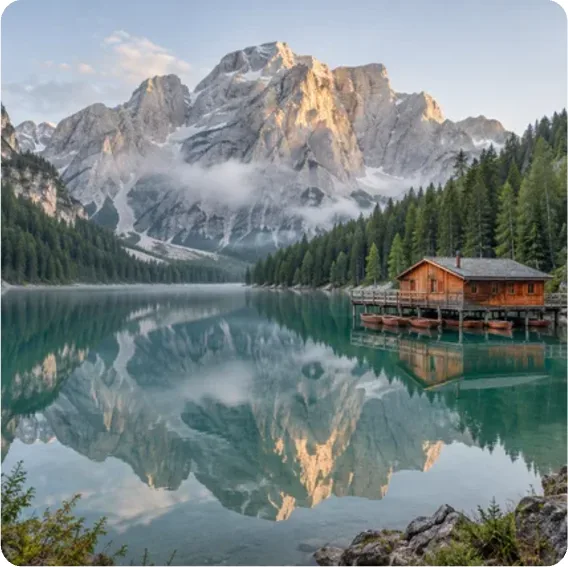
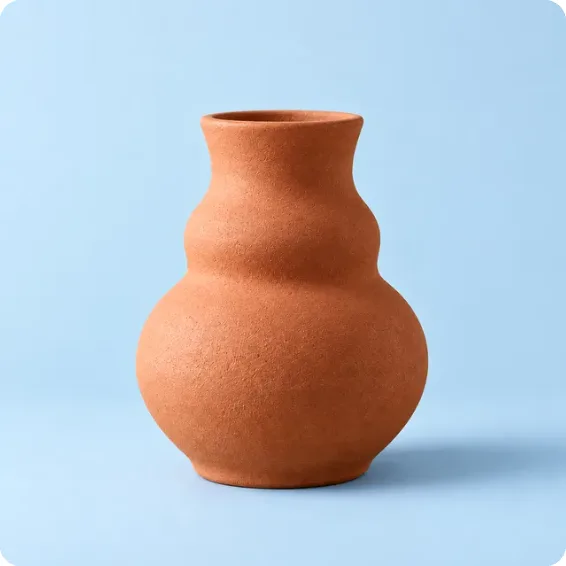
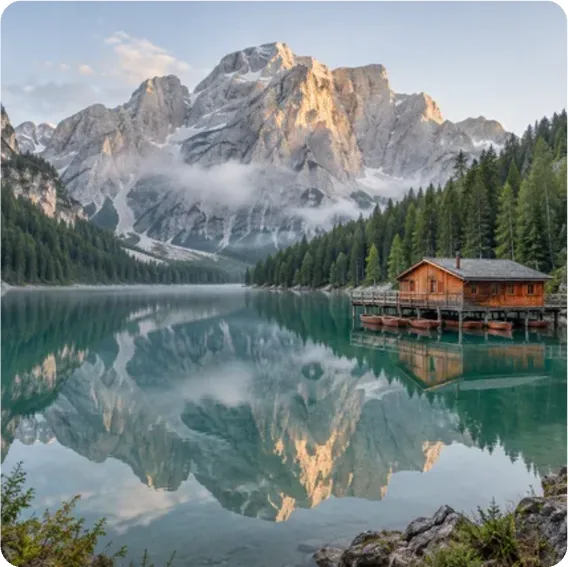
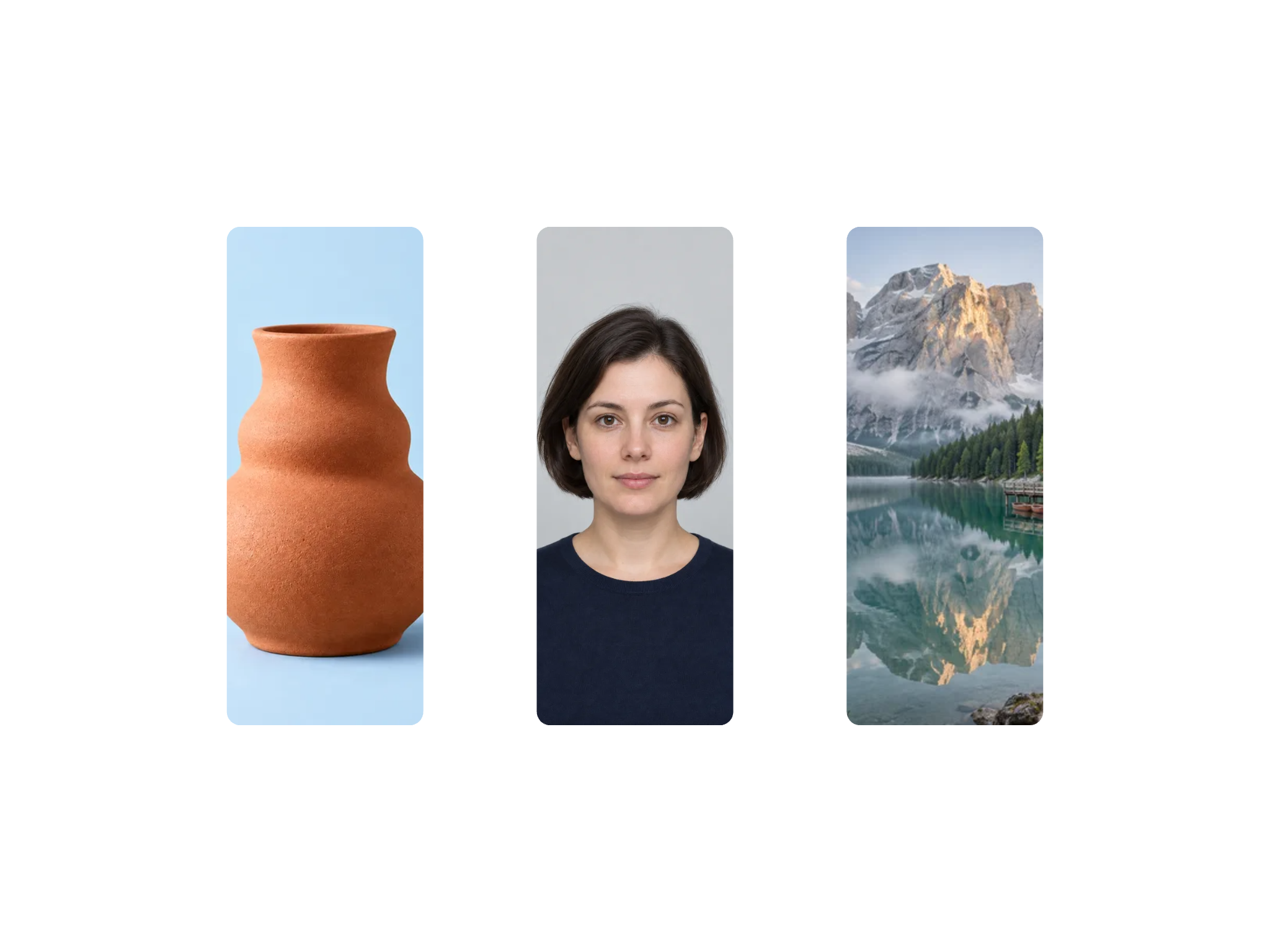
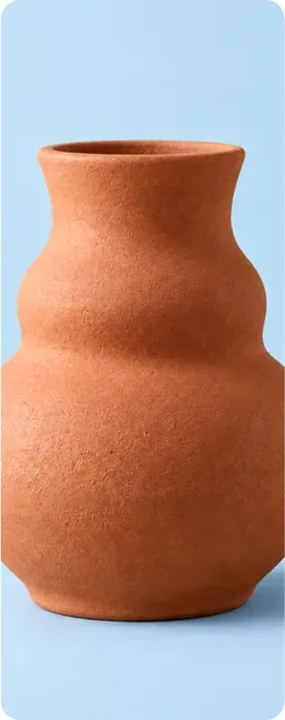
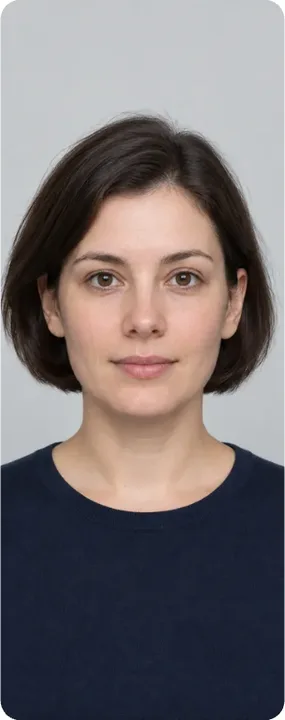
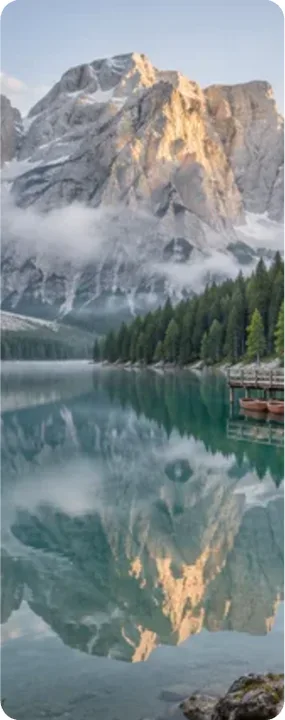
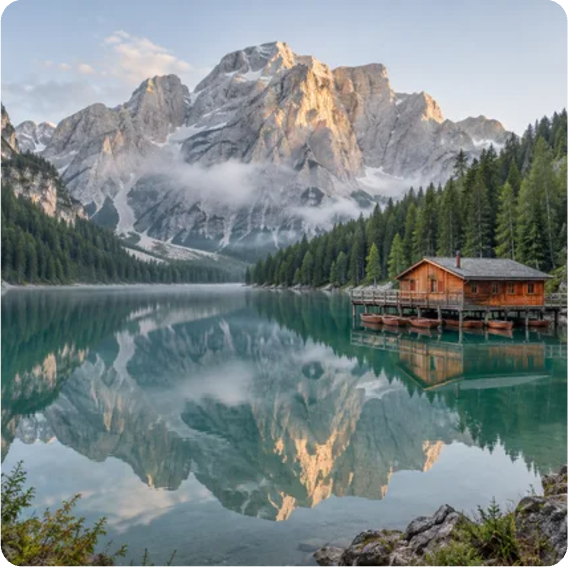
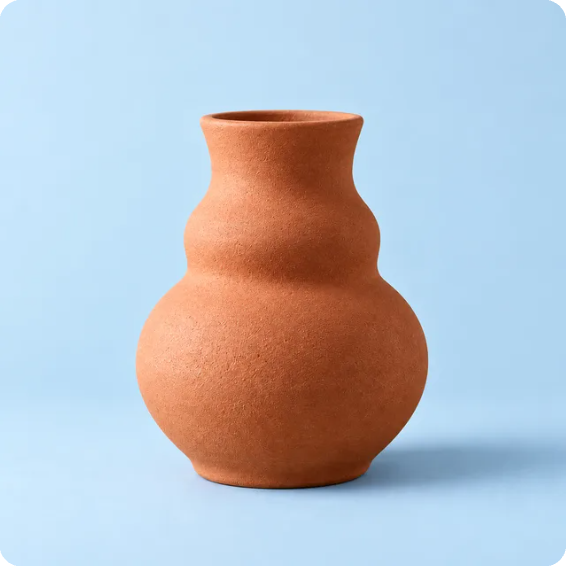
Dividere collage · Esempio 1
Questi file sono stati elaborati con questo strumento o con lo stesso codice. Confronta gli originali, le impostazioni e i risultati scaricabili.

Per un risultato più pulito
Usa l'originale, non uno screenshot
Uno screenshot aggiunge un'ulteriore compressione e talvolta i bordi dell'interfaccia: entrambe le cose sfocano proprio i bordi che si stanno cercando. Il file originale si separa sempre meglio.
Sposta il cursore un passo alla volta
Le correzioni piccole funzionano meglio di quelle ampie. Se una foto si spezza in due, un passo verso «Meno parti»; se due foto escono attaccate, un passo nell'altra direzione.
Attenzione alle foto chiare su bianco
Un paesaggio innevato o un fondale da studio bianco vengono letti facilmente come bordo. Se un'immagine continua a spezzarsi a metà, di solito basta un passo verso «Meno parti».
Deseleziona invece di ricominciare
Quando il rilevamento aggiunge un frammento di cornice, basta deselezionarlo. Non serve ricaricare il file né cercare la posizione del cursore.
JPEG in ingresso, JPEG in uscita
Il formato di uscita segue quello che hai caricato, così le dimensioni restano ragionevoli. Convertire un collage JPEG in PNG ne moltiplicherebbe il peso senza alcun guadagno visibile.
I collage senza bordi vogliono il ritaglio a griglia
Se le foto si toccano senza alcuno spazio, non c'è nulla da rilevare. Una griglia regolare e senza bordi si risolve meglio con il ritaglio a griglia, dove sei tu a indicare righe e colonne.
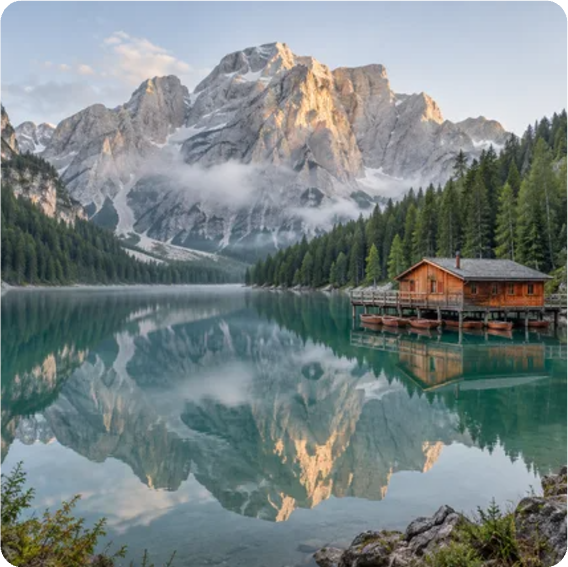
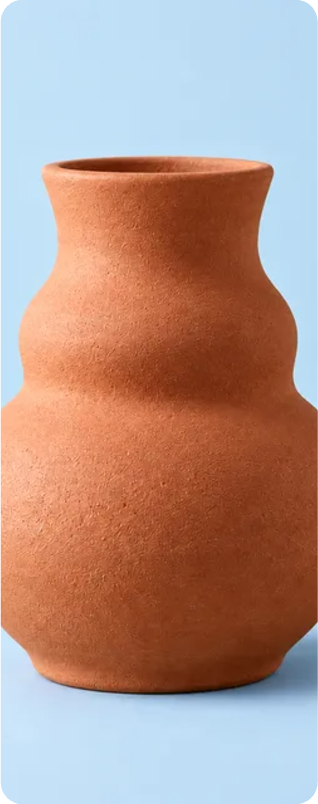
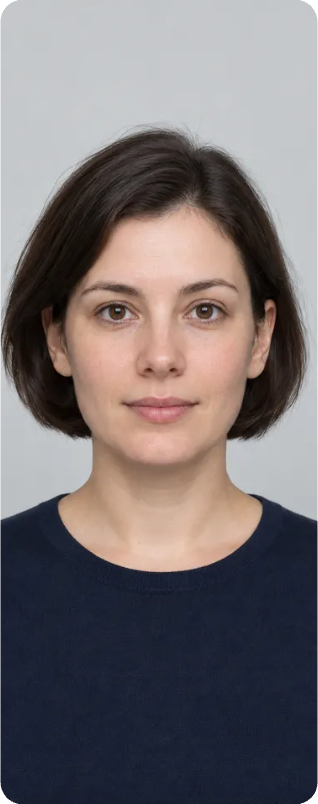
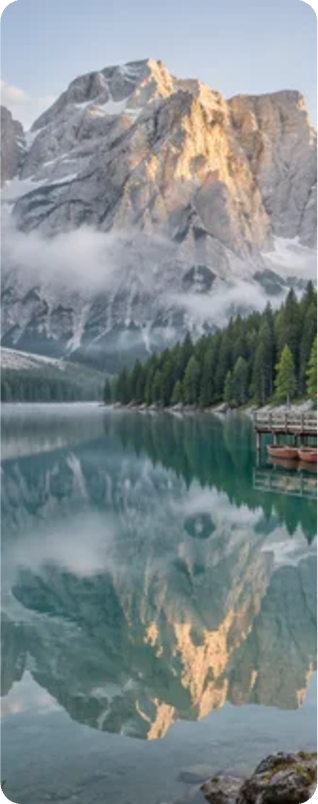
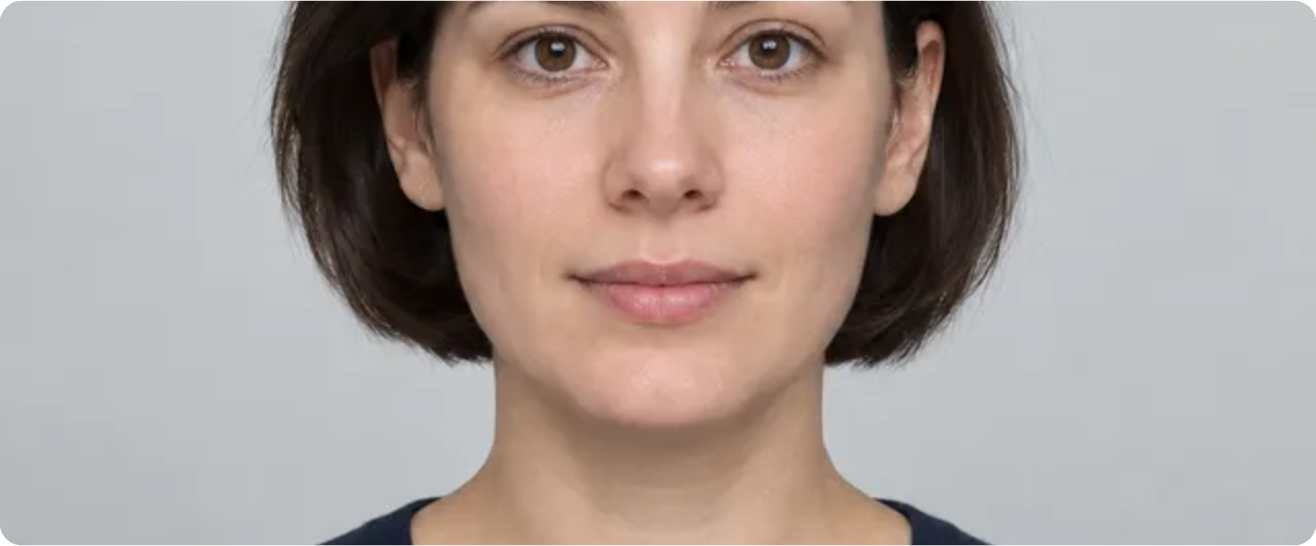
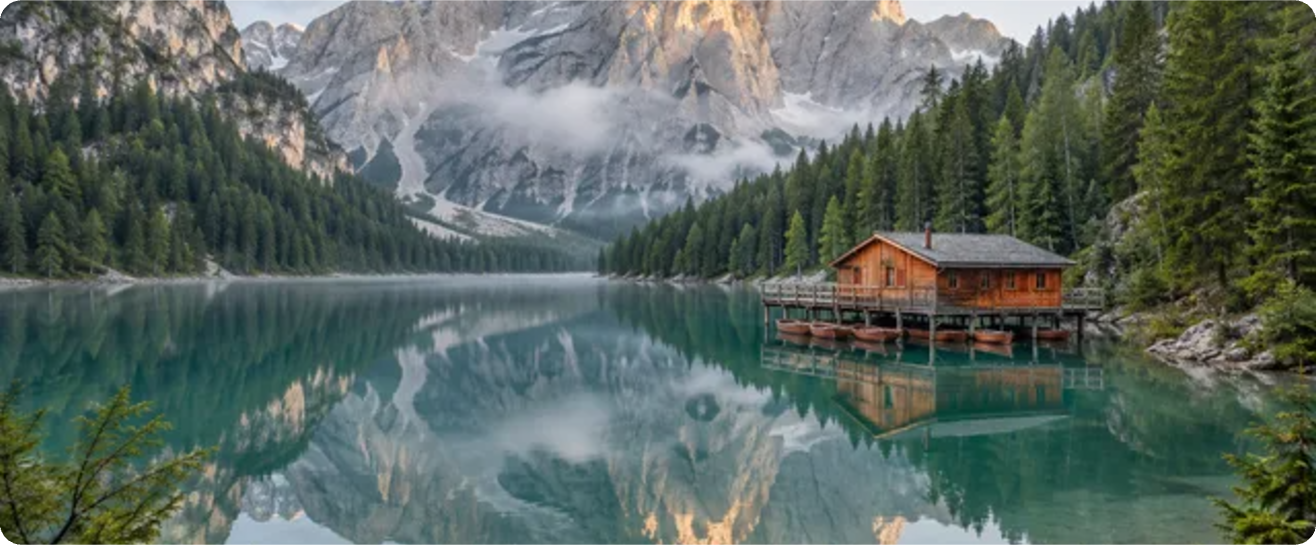
Dividere collage · Altri esempi
Questi file sono stati elaborati con questo strumento o con lo stesso codice. Confronta gli originali, le impostazioni e i risultati scaricabili.

Domande sulla divisione dei collage
Strumenti correlati
Ritaglio a Griglia
Strumento gratuito per ritagliare immagini a griglia. Dividi in 2x2, 3x3, 4x4 o griglie personalizzate. Ideale per caroselli Instagram.
Collage di immagini
Disponi le foto in griglia, in una striscia, liberamente o in una forma. Regola spazi e ritagli, aggiungi annotazioni ed esporta in PNG o JPG.
Ritaglia Immagine
Strumento gratuito per ritagliare immagini online. Ritaglia foto a qualsiasi dimensione, ruota e capovolgi.
Ridimensiona Immagine
Ridimensiona immagini online gratis per pixel, percentuale o preset. Ridimensionamento batch con blocco proporzioni.