
Trascina l'immagine qui
o clicca per selezionare
Formati supportati: JPG, PNG, WebP, GIF, BMP · oppure incolla con Ctrl+V
Dimensione massima: 50MB
Ritaglio Circolare
Strumento gratuito per ritaglio circolare online. Ritaglia immagini in cerchi per foto profilo e avatar.
Funzionalità Ritaglio Circolare
Ritaglio Circolare
Ritaglia qualsiasi immagine in un cerchio. Ideale per foto profilo, avatar e icone social. Ottieni immagini rotonde con precisione al pixel ogni volta.
Multiple Dimensioni Output
Scegli tra dimensioni preimpostate come 64px, 128px, 256px, 400px o 1024px. per diverse piattaforme dalle icone alle foto profilo ad alta risoluzione.
Ruota e Capovolgi Prima del Ritaglio
Ruota 90° a sinistra o destra, capovolgi orizzontalmente o verticalmente. Regola l'orientamento prima del ritaglio circolare.
Come Ritagliare in Cerchio Gratis
Carica la Tua Immagine
Clicca sull'area di caricamento o trascina e rilascia la tua immagine. Supporta JPG, PNG, WebP, GIF, BMP fino a 50MB.
Posiziona il Ritaglio Circolare
Trascina e zooma per posizionare l'area di ritaglio circolare. Usa le dimensioni di output preimpostate o mantieni le dimensioni originali.
Scarica l'Immagine Circolare
Clicca scarica per salvare la tua immagine ritagliata in cerchio come PNG con sfondo trasparente. Elaborazione istantanea nel browser.
Ritaglio Circolare · Esempio 1
Questi file sono stati elaborati con questo strumento o con lo stesso codice. Confronta gli originali, le impostazioni e i risultati scaricabili.

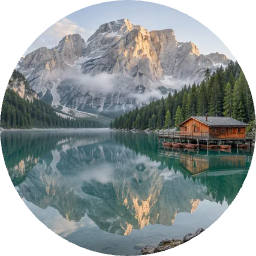
Consigli per un Ritaglio Circolare
Centra il Soggetto
Posiziona il soggetto principale (viso, logo, oggetto) al centro dell'inquadratura prima del ritaglio per il miglior risultato circolare.
Usa Immagini ad Alta Risoluzione
Inizia con immagini ad alta risoluzione per garantire che il ritaglio circolare appaia nitido e chiaro, specialmente per dimensioni di output maggiori.
Considera l'Inquadratura Quadrata
Le immagini già quadrate o quasi quadrate funzionano meglio per il ritaglio circolare con minima perdita di contenuto.
Controlla l'Area di Ritaglio
Visualizza l'anteprima dell'area di ritaglio circolare prima del download. Assicurati che gli elementi importanti non vengano tagliati ai bordi.
Scegli Sfondi a Contrasto
Quando usi immagini ritagliate in cerchio, posizionale su sfondi contrastanti per far risaltare la forma circolare.
Crea Set Coerenti
Per foto di team o set di avatar, usa la stessa dimensione di output per tutte le immagini per mantenere la coerenza visiva.
Ritaglio Circolare · Altri esempi
Questi file sono stati elaborati con questo strumento o con lo stesso codice. Confronta gli originali, le impostazioni e i risultati scaricabili.

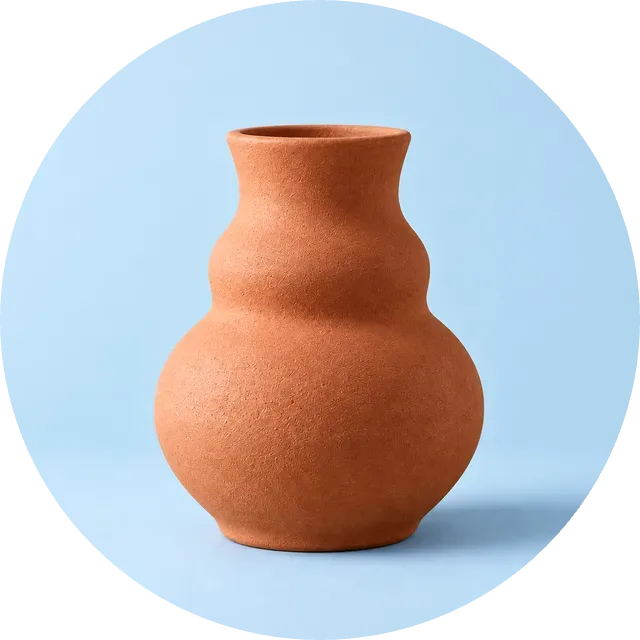


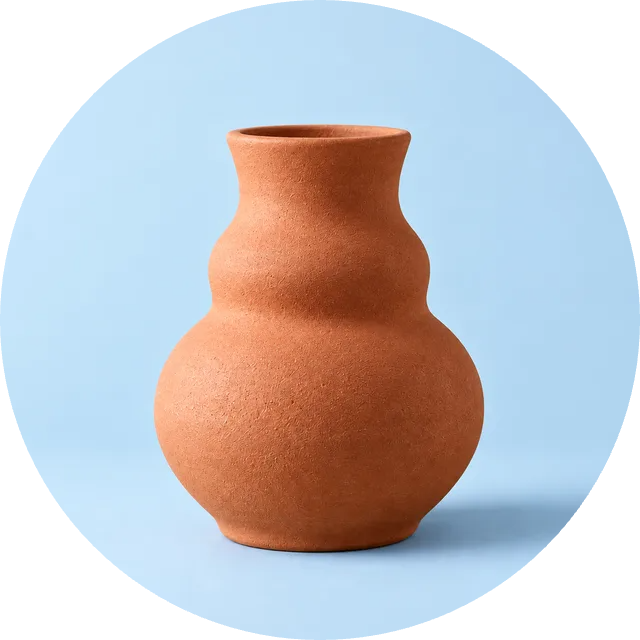

FAQ Ritaglio Circolare
Strumenti correlati
Ritaglia Immagine
Strumento gratuito per ritagliare immagini online. Ritaglia foto a qualsiasi dimensione, ruota e capovolgi.
Ritaglio per Proporzione
Strumento gratuito di ritaglio per proporzione. Ritaglia immagini a 16:9, 4:3, 1:1, 3:2 e altri ratio. Ideale per miniature e social.
Ridimensiona Immagine
Ridimensiona immagini online gratis per pixel, percentuale o preset. Ridimensionamento batch con blocco proporzioni.
Compressore immagini
Comprimi immagini JPG, PNG e WebP nel browser. Confronta dimensioni del file e dettagli prima di scaricare i risultati singolarmente o in ZIP.