
Collage di foto
Disponi le foto in griglia, in una striscia, liberamente o in una forma. Regola spazi e ritagli, aggiungi annotazioni ed esporta in PNG o JPG.
Funzioni del collage
Modelli griglia
Modelli per 1-20 foto, incluse griglie 3x3 e layout creativi. Trascina per riordinare e anteprima rapida.
Collage lungo
Collage verticale o orizzontale con opzioni di allineamento. Unisci fino a 50 immagini.
Layout libero
Definisci righe e colonne, trascina per unire celle e salva la cronologia dei layout.
Collage a forma
Scegli una forma predefinita – cuore, stella, zampa – oppure digita 520, LOVE o un nome: la griglia viene ritagliata lungo il contorno.
Tela e spaziatura
Regola ratio, spaziatura, margine, arrotondamento e colore di sfondo per uno stile pulito.
Ritaglia, ruota, specchia
Ritaglia, ruota, specchia e zooma per controllare l area visibile.
Testo, freccia, sticker
Aggiungi testo, frecce e sticker per spiegare o decorare il collage.
Filtri e mosaico
Applica filtri o regola i colori. Mosaico/sfocatura per nascondere aree sensibili.
Anteprima ed export HD
Anteprima, blocco ratio ed export PNG/JPG con scala.
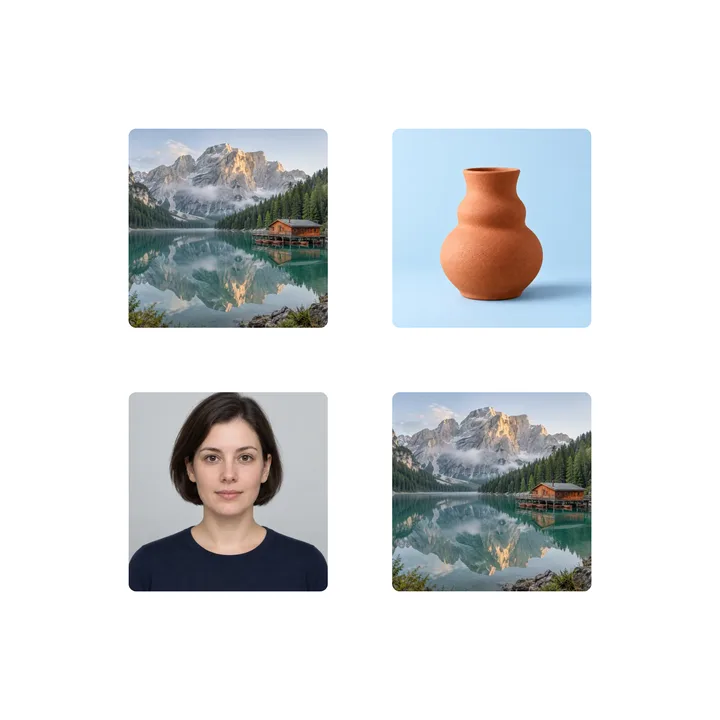
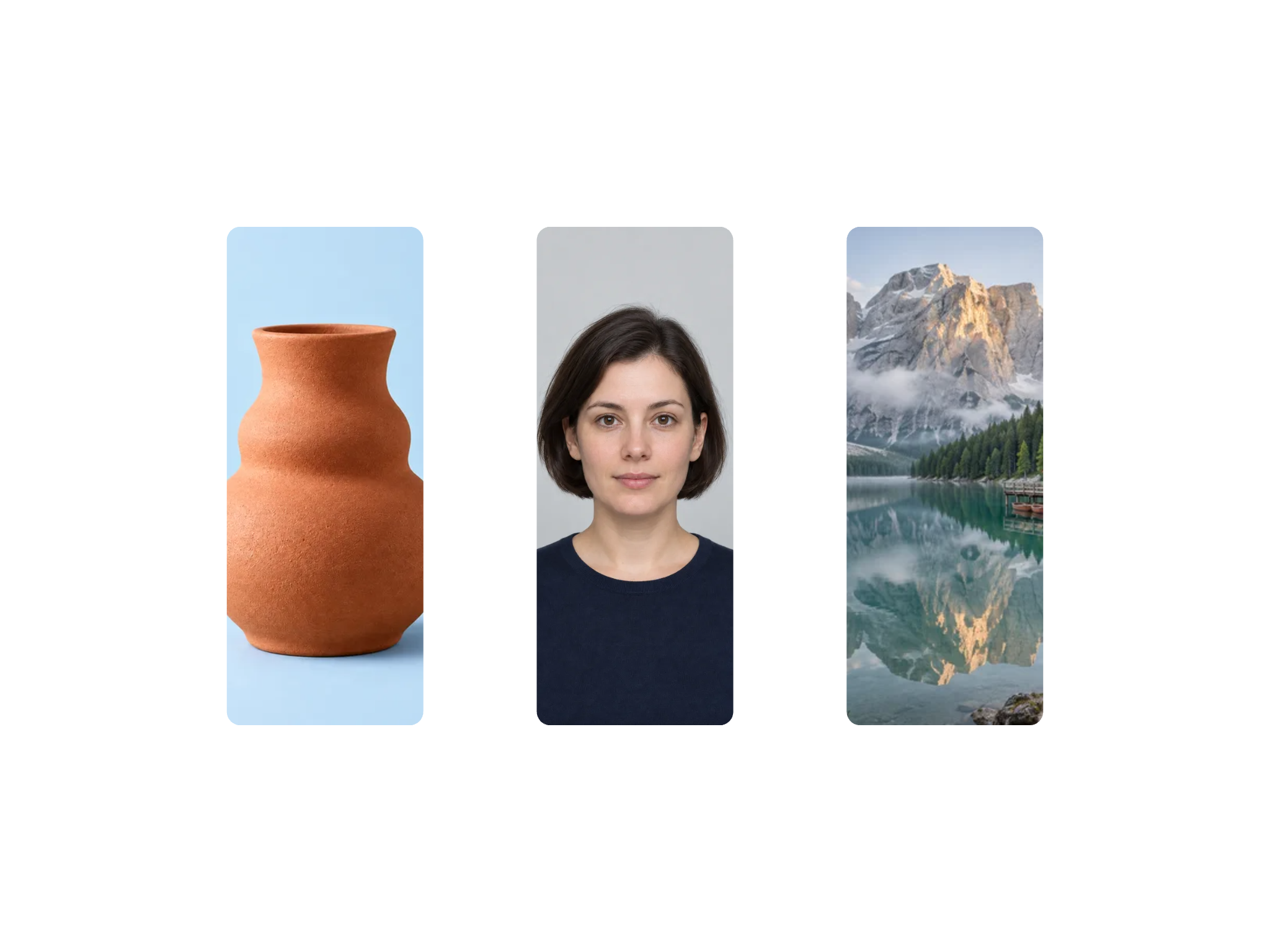
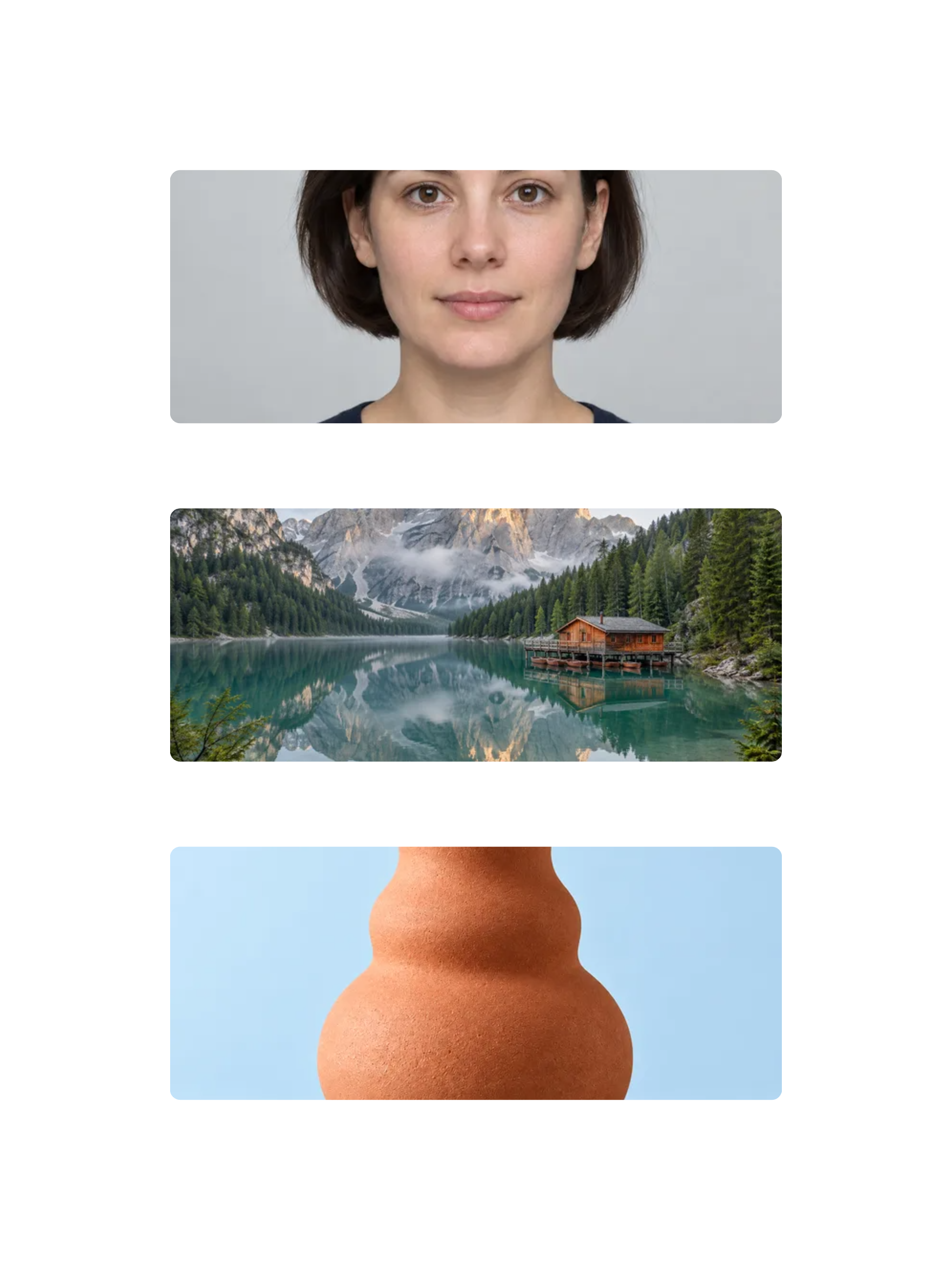
Collage di foto · Esempio 1
Questi file sono stati elaborati con questo strumento o con lo stesso codice. Confronta gli originali, le impostazioni e i risultati scaricabili.
Originale4



Come creare un collage a griglia
Scegli un modello
Seleziona un modello per numero di foto (1-20) e applicalo.
Carica e riordina
Carica le immagini e trascina per cambiare ordine. Usa l anteprima se serve.
Modifica ogni cella
Ritaglia, ruota, specchia e zoom. Applica filtri e aggiungi testo/freccia/sticker/mosaico.
Regola ed esporta
Imposta spaziatura, margine, arrotondamento, sfondo e ratio, poi esporta PNG/JPG.
Come creare un collage lungo
Scegli la direzione
Verticale o orizzontale, fino a 50 immagini.
Imposta allineamento
Scegli sinistra/centro/destra o alto/centro/basso secondo la direzione.
Regola le immagini
Riordina, ritaglia, ruota, specchia, zoom e aggiungi testo/freccia/mosaico.
Anteprima ed export
Controlla il risultato ed esporta in PNG/JPG.
Come creare un collage libero
Scegli una forma o imposta la griglia
Tocca una forma predefinita (cuore, stella, 520, LOVE) per ottenere subito il contorno, oppure imposta righe e colonne e parti da una griglia vuota.
Rifinisci il contorno e unisci le celle
Scava con la gomma e riempi con il pennello. Trascina un'area rettangolare per unire più celle in una. Puoi annullare in qualsiasi momento.
Applica il layout
Clicca su Applica layout per iniziare il collage.
Modifica ed export
Modifica immagini, regola spaziatura/sfondo ed esporta PNG/JPG.
Consigli per il collage
Scegli il numero giusto
Seleziona un modello 1-20 foto per impostare la griglia rapidamente.
Direzione e allineamento del lungo
Verticale per screenshot lunghi, orizzontale per panorami, poi scegli l allineamento.
Fusioni libere rettangolari
La selezione deve coprire i blocchi esistenti per evitare forme non valide.
Trascina per riordinare
Trascina le foto e usa l anteprima per verificare l ordine.
Ritaglia e zoom
Ritaglia, ruota, specchia e zooma per allineare i soggetti.
Spaziatura e sfondo
Regola spaziatura, margine, arrotondamento e sfondo per un collage pulito.
Annotazioni utili
Aggiungi testo, freccia, sticker o mosaico per spiegare o proteggere.
Blocca il ratio
Blocca il ratio prima dell export per social o poster.
Controlla prima dell export
Verifica il risultato, poi esporta in PNG/JPG.
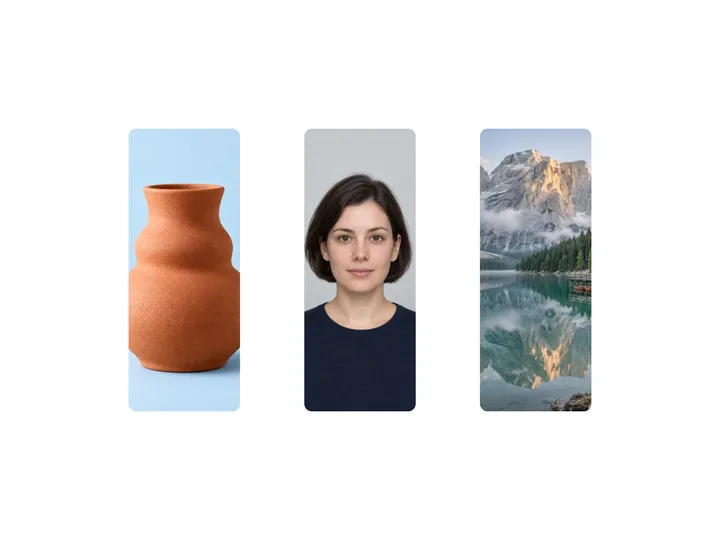
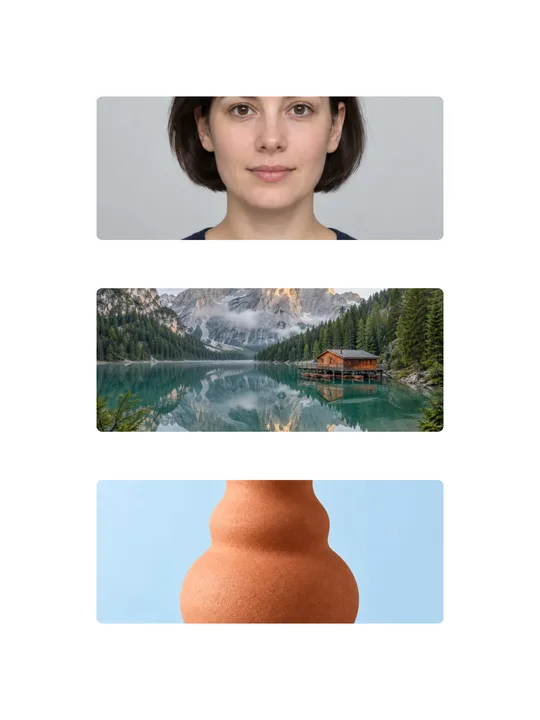
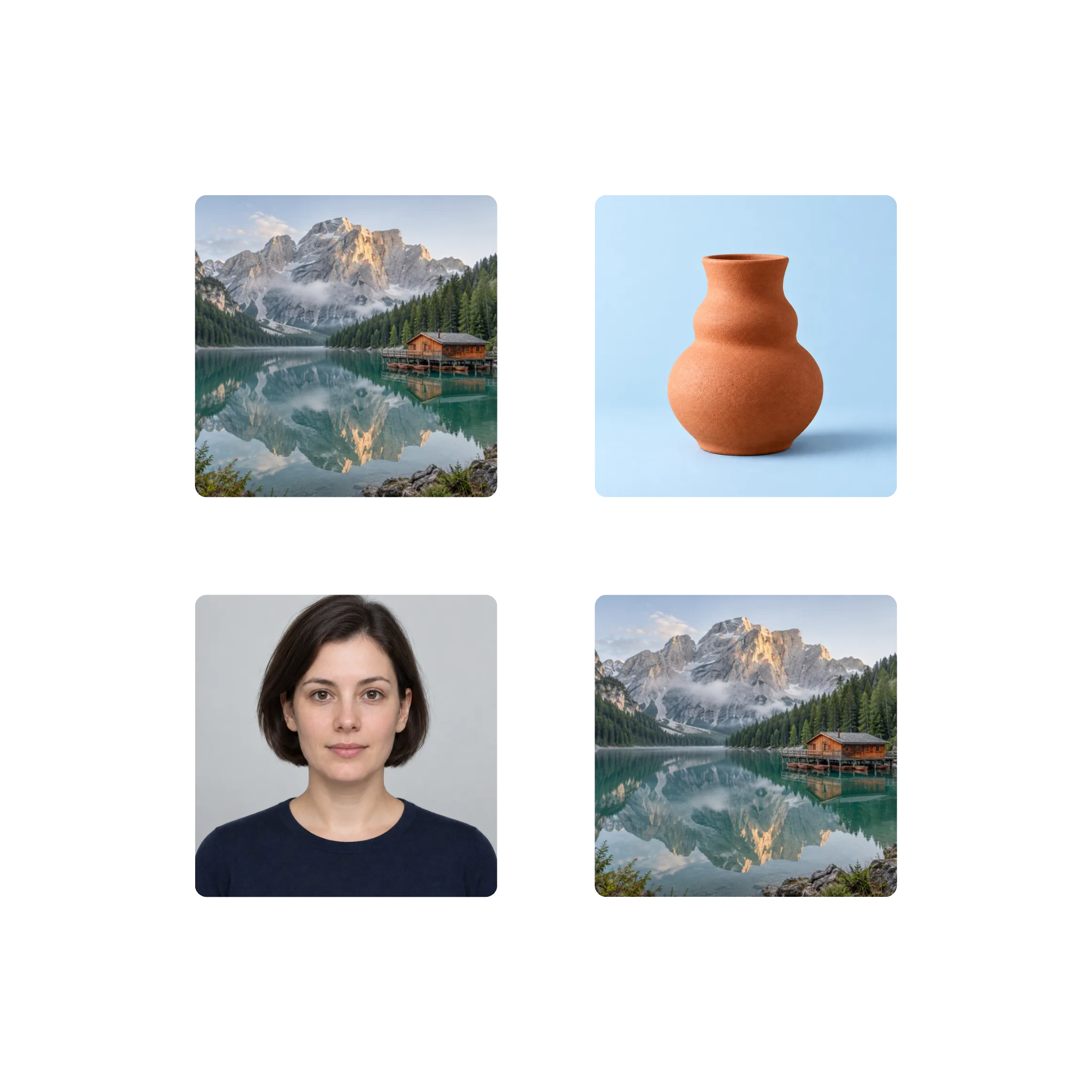
Collage di foto · Altri esempi
Questi file sono stati elaborati con questo strumento o con lo stesso codice. Confronta gli originali, le impostazioni e i risultati scaricabili.
FAQ creatore collage foto
Strumenti correlati
Filigrana immagine
Strumento filigrana online gratuito. Aggiungi filigrane di testo e immagine in batch. Personalizza posizione, opacità e rotazione.
Mosaico immagine
Strumento mosaico gratis online. Aggiungi mosaico e sfocatura alle foto in batch. Proteggi la privacy con modalità forma e pennello.
Editor immagine
Editor di immagini online gratis: ritaglia, ridimensiona, aggiungi testo e filigrane, applica filtri. Senza download, senza registrazione. Ideale per i social.
Compressore immagini
Comprimi immagini JPG, PNG e WebP nel browser. Confronta dimensioni del file e dettagli prima di scaricare i risultati singolarmente o in ZIP.