
Carica immagini
Clicca o trascina per aggiungere mosaico/sfocatura
⚠ Mosaico e sfocatura rendono solo difficile la lettura: l’informazione resta nell’immagine e ricerche e strumenti pubblicati sanno recuperarla. Per una protezione reale usa il riempimento pieno.
Nessuna immagine caricata.
Strumento Mosaico
Strumento mosaico gratis online. Aggiungi mosaico e sfocatura alle foto in batch. Proteggi la privacy con modalità forma e pennello.
Caratteristiche Mosaico Immagine
Pixellizzazione Mosaico
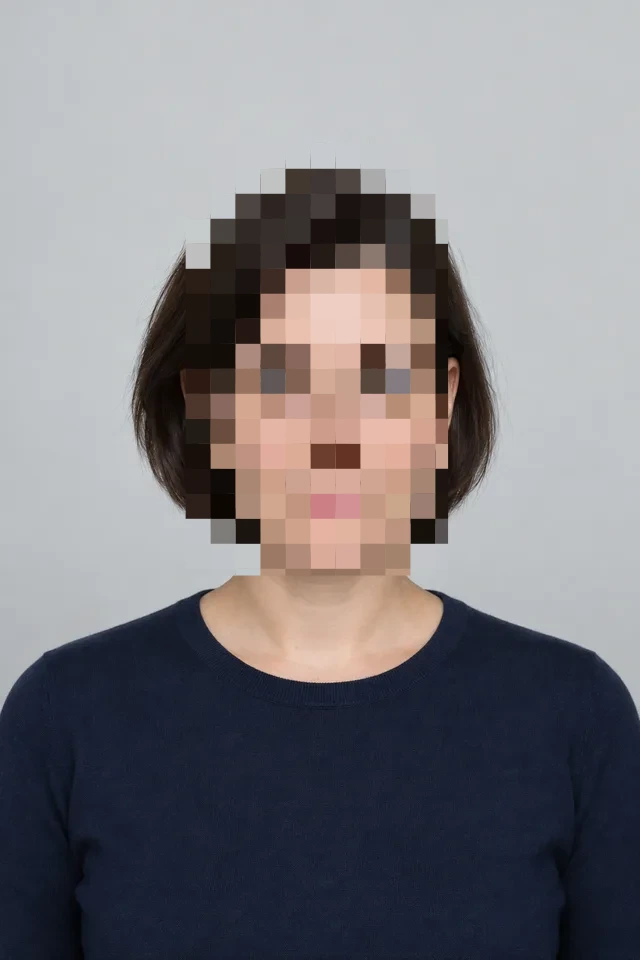
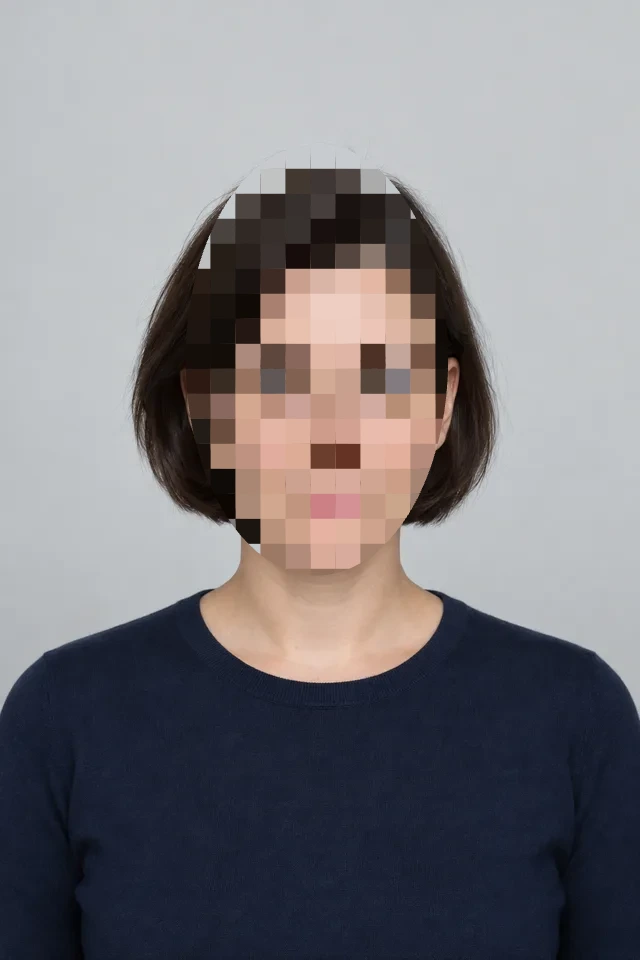
Aggiungi effetto di pixellizzazione mosaico per convertire aree dell'immagine in blocchi di pixel. Usa lo strumento mosaico per nascondere informazioni sensibili e proteggere la privacy. Regola l'intensità del mosaico per controllare la dimensione dei blocchi di pixel.
Effetto Sfocatura
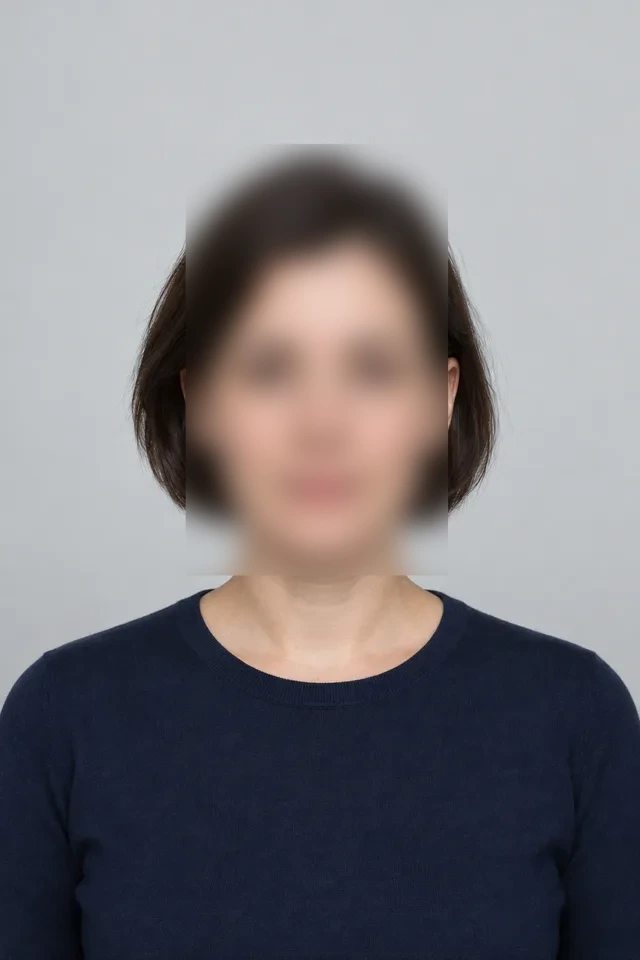
Aggiungi effetto di sfocatura gaussiana per ammorbidire aree dell'immagine. Crea effetti di sfocatura naturali con lo strumento mosaico online. Regola l'intensità della sfocatura per diverse esigenze di censura.
Modalità Forma
Censura aree con precisione usando forme come rettangoli, rettangoli arrotondati, ellissi e triangoli. Blocca le proporzioni e regola il raggio degli angoli. Usa lo strumento mosaico per coprire con precisione regioni specifiche.
Modalità Pennello
Dipingi liberamente effetti di mosaico o sfocatura con la modalità pennello. Regola la dimensione del pennello per gestire aree irregolari con flessibilità. Lo strumento mosaico online supporta la censura a mano libera.
Elaborazione in Batch
Aggiungi effetti di mosaico o sfocatura a più immagini simultaneamente. Supporta l'elaborazione in batch fino a 20 immagini. Usa il mosaico in batch per un'elaborazione di massa efficiente.
Annulla/Ripeti
Operazioni di annullamento e ripetizione per modificare aree di mosaico in qualsiasi momento. Copia e incolla regioni di mosaico per migliorare l'efficienza di modifica. Lo strumento mosaico fornisce un controllo di modifica flessibile.
Modifica con Zoom
Ingrandisci/riduci per modifica precisa. Sposta la vista dopo lo zoom. Usa lo strumento mosaico online per elaborare con precisione aree dettagliate.
Come Usare lo Strumento Mosaico Immagine
Carica immagini per il mosaico
Clicca su carica o trascina file immagine. Supporta formati JPG, PNG, WebP, BMP, max 50MB per immagine. Carica più immagini in batch per aggiungere effetti di mosaico insieme.
Aggiungi effetti di mosaico o sfocatura
Scegli il tipo di effetto mosaico o sfocatura. Seleziona la modalità forma per censura precisa o modalità pennello per pittura a mano libera. Regola l'intensità per controllare la forza dell'effetto. Disegna sull'immagine per contrassegnare aree da censurare. Supporta annulla/ripeti e copia/incolla regioni.
Scarica immagini elaborate
Dopo aver confermato l'effetto mosaico, clicca su scarica per salvare le immagini elaborate. Le immagini singole si scaricano direttamente, più immagini si scaricano come ZIP. Output senza filigrana, pronto all'uso.
Strumento Mosaico · Esempio 1
Questi file sono stati elaborati con questo strumento o con lo stesso codice. Confronta gli originali, le impostazioni e i risultati scaricabili.

Suggerimenti Mosaico Immagine
Scegli Intensità Appropriata
Sfocatura e mosaico possono lasciare informazioni riconoscibili. Copri testi e numeri sensibili con un riempimento opaco e controlla il file esportato a grandezza naturale.
Modalità Forma per Censura Rapida
Usa la modalità forma per aree regolari. I rettangoli si adattano a carte d'identità e testo, le ellissi ai volti. Lo strumento mosaico online fornisce molteplici opzioni di forma.
Pennello per Aree Irregolari
Usa la modalità pennello per aree irregolari. Regola la dimensione del pennello per adattarsi a diverse regioni. Usa la funzione pennello dello strumento mosaico per censura flessibile.
Zoom per Precisione
Ingrandisci per modificare con precisione aree dettagliate. Assicurati che tutte le informazioni sensibili siano completamente censurate. Lo strumento mosaico online supporta la funzionalità di zoom.
Copia/Incolla Regioni
Quando più aree identiche necessitano di censura, usa copia/incolla. Migliora l'efficienza di modifica e mantiene effetti coerenti. Lo strumento mosaico supporta la copia di regioni.
Elabora in Batch Immagini Simili
Usa il mosaico in batch per lo stesso tipo di immagini. Imposta una volta, elabora in batch, migliorando enormemente l'efficienza del lavoro.
Strumento Mosaico · Altri esempi
Questi file sono stati elaborati con questo strumento o con lo stesso codice. Confronta gli originali, le impostazioni e i risultati scaricabili.
FAQ Mosaico Immagine
Strumenti correlati
Aggiungi Filigrana
Strumento filigrana online gratuito. Aggiungi filigrane di testo e immagine in batch. Personalizza posizione, opacità e rotazione.
Editor Immagine
Editor di immagini online gratis: ritaglia, ridimensiona, aggiungi testo e filigrane, applica filtri. Senza download, senza registrazione. Ideale per i social.
Compressore immagini
Comprimi immagini JPG, PNG e WebP nel browser. Confronta dimensioni del file e dettagli prima di scaricare i risultati singolarmente o in ZIP.
Ritaglia Immagine
Strumento gratuito per ritagliare immagini online. Ritaglia foto a qualsiasi dimensione, ruota e capovolgi.