
Rimuovi Sfondo Immagini
Rimuovi lo sfondo delle immagini nel browser. Elabora più file, controlla i bordi e scarica PNG trasparenti oppure scegli uno sfondo a tinta unita.
Cosa rende diverso questo strumento per togliere lo sfondo
Vero lavoro in batch
Trascina dentro venti foto e vai a fare altro. Dato che tutto gira in locale non c'è un costo per immagine, quindi non ha senso metterti un limite.
Risoluzione originale intatta
La maschera di trasparenza viene riportata alle dimensioni di partenza: una foto da 4000 px torna indietro come PNG da 4000 px.
Cambi colore di sfondo in un attimo
Guarda l'anteprima del ritaglio su trasparente, bianco, nero o blu e scaricalo già appiattito sul colore che hai scelto.
Come rimuovere lo sfondo da un'immagine
Aggiungi le immagini
Trascina i file, clicca per sfogliare o incolla dagli appunti. Puoi selezionare più file in una volta sola.
Aspetta il primo caricamento
Sulla prima immagine serve qualche secondo perché si scarica il modello. Poi resta in cache e ogni immagine successiva è molto più veloce.
Scegli lo sfondo
Lascialo trasparente oppure prova l'anteprima su bianco, nero o blu: comodo per le foto prodotto e le foto documento.
Scarica
Salva una singola immagine oppure usa Scarica tutte per prendere l'intero lotto in PNG trasparenti.
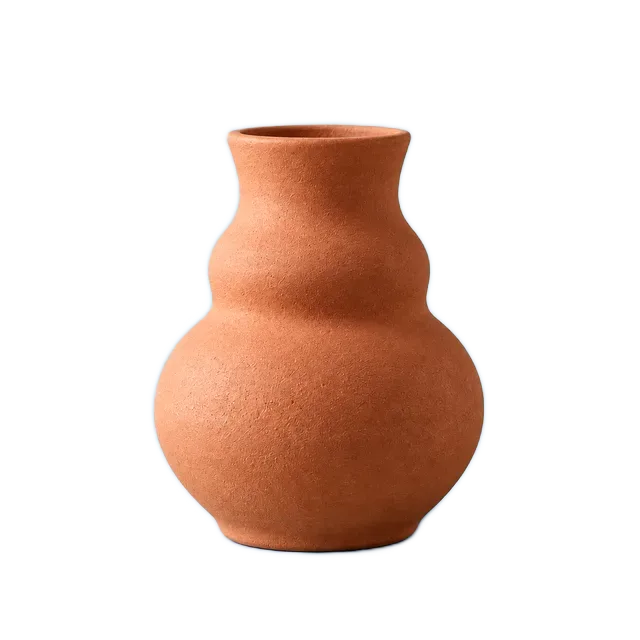
Rimuovi Sfondo Immagini · Esempio 1
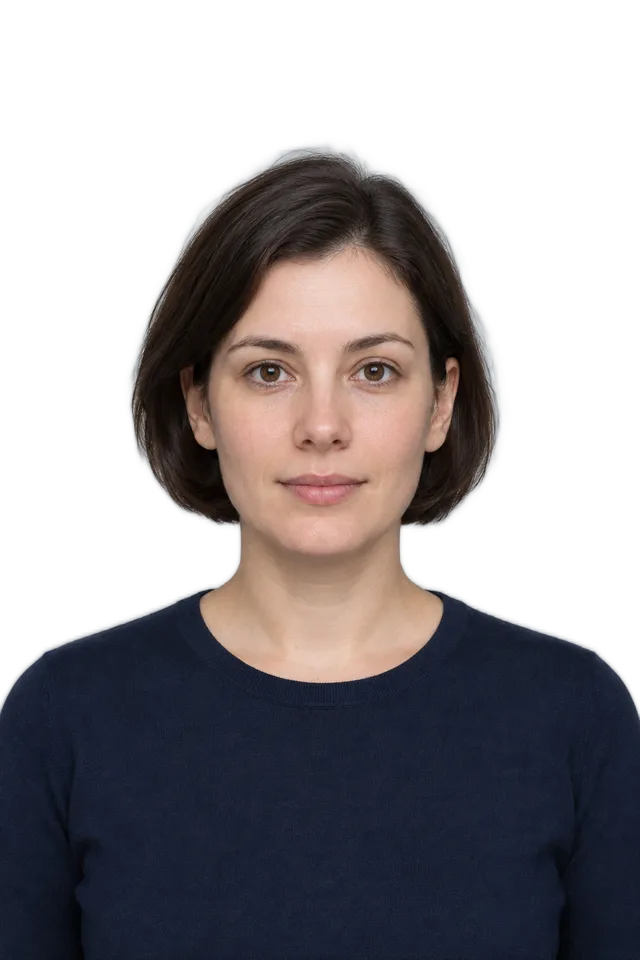
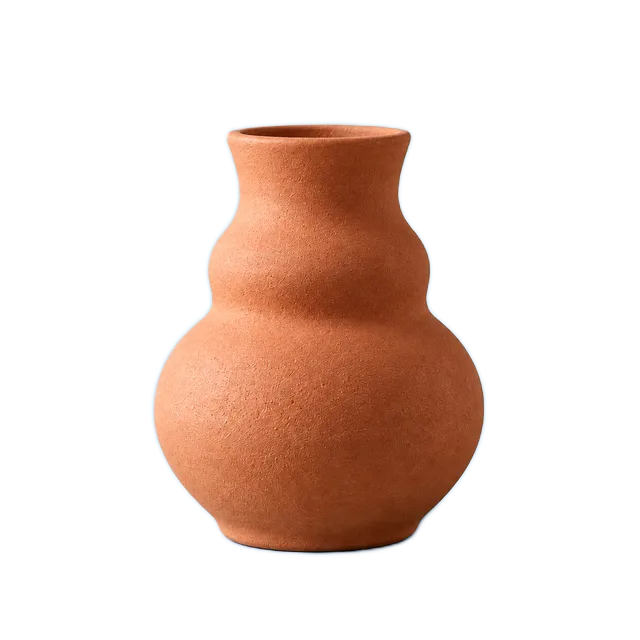
Questi file sono stati elaborati con questo strumento o con lo stesso codice. Confronta gli originali, le impostazioni e i risultati scaricabili.

Come ottenere uno scontorno più pulito
Meglio un solo soggetto ben chiaro
Il modello cerca l'oggetto più in evidenza. Una foto con un soggetto evidente viene ritagliata molto meglio di una scena affollata.
Il contrasto aiuta parecchio
Un soggetto che si stacca dallo sfondo dà bordi più netti. Oggetto scuro su sfondo scuro è il caso più difficile.
Ritaglia prima di scontornare
Se ci sono più oggetti, ritaglia prima quello che ti interessa. Così togli ogni ambiguità.
Capelli e pelo sottili restano morbidi
Sulle singole ciocche un modello locale e leggero perde terreno rispetto a un servizio cloud a pagamento. Per i ritratti conviene lo strumento fototessera.
Gli sfondi affollati sono il caso difficile
Un soggetto fotografato dentro una scena disordinata è il punto in cui il modello fatica di più e a volte lascia un leggero alone. Con uno sfondo più semplice lo scontorno viene molto più pulito.
Nei paesaggi non c'è un soggetto da trovare
Panorami, folle e texture astratte non hanno niente che valga come primo piano, quindi il risultato sarà casuale.
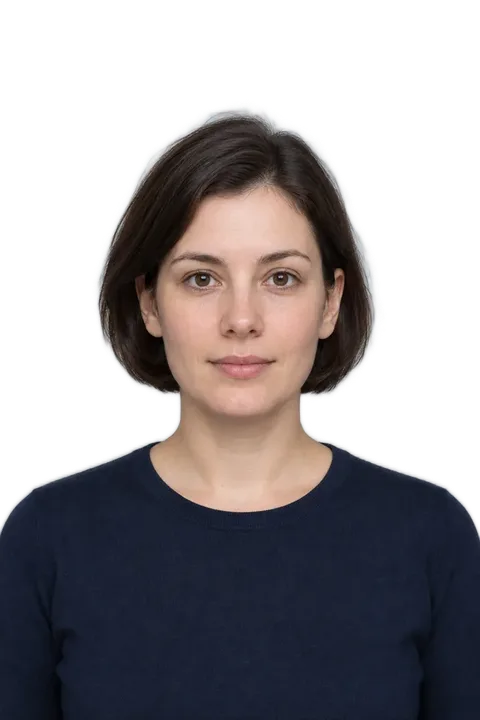
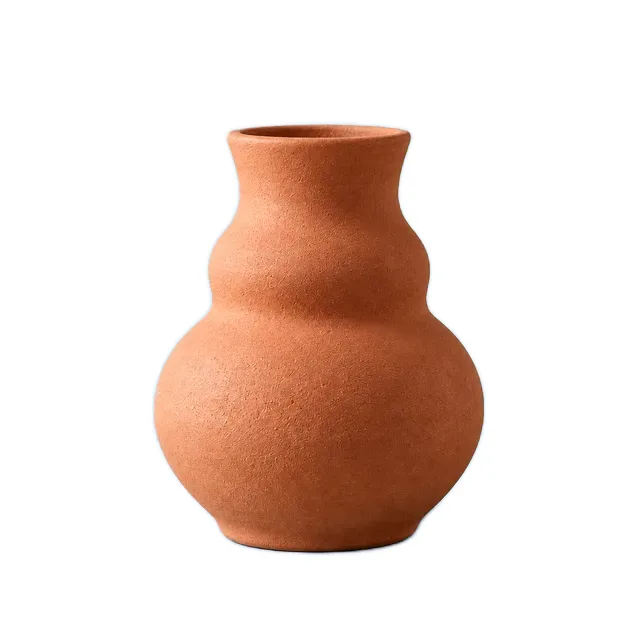
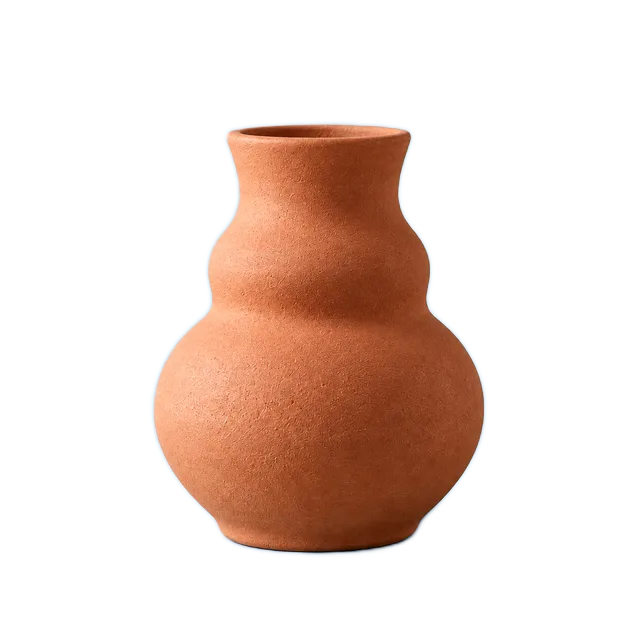
Rimuovi Sfondo Immagini · Altri esempi
Questi file sono stati elaborati con questo strumento o con lo stesso codice. Confronta gli originali, le impostazioni e i risultati scaricabili.

Domande frequenti
Strumenti correlati
Creatore Fototessera
Creatore fototessera gratis online. Ritaglia foto in dimensioni standard per passaporto, visto e documenti: USA, UK, Schengen, Cina.
Ritaglia Immagine
Strumento gratuito per ritagliare immagini online. Ritaglia foto a qualsiasi dimensione, ruota e capovolgi.
Ridimensiona Immagine
Ridimensiona immagini online gratis per pixel, percentuale o preset. Ridimensionamento batch con blocco proporzioni.
Compressore Immagini
Comprimi immagini JPG, PNG e WebP nel browser. Confronta dimensioni del file e dettagli prima di scaricare i risultati singolarmente o in ZIP.
Converti in PNG
Strumento gratuito per convertire in PNG. Converti JPG, WebP, GIF, BMP, HEIC in PNG. Conversione batch, trasparenza.
Creatore di Collage
Disponi le foto in griglia, in una striscia, liberamente o in una forma. Regola spazi e ritagli, aggiungi annotazioni ed esporta in PNG o JPG.
Editor di Immagini
Editor di immagini online gratis: ritaglia, ridimensiona, aggiungi testo e filigrane, applica filtri. Senza download, senza registrazione. Ideale per i social.