
Ajoutez des marges sans recadrer
Adaptez une image à un canevas carré ou personnalisé sans recadrage. Ajoutez un fond uni, transparent ou flou et téléchargez PNG, JPG ou WebP localement.
Déposez des images ici ou collez une capture
JPG, PNG ou WebP fixes · 20 MiB chacun · jusqu’à 20 images
Gratuit · Sans inscription · Traitement sur votre appareil
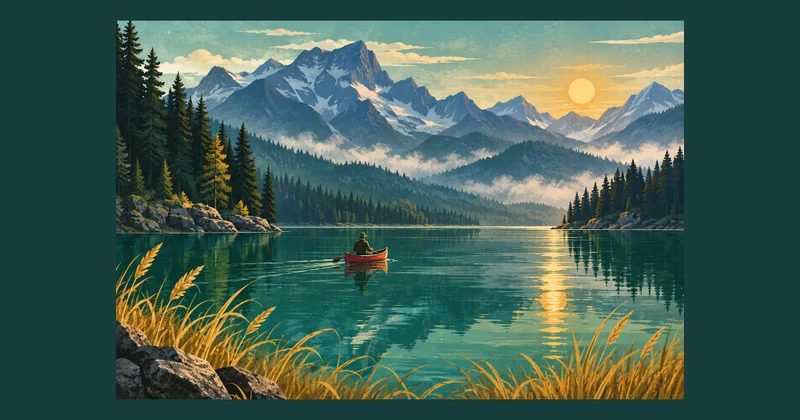
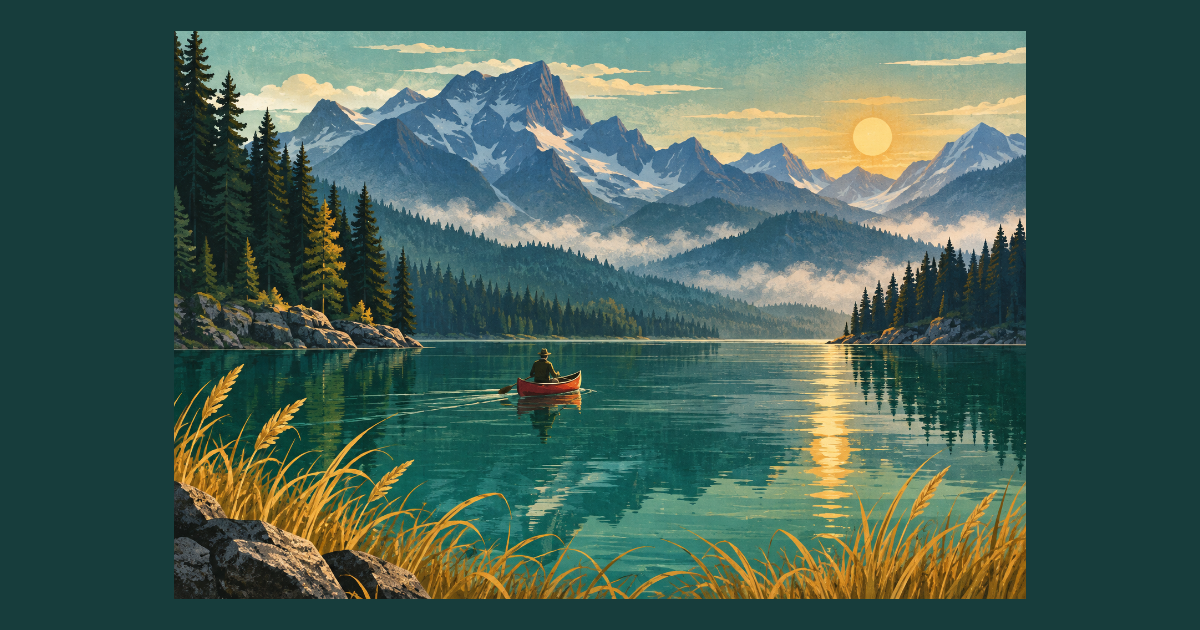
Aperçu du résultat—
Ajoutez une image pour prévisualiser le canevas avec marges.
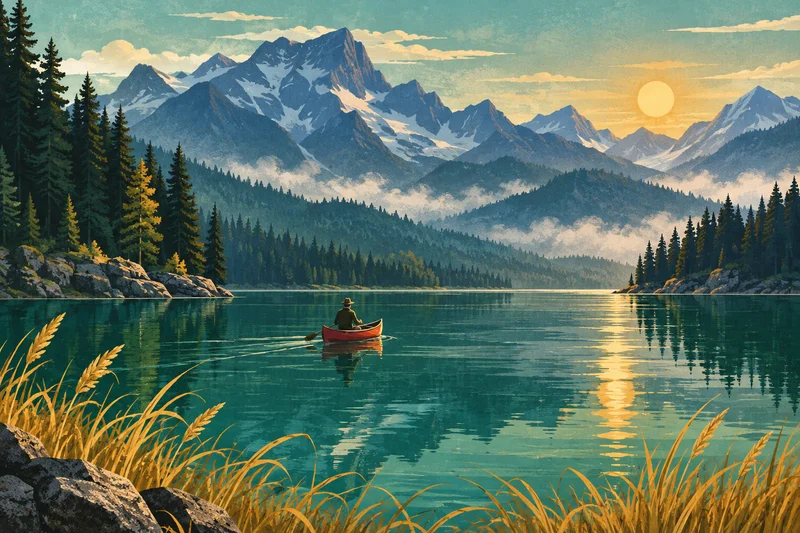
Essayer un exemple
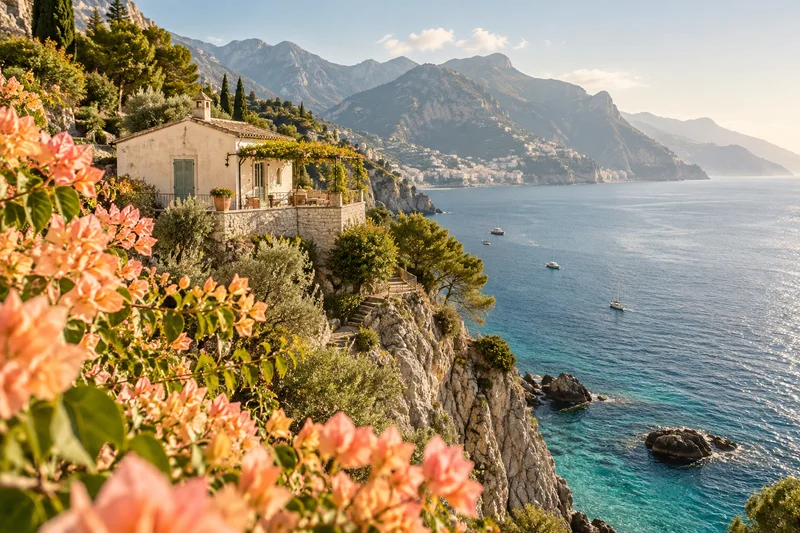
Couleur unie
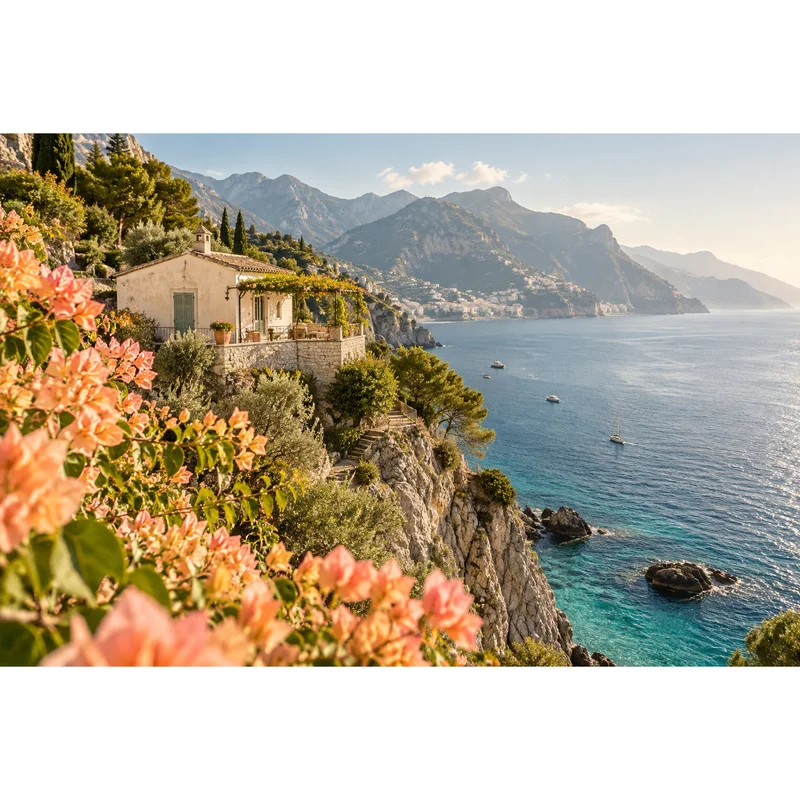
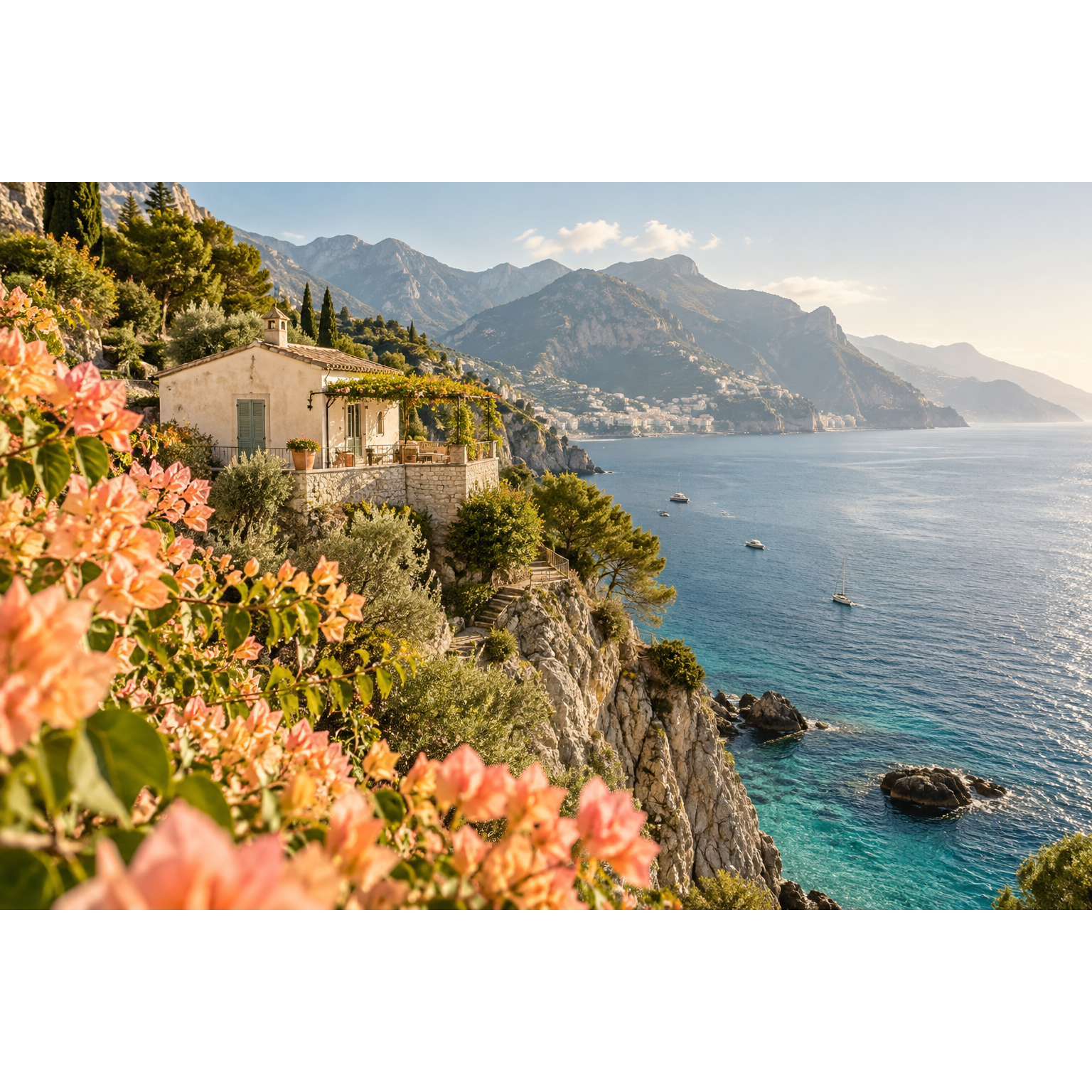
Transparent
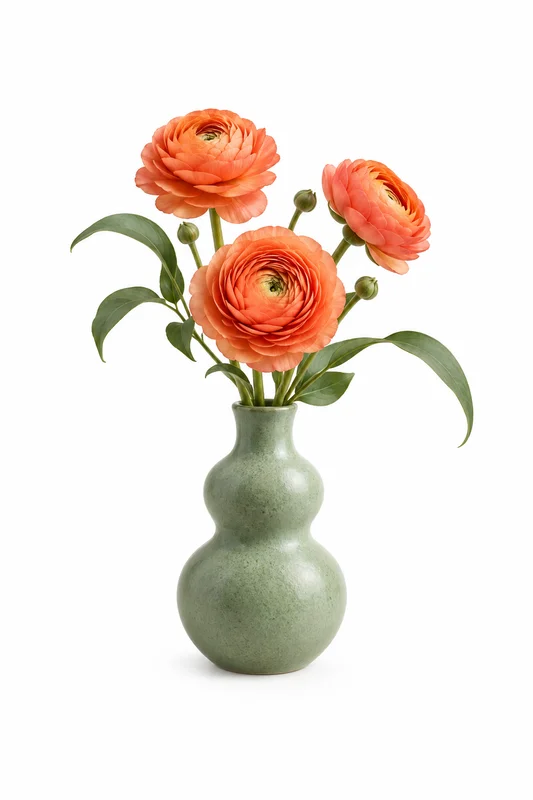
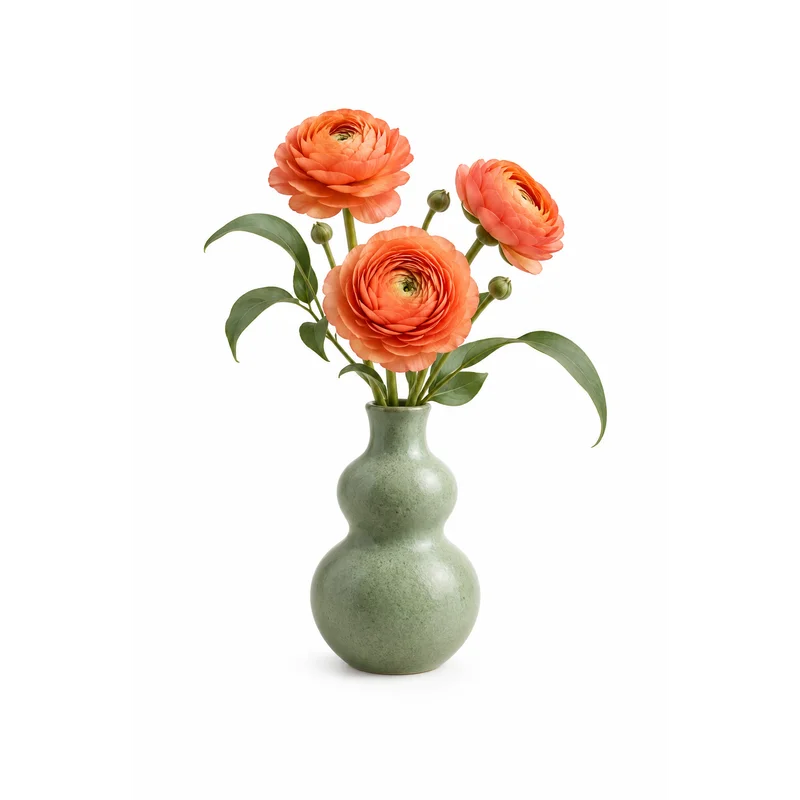
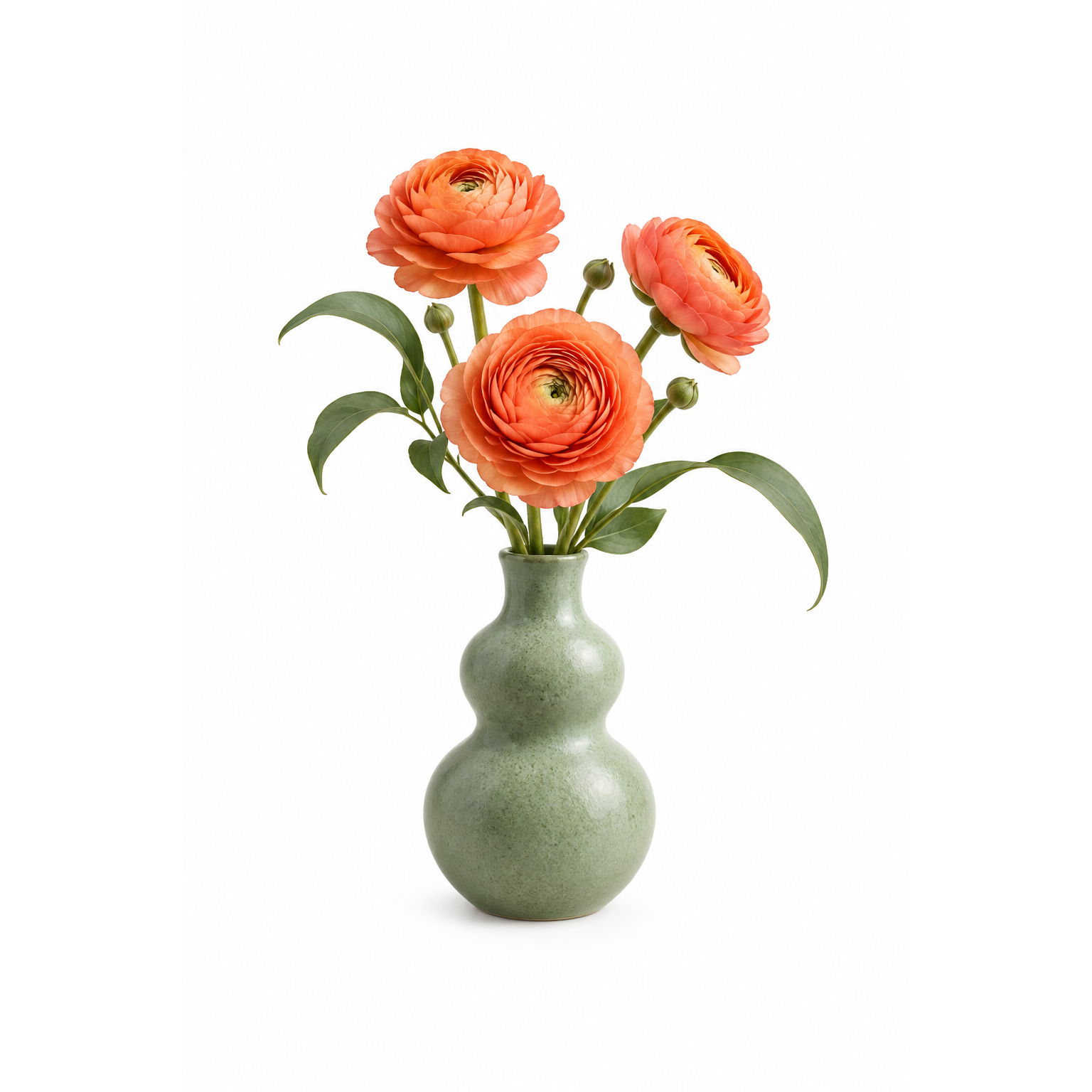
Image floue
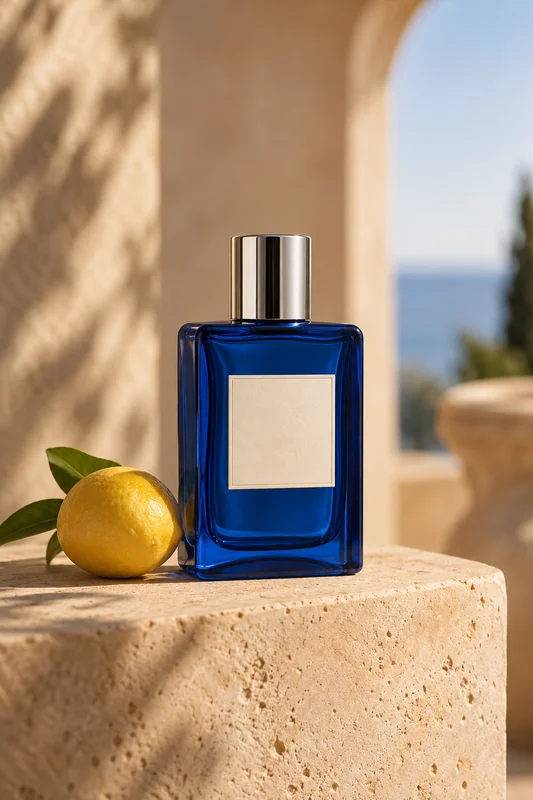
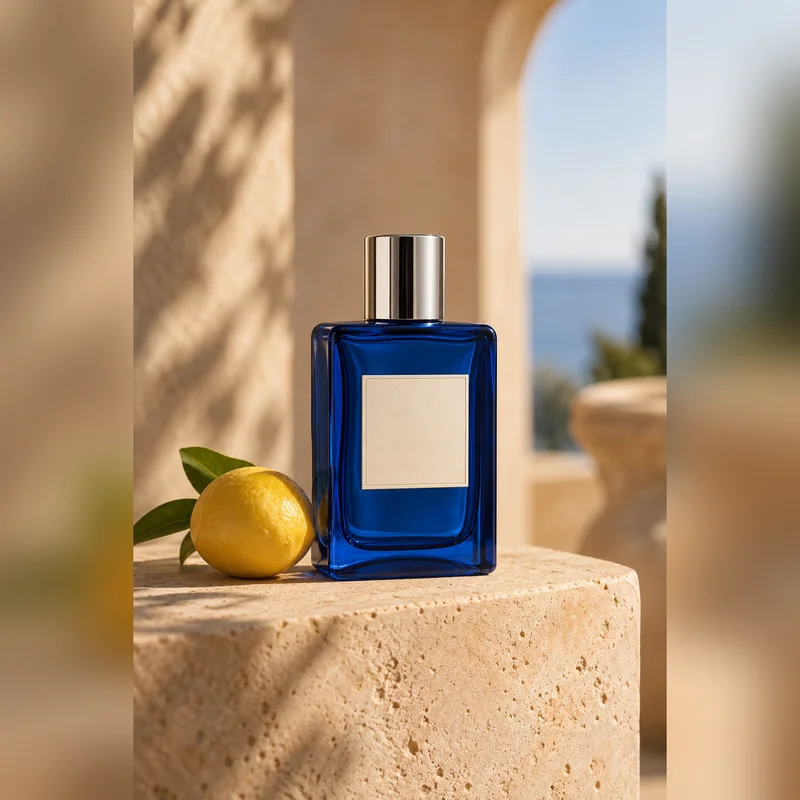
Définir les dimensions de sortie
Comment ajouter des marges
- Choisissez une ou plusieurs images fixes JPG, PNG ou WebP.
- Sélectionnez les proportions ou dimensions de sortie, puis le fond et la position.
- Vérifiez l’aperçu et les dimensions finales. Téléchargez une image ou un ZIP.
Formats et limites
Traitez jusqu’à 20 images localement, limitées à 20 MiB par fichier et 100 MiB par lot. Entrée : 25 millions de pixels maximum. Sortie : 16 millions de pixels et 8192 pixels par côté. Aucune animation. Ajouter des marges ne restaure pas les détails et ne garantit pas un fichier plus petit.
Questions sur les marges
- Ma photo sera-t-elle recadrée ou étirée ?
- Non. Le mode original agrandit le canevas sans redimensionner l’image. Le mode fixe adapte l’image entière proportionnellement au canevas.
- Puis-je rendre les marges transparentes ?
- Oui. Sélectionnez Transparent puis exportez PNG ou WebP pris en charge. JPG utilise la couleur choisie car il ne gère pas la transparence.
- Mes fichiers sont-ils envoyés ?
- Le traitement se déroule dans votre navigateur. Le téléchargement ne nécessite aucun compte. Passer à un autre outil conserve temporairement le résultat localement pour le transfert.