
Retirer les bordures sans envoyer vos fichiers
Retirez localement les bordures transparentes, blanches ou unies. Vérifiez le cadrage et exportez en PNG, JPG ou WebP. Gratuit, sans compte.
Retirer les bordures sans envoyer vos fichiers · Exemple 1
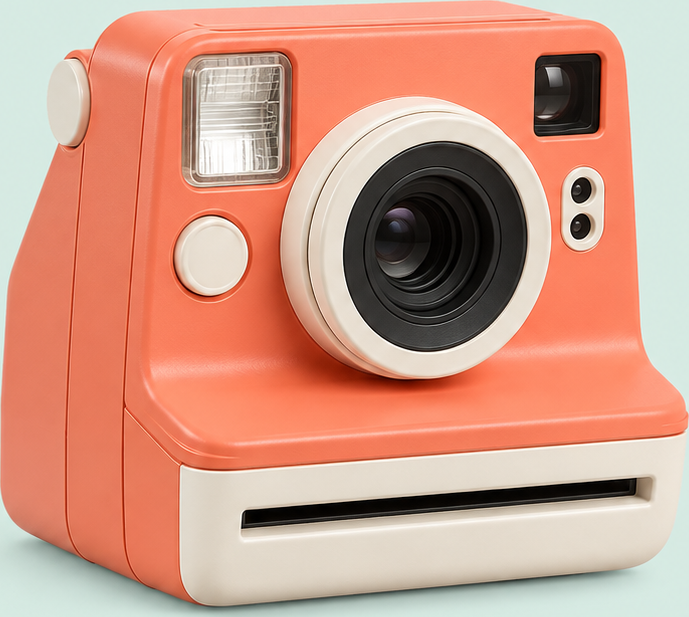
Ces fichiers ont été traités avec cet outil ou le même code de traitement. Comparez les sources, les réglages et les résultats à télécharger.
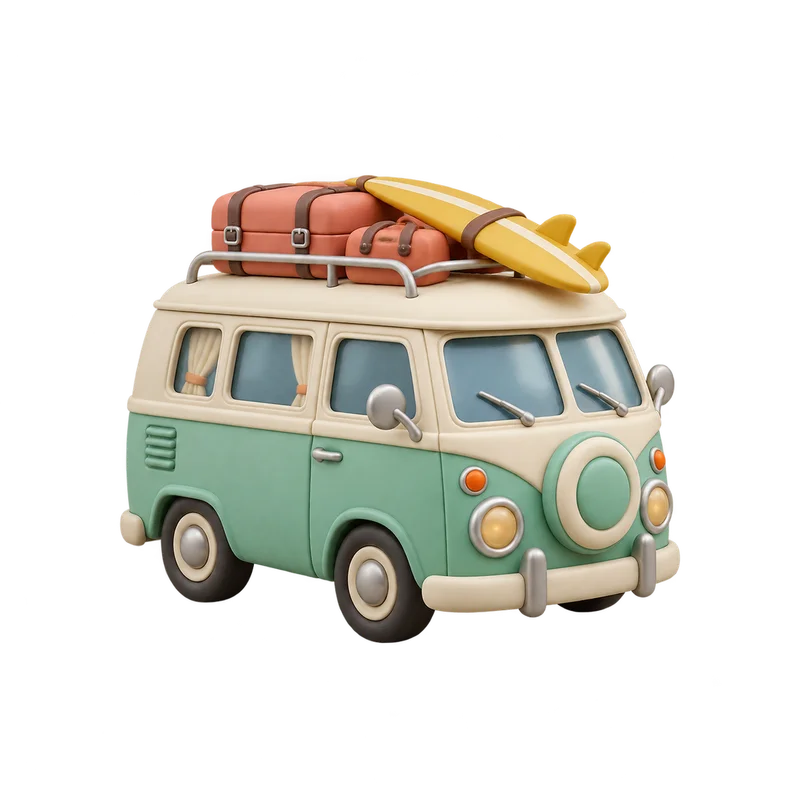

Retirer les bordures sans envoyer vos fichiers · Autres exemples
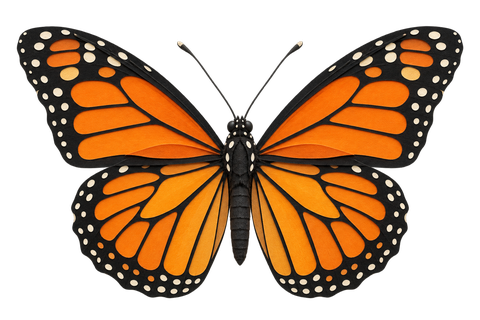
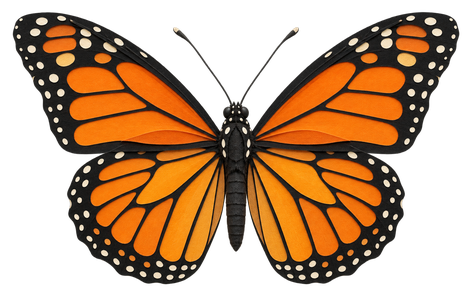
Ces fichiers ont été traités avec cet outil ou le même code de traitement. Comparez les sources, les réglages et les résultats à télécharger.



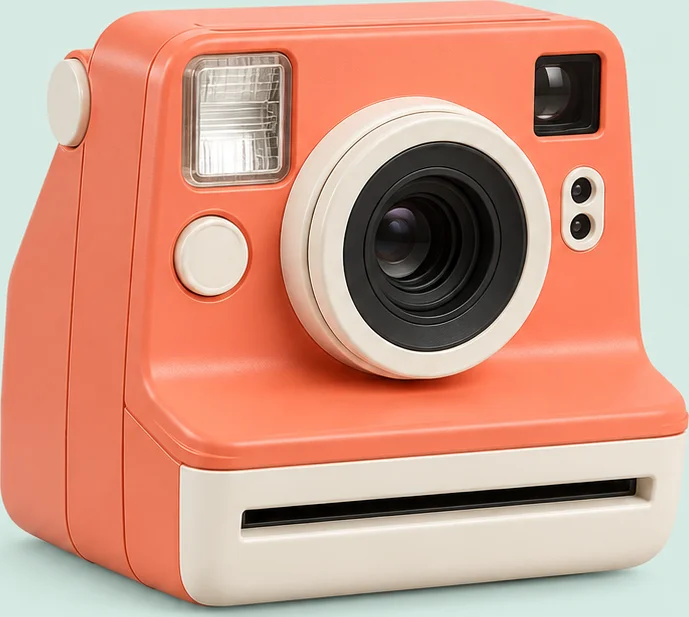




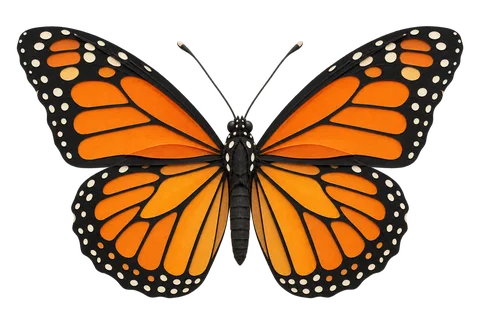

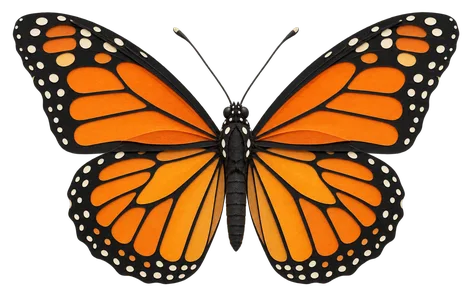












Comment retirer les bordures
- Choisissez des images, décodées localement dans le navigateur.
- Choisissez transparent, blanc, couleur personnalisée ou automatique, puis lancez la détection.
- Vérifiez le cadre et ajustez ses coordonnées ou ses dimensions.
- Téléchargez l’image ou un ZIP, ou ajoutez des marges.
Détection au pixel près
Analyse les pixels d’origine, y compris les lignes d’un pixel.
Contrôle manuel
Ajustez les coordonnées et la marge en pixels d’origine.
Traitement local par lots
Traitez les fichiers à la suite et annulez la détection en cours.
Limites et fonctionnement
Retire les bordures rectangulaires, pas les fonds complexes. Si les bords sont incohérents ou l’image vide, le cadrage d’origine est conservé. PNG et WebP gardent la transparence ; JPEG utilise le fond choisi. Sortie : 16 mégapixels et 8192 pixels par côté maximum. Aucune animation. ZIP limité à 100 MiB.
Questions fréquentes
Les détails blancs internes disparaissent-ils ?
Non. L’outil ne supprime aucun pixel à l’intérieur du cadrage choisi.
Pourquoi la détection automatique conserve-t-elle l’original ?
Les couleurs des bords ne forment pas un fond uniforme. Choisissez blanc ou une couleur personnalisée.
Mes images sont-elles envoyées ?
Le décodage, la détection et l’export se font dans le navigateur. Passer à un autre outil crée un transfert local temporaire dans ce navigateur.