
Télécharger des images
Cliquez ou glissez pour ajouter mosaïque/flou
⚠ Le pixelisation et le flou rendent seulement la lecture difficile : l’information reste dans l’image et des travaux publiés savent la restaurer. Pour une vraie protection, utilisez l’aplat opaque.
Aucune image téléchargée.
Mosaïque d'image
Outil mosaïque gratuit. Ajoutez mosaïque et flou par lots pour protéger la vie privée, modes forme et pinceau.
Fonctionnalités de Mosaïque d'Image
Pixellisation Mosaïque
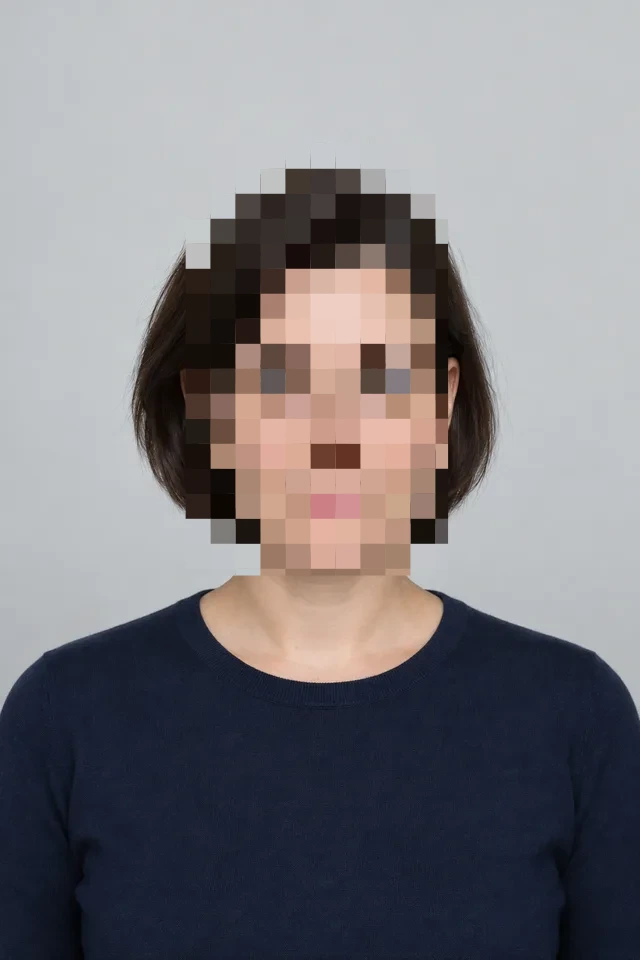
Ajoutez un effet de pixellisation en mosaïque pour convertir les zones d'image en blocs de pixels. Utilisez l'outil mosaïque pour masquer les informations sensibles et protéger la vie privée. Ajustez l'intensité de la mosaïque pour contrôler la taille des blocs de pixels.
Effet de Flou
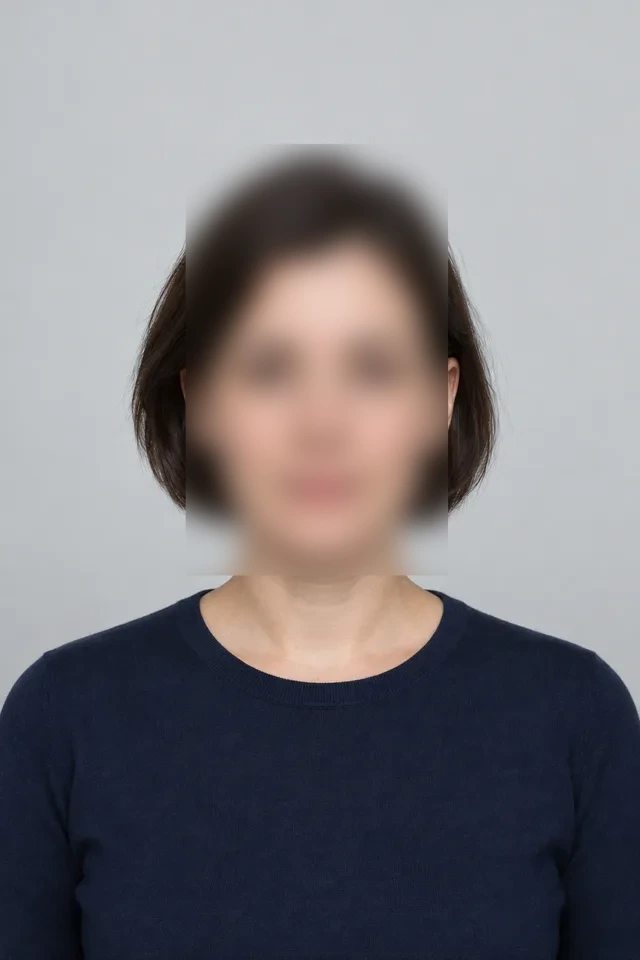
Ajoutez un effet de flou gaussien pour adoucir les zones d'image. Créez des effets de flou naturels avec l'outil mosaïque en ligne. Ajustez l'intensité du flou pour différents besoins de censure.
Mode Forme
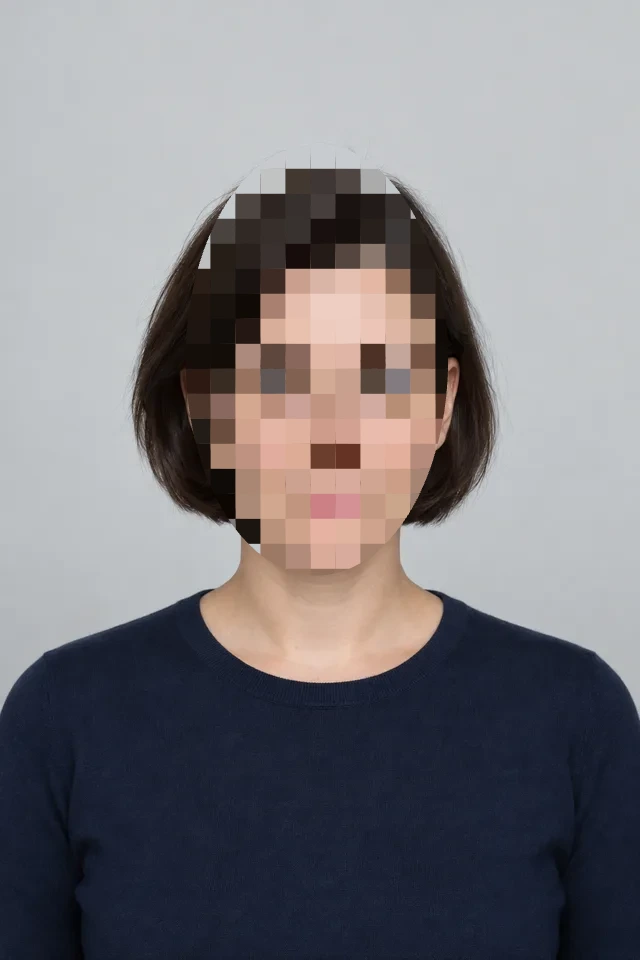
Censurez précisément les zones avec des formes comme les rectangles, rectangles arrondis, ellipses et triangles. Verrouillez le rapport et ajustez le rayon des coins. Utilisez l'outil mosaïque pour couvrir avec précision des régions spécifiques.
Mode Pinceau
Peignez librement des effets de mosaïque ou de flou avec le mode pinceau. Ajustez la taille du pinceau pour gérer les zones irrégulières avec flexibilité. L'outil mosaïque en ligne prend en charge la censure à main levée.
Traitement par Lot
Ajoutez des effets de mosaïque ou de flou à plusieurs images simultanément. Prend en charge le traitement par lot jusqu'à 20 images. Utilisez la mosaïque en lot pour un traitement en masse efficace.
Annuler/Refaire
Opérations d'annulation et de refaire pour modifier les zones de mosaïque à tout moment. Copiez et collez les régions de mosaïque pour améliorer l'efficacité de l'édition. L'outil mosaïque offre un contrôle d'édition flexible.
Édition avec Zoom
Agrandissez/réduisez pour une édition précise. Déplacez la vue après le zoom. Utilisez l'outil mosaïque en ligne pour traiter avec précision les zones détaillées.
Comment Utiliser l'Outil Mosaïque d'Image
Téléchargez des images à mosaïquer
Cliquez sur télécharger ou glissez des fichiers image. Prend en charge les formats JPG, PNG, WebP, BMP, max 50MB par image. Téléchargez plusieurs images en lot pour ajouter des effets de mosaïque ensemble.
Ajoutez des effets de mosaïque ou de flou
Choisissez le type d'effet mosaïque ou flou. Sélectionnez le mode forme pour une censure précise ou le mode pinceau pour une peinture à main levée. Ajustez l'intensité pour contrôler la force de l'effet. Dessinez sur l'image pour marquer les zones à censurer. Prend en charge l'annulation/refaire et le copier/coller de régions.
Téléchargez les images traitées
Après avoir confirmé l'effet de mosaïque, cliquez sur télécharger pour enregistrer les images traitées. Les images uniques se téléchargent directement, plusieurs images se téléchargent en ZIP. Sortie sans filigrane, prête à l'emploi.
Mosaïque d'image · Exemple 1
Ces fichiers ont été traités avec cet outil ou le même code de traitement. Comparez les sources, les réglages et les résultats à télécharger.

Conseils pour la Mosaïque d'Image
Choisissez l'Intensité Appropriée
Le flou ou la mosaïque peuvent laisser des informations reconnaissables. Couvrez les textes ou numéros sensibles avec un aplat opaque et examinez le fichier exporté à sa taille réelle.
Mode Forme pour Censure Rapide
Utilisez le mode forme pour les zones régulières. Les rectangles conviennent aux cartes d'identité et au texte, les ellipses aux visages. L'outil mosaïque en ligne offre plusieurs options de forme.
Pinceau pour Zones Irrégulières
Utilisez le mode pinceau pour les zones irrégulières. Ajustez la taille du pinceau pour s'adapter à différentes régions. Utilisez la fonction pinceau de l'outil mosaïque pour une censure flexible.
Zoom pour la Précision
Agrandissez pour éditer précisément les zones détaillées. Assurez-vous que toutes les informations sensibles sont complètement censurées. L'outil mosaïque en ligne prend en charge la fonctionnalité de zoom.
Copier/Coller les Régions
Lorsque plusieurs zones identiques nécessitent une censure, utilisez copier/coller. Améliore l'efficacité de l'édition et maintient des effets cohérents. L'outil mosaïque prend en charge la copie de région.
Traiter par Lot des Images Similaires
Utilisez la mosaïque en lot pour le même type d'images. Configurez une fois, traitez en lot, améliorant considérablement l'efficacité du travail.
Mosaïque d'image · Autres exemples
Ces fichiers ont été traités avec cet outil ou le même code de traitement. Comparez les sources, les réglages et les résultats à télécharger.
FAQ Mosaïque d'Image
Outils associés
Ajouter Filigrane
Outil filigrane en ligne gratuit. Ajoutez filigranes texte et image par lots, réglez position, opacité et rotation. Filigrane mosaïque, sans inscription.
Éditeur d'Image
Éditeur d'images en ligne gratuit : recadrer, pivoter, ajouter du texte, appliquer des filtres, redimensionner. Sans logiciel, sans filigrane, sans inscription.
Compresseur d'images
Compressez des images JPG, PNG et WebP dans votre navigateur. Comparez le poids et les détails, puis téléchargez les fichiers séparément ou en ZIP.
Rogner Image
Outil gratuit pour rogner des images en ligne. Recadrez vos photos à n'importe quelle taille, avec rotation et retournement.