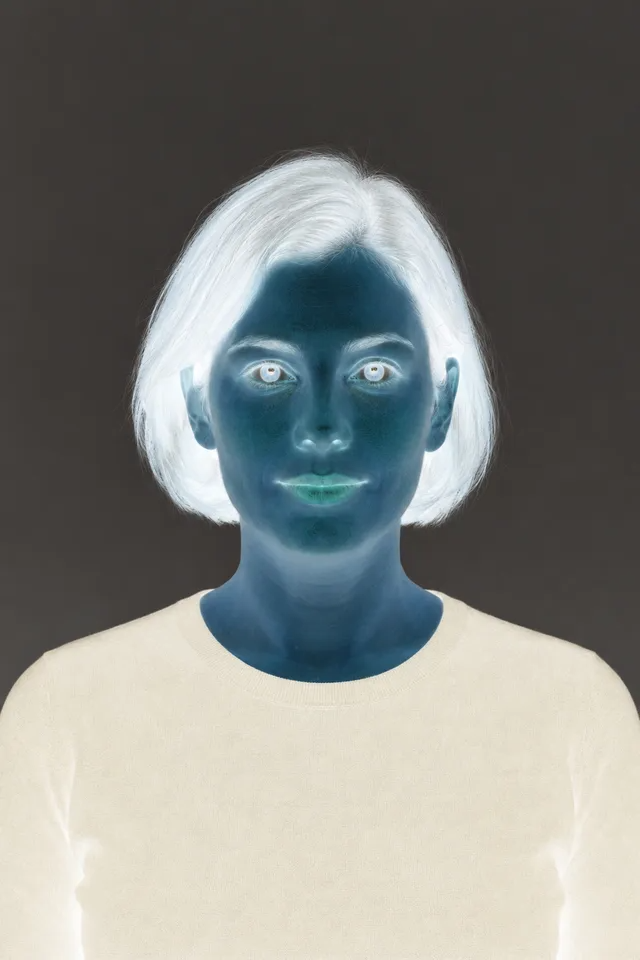
上傳圖片後開始編輯。
圖片編輯器
在瀏覽器中裁切、旋轉及縮放圖片,加入文字、圖形或濾鏡。預覽後匯出副本,保留原圖以便比較。
線上圖片編輯器功能特色
靈活圖片裁切
使用線上圖片編輯器裁切圖片至任意尺寸和比例。支援自由裁切、1:1 正方形、16:9 橫屏、9:16 豎屏等多種常用比例。精確裁切圖片用於社群媒體、頭像、封面圖等場景。
加文字浮水印
在圖片上加文字,自訂字型、大小、顏色、粗細、斜體、底線等樣式。使用圖片編輯工具加浮水印文字、標題、說明、版權資訊,製作海報、宣傳圖、社群媒體圖片。
豐富濾鏡效果
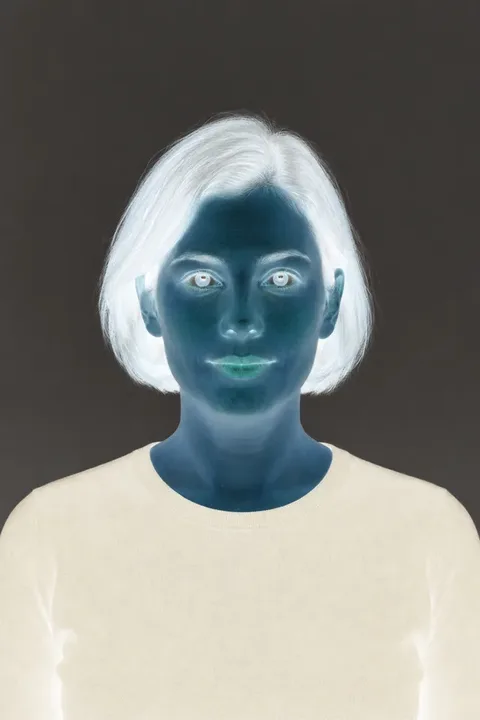
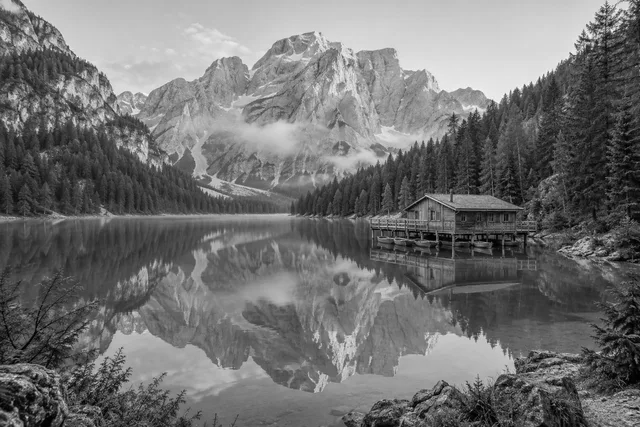
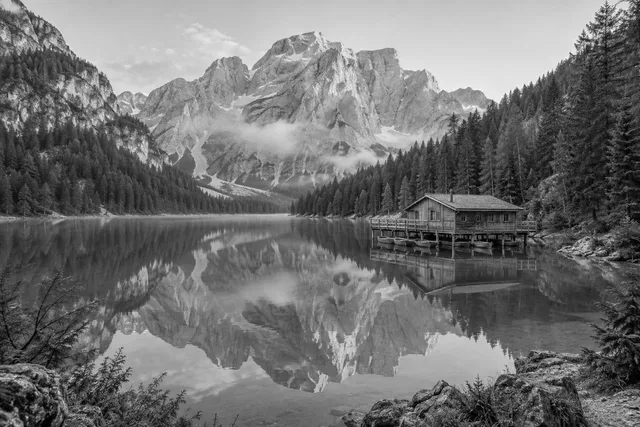
套用灰階、反色、復古、懷舊、模糊、銳化、浮雕、亮度等多種圖片濾鏡。線上圖片編輯器提供專業濾鏡效果,一鍵美化圖片,調整圖片氛圍和風格。
繪製形狀圖示
在圖片上繪製矩形、圓形、三角形、箭頭、星形、愛心等形狀和圖示。自訂填充顏色、描邊顏色和寬度。使用圖片編輯工具加標註、醒目提示、裝飾元素。
旋轉翻轉圖片
向左或向右旋轉圖片 90 度,水平翻轉或垂直翻轉圖片。線上圖片編輯器快速調整圖片方向,修正拍攝角度,創建鏡像效果。
調整圖片尺寸
精確調整圖片寬度和高度像素,支援鎖定寬高比例。使用圖片編輯工具調整圖片尺寸用於網站、社群媒體、列印等不同用途。
自由畫筆繪製
使用畫筆工具在圖片上自由繪製,自訂畫筆大小和顏色。線上圖片編輯器支援手繪標註、塗鴉、簽名、創意繪畫。
如何使用線上圖片編輯器
上傳圖片開始編輯
點選上傳區域或拖放圖片檔案。支援 JPG、PNG、WebP、GIF、BMP 等格式,最大 50MB。上傳後即可使用圖片編輯工具進行各種編輯操作。
使用編輯工具美化圖片
從左側工具列選擇需要的功能:裁切圖片、旋轉翻轉、加文字、繪製形狀、插入圖示、套用濾鏡、調整尺寸。線上圖片編輯器提供豐富的圖片編輯功能。支援復原重做,隨時修改編輯效果。
下載編輯後的圖片
完成圖片編輯後,點選下載按鈕儲存圖片。無浮水印,下載,可用於社群媒體發布、網站使用、列印等各種場景。
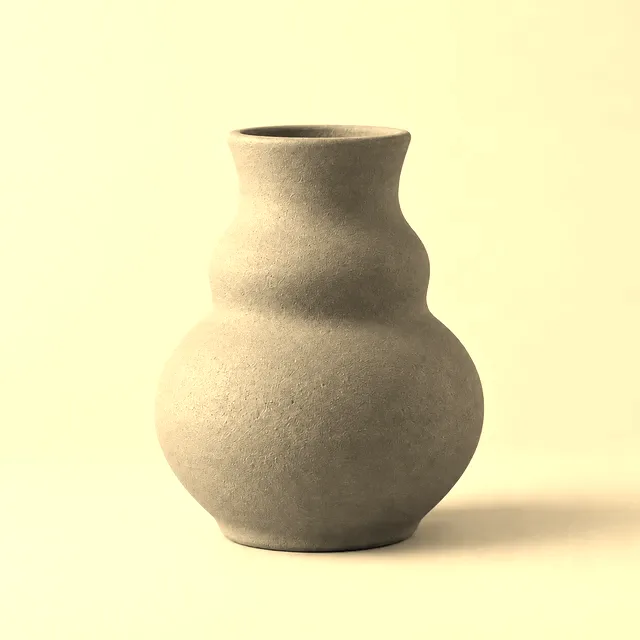
圖片編輯器 · 範例 1
以下檔案由本工具或與工具共用的處理程式產生。可對照輸入、設定和結果,並下載檔案確認。

圖片編輯技巧和建議
使用高質量原圖
使用線上圖片編輯器時,從高解析度原圖開始編輯效果更好。高質量原圖在裁切、調整尺寸、套用濾鏡後仍能保持清晰度。
合理組合編輯功能
充分利用圖片編輯工具的多種功能。先裁切圖片構圖,再調整尺寸,然後加文字和形狀,最後套用濾鏡美化,獲得最佳編輯效果。
善用復原重做
線上圖片編輯器支援復原和重做。不用擔心編輯失誤,隨時復原不滿意的操作,大膽嘗試各種編輯效果和濾鏡。
文字可讀性最佳化
加文字時注意可讀性。使用對比色確保文字清晰,選擇合適的字號,避免文字過小或過於密集。圖片編輯工具支援調整文字樣式以最佳化可讀性。
保持色彩協調
加形狀、圖示和文字時,注意顏色搭配協調。使用線上圖片編輯器時選擇與圖片色調相配的顏色,保持整體視覺和諧統一。
及時儲存編輯結果
完成重要編輯後及時下載儲存圖片。雖然圖片編輯工具支援復原,但重新整理頁面會丟失編輯歷史,建議分階段儲存編輯成果。
圖片編輯器 · 更多處理範例
以下檔案由本工具或與工具共用的處理程式產生。可對照輸入、設定和結果,並下載檔案確認。