
圖片補邊,完整保留畫面
完整保留圖片,補成正方形或自訂畫布。支援純色、透明和模糊背景,在本機匯出 PNG、JPG 或 WebP。
將圖片拖曳到這裡,或貼上截圖
靜態 JPG、PNG、WebP · 每張20 MiB · 最多20張
免費 · 無須登入 · 在裝置本機處理
結果預覽—
新增圖片,預覽補邊後的畫布。
試用範例
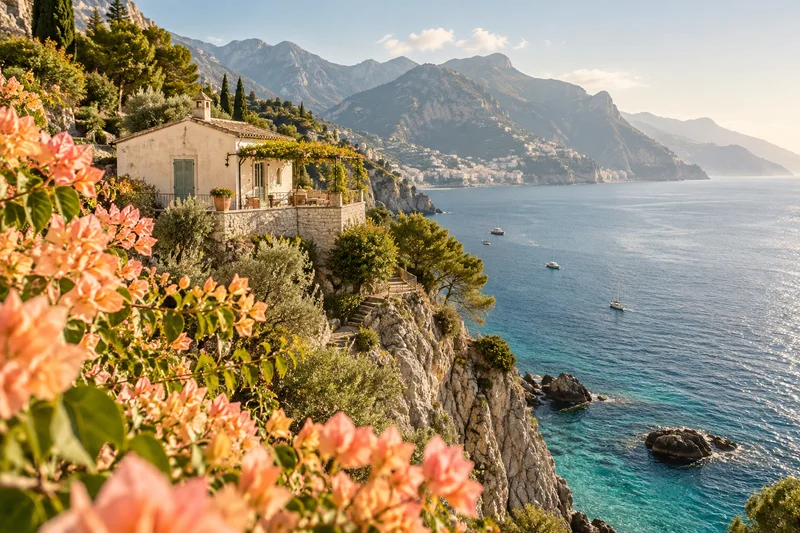
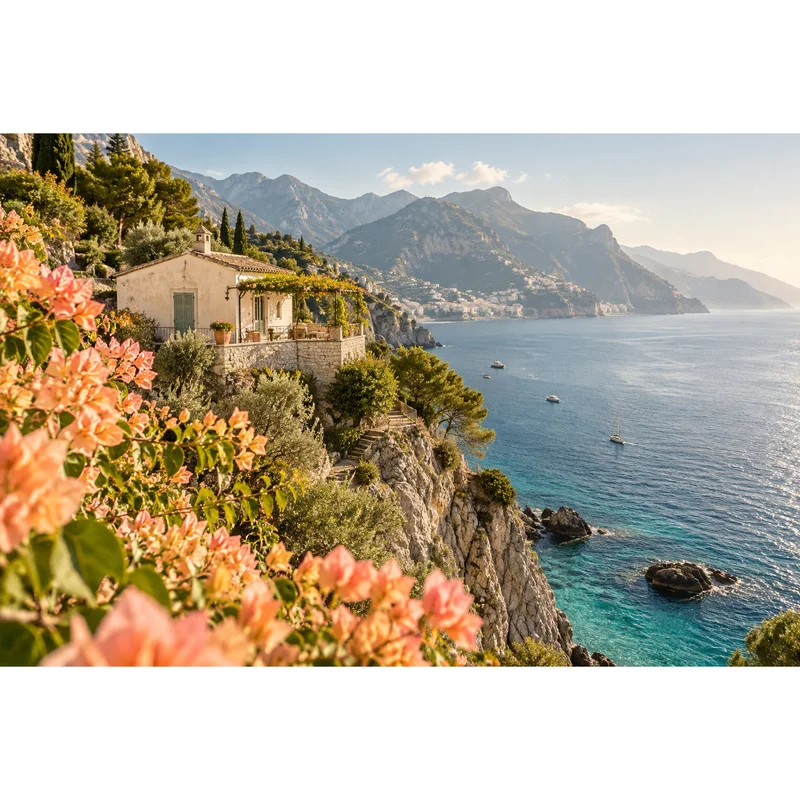
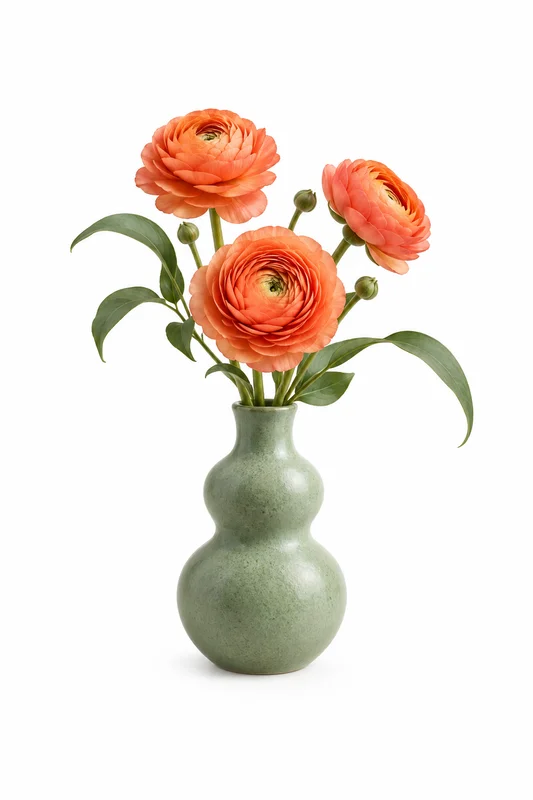
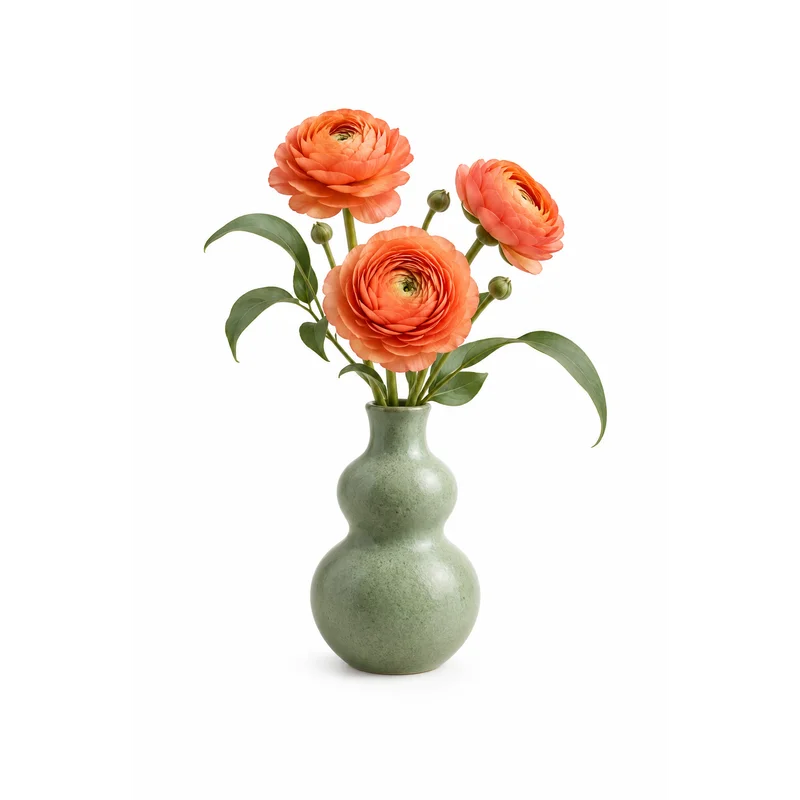

如何替圖片補邊
- 選擇一張或多張靜態JPG、PNG或WebP圖片。
- 設定畫布比例或輸出尺寸,選擇背景和圖片位置。
- 檢查預覽和最終像素尺寸,單張下載或打包下載。
格式與限制
最多在本機處理20張圖片,每張不超過20 MiB,每批不超過100 MiB。輸入最多2500萬像素;輸出最多1600萬像素,單邊不超過8192像素。不支援動畫圖片。補邊無法恢復缺失細節,也不保證檔案更小。
圖片補邊常見問題
- 補邊會裁掉或拉伸照片嗎?
- 不會。保持原圖尺寸模式只擴大畫布,不縮放圖片。指定尺寸模式則將完整圖片等比例放入目標畫布。
- 可以新增透明邊框嗎?
- 可以。選擇透明背景並匯出PNG或瀏覽器支援的WebP。JPG不支援透明,會使用你選擇的填滿顏色。
- 檔案會上傳嗎?
- 圖片在瀏覽器中處理,無須帳號即可下載。繼續使用另一工具時,會將結果暫時儲存在本機用於交接。