
GIF를 여기에 드롭하세요
또는 클릭하여 찾아보기 (GIF만)
GIF만 · 최대 50MB · 또는 Ctrl+V로 붙여넣기
GIF 분할기
무료 GIF 분할 도구. 애니메이션 GIF에서 프레임을 추출해 개별 PNG 이미지 또는 ZIP으로 다운로드하세요.
GIF 분할기 기능
프레임별 추출
애니메이션 GIF에서 모든 프레임을 추출합니다. GIF 분할기는 원본 품질을 유지하고 정확한 추출을 위해 프레임 타이밍 정보를 표시합니다.
다양한 다운로드 옵션
개별 프레임을 PNG 이미지로 다운로드하거나 모든 프레임을 한 번에 일괄 다운로드하세요. 특정 프레임을 선택하거나 전체 애니메이션 시퀀스를 가져오세요.
프레임 미리보기 및 선택
다운로드 전에 썸네일로 모든 프레임을 미리봅니다. 프레임 번호, 타이밍 지연을 확인하고 필요한 프레임을 정확히 선택하세요.
GIF를 프레임으로 분할하는 방법
GIF 업로드
분할하려는 애니메이션 GIF를 드래그 앤 드롭하거나 클릭하여 업로드하세요. 도구는 모든 표준 GIF 파일을 지원합니다.
프레임 미리보기
추출된 모든 프레임을 썸네일로 봅니다. 프레임 번호와 타이밍 정보를 확인하세요. 필요에 따라 특정 프레임을 선택하세요.
프레임 다운로드
개별 프레임을 PNG 이미지로 다운로드하거나 모든 프레임을 ZIP 파일로 일괄 다운로드하세요. 고품질 무손실 추출.
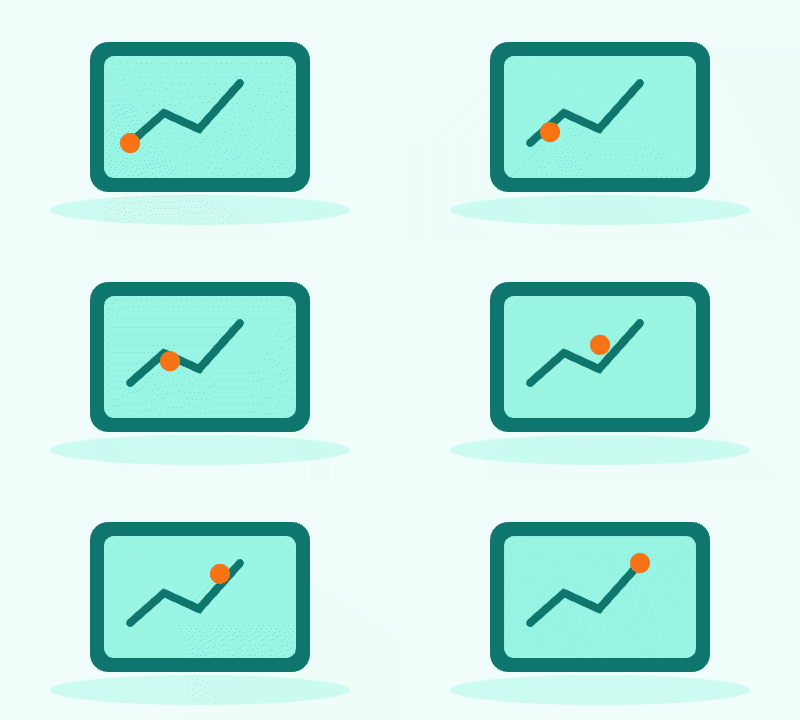
GIF 분할기 · 예시 1
이 도구 또는 도구와 동일한 처리 코드로 만든 결과입니다. 입력 파일, 설정, 결과를 비교하고 파일을 내려받아 확인하세요.

더 나은 GIF 프레임 추출 팁
다운로드 전 미리보기
다운로드하기 전에 추출된 모든 GIF 프레임을 확인하세요. 프레임 썸네일을 사용하여 애니메이션 시퀀스에서 필요한 정확한 프레임을 식별하세요.
프레임 타이밍 확인
프레임 지연 시간을 검토하여 애니메이션 속도를 이해하세요. 이는 나중에 GIF 타이밍을 재생성하거나 수정해야 할 때 도움이 됩니다.
최상의 품질을 위한 PNG
추출된 프레임은 투명도와 품질을 유지하기 위해 PNG로 저장됩니다. 이러한 무손실 이미지를 편집하거나 다른 형식으로 변환하는 데 사용하세요.
프레임 번호 매기기 시스템
다운로드된 프레임은 순차적으로 번호가 매겨집니다(frame-001, frame-002 등). 이를 통해 프레임 시퀀스를 재조립하거나 편집하기 쉽습니다.
대용량 GIF 효율적으로 처리
대용량 애니메이션 GIF의 경우 다운로드하기 전에 완전한 프레임 추출을 기다리세요. 도구는 진행 상황과 총 프레임 수를 표시합니다.
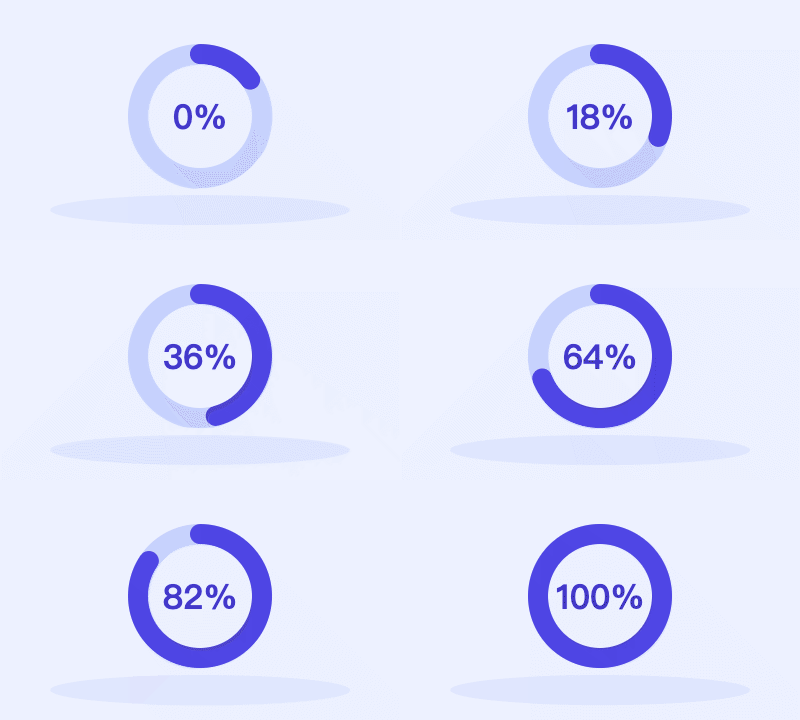
GIF 분할기 · 더 많은 예시
이 도구 또는 도구와 동일한 처리 코드로 만든 결과입니다. 입력 파일, 설정, 결과를 비교하고 파일을 내려받아 확인하세요.




GIF 분할기 FAQ
관련 도구
이미지를 GIF로
JPG/PNG/WebP/BMP 이미지를 무료로 GIF 애니메이션으로 변환. 프레임 지연, 반복, 크기, 색상 수를 설정하세요.
동영상을 GIF로
무료 온라인 동영상 GIF 변환기. MP4, WebM, MOV를 애니메이션 GIF로 변환하고 프레임 속도, 크기, 품질을 설정하세요.
화면 녹화 GIF
무료 화면 녹화 GIF 도구. 화면을 애니메이션 GIF로 녹화해 튜토리얼, 데모, 버그 리포트를 손쉽게 만드세요.
GIF 편집기
GIF의 크기와 재생 속도를 바꾸거나 프레임 순서를 뒤집습니다. 애니메이션을 미리 보고 편집한 GIF를 다운로드하세요.