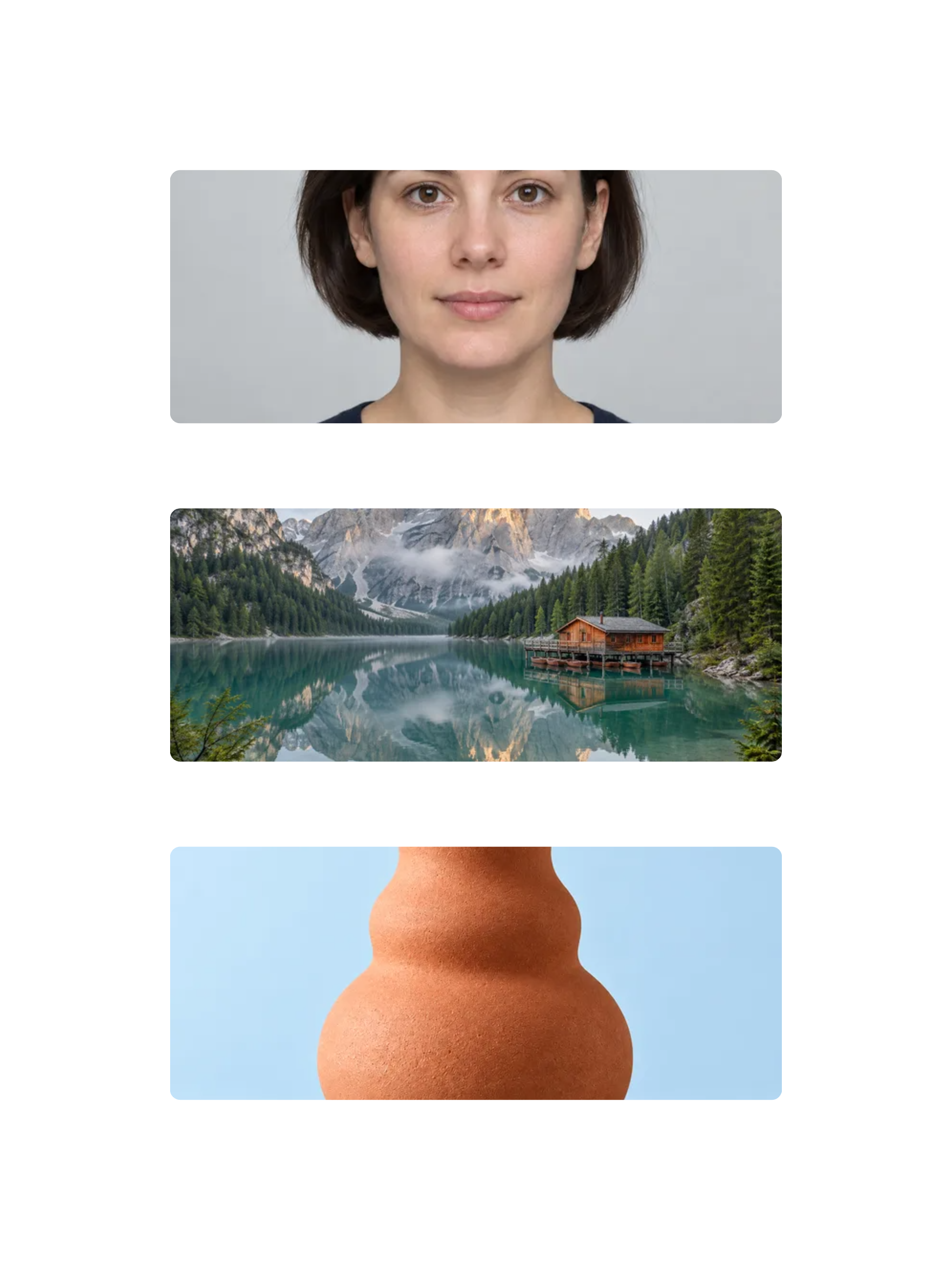
콜라주를 여기에 놓으세요
또는 클릭해서 파일 선택 · 또는 Ctrl+V로 붙여넣기
지원 형식: JPG, PNG, WebP, GIF, BMP
최대 파일 크기: 50MB
콜라주 분할
콜라주를 올리면 사진 사이의 테두리를 자동으로 찾아 한 장씩 잘라냅니다. 행과 열을 세거나 흰 여백을 직접 잘라낼 필요가 없습니다. 무료, 가입 없이 브라우저에서 처리됩니다.
이 콜라주 분할 도구가 하는 일
테두리를 알아서 찾습니다
콜라주를 올리면 1초도 안 되어 각 사진에 테두리가 그려집니다. 잴 것도 없고 몇 행 몇 열인지 맞힐 필요도 없습니다. 사진 사이의 간격을 읽어 배치를 스스로 계산합니다.
크기가 제각각인 배치도 처리합니다
왼쪽에 세로로 긴 사진, 그 오른쪽에 두 장이 쌓인 배치도 단순한 3×3만큼 쉽게 다룹니다. 한 단계씩 잘라 들어가기 때문에 중첩된 배치도 균등하게 쪼개지지 않고 제대로 분리됩니다.
흰 여백이 남지 않습니다
각 조각은 사진이 실제로 시작되는 자리까지 좁혀지므로 둥근 모서리, 그림자, 폭이 고르지 않은 테두리도 함께 떨어져 나갑니다. 내려받는 것은 사진 자체이지, 사진에 배경 띠가 붙은 것이 아닙니다.
원본 해상도를 유지합니다
감지는 속도를 위해 축소본에서 하지만, 잘라내기는 언제나 원본 파일에서 이루어집니다. 6000픽셀 콜라주에서는 6000픽셀 사진이 나오고, 올린 형식에 맞춰 JPEG 또는 PNG로 저장됩니다.
빗나갈 때는 직접 조정합니다
테두리가 흐리거나 질감이 있으면 어떤 자동 감지도 틀릴 수 있습니다. 가는 틈을 잡아내려면 「더 나누기」쪽으로, 사진 속 밝은 하늘이 테두리로 잘못 읽힐 때는 「덜 나누기」쪽으로 옮기세요.
콜라주에서 사진을 분리하는 방법
콜라주 올리기
파일을 끌어다 놓거나 클릭해서 고르세요. JPG, PNG, WebP, GIF, BMP를 지원하며 최대 50MB입니다.
감지 결과 확인
찾아낸 사진마다 미리보기에 테두리와 번호가 표시됩니다. 잘못된 조각은 선택을 해제하고, 개수가 맞지 않으면 감지 슬라이더를 움직여 테두리가 보이는 것과 일치하게 맞추세요.
사진 내려받기
내려받기를 누르면 선택된 사진들이 ZIP으로 묶여 나옵니다. 읽는 순서대로 번호가 붙고 원본 해상도로 잘립니다.
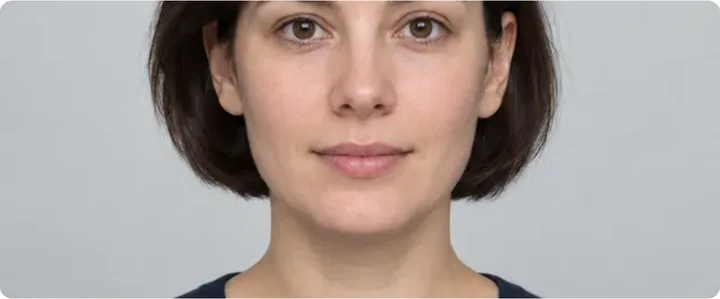
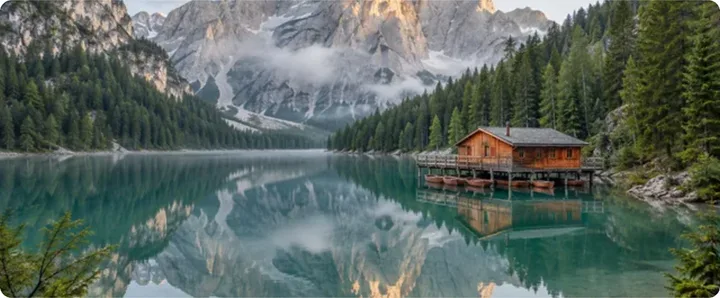
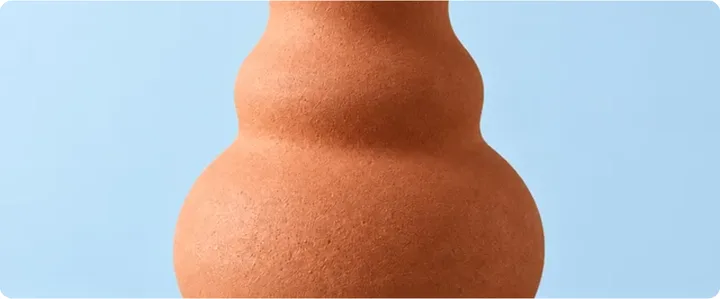
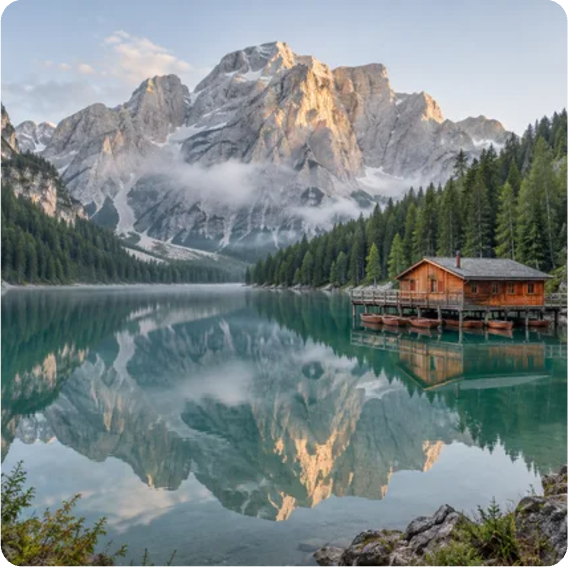
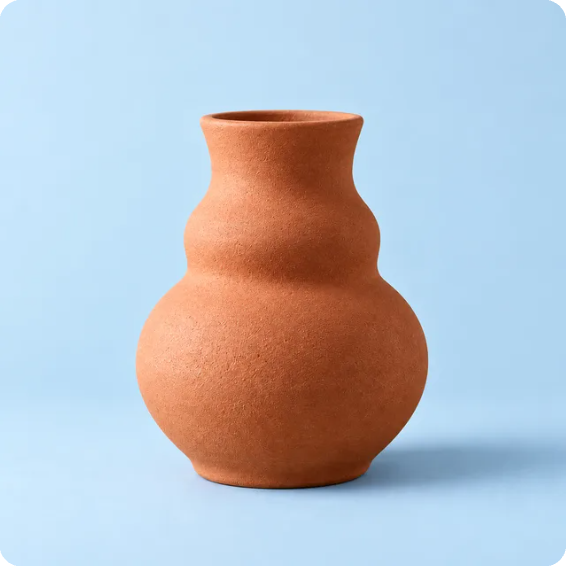
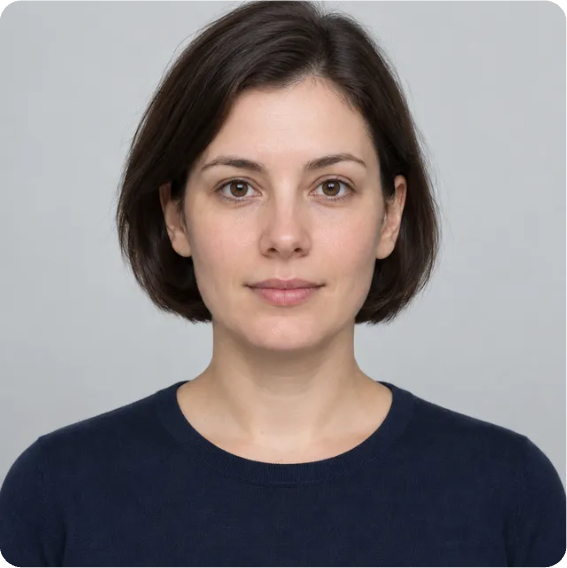
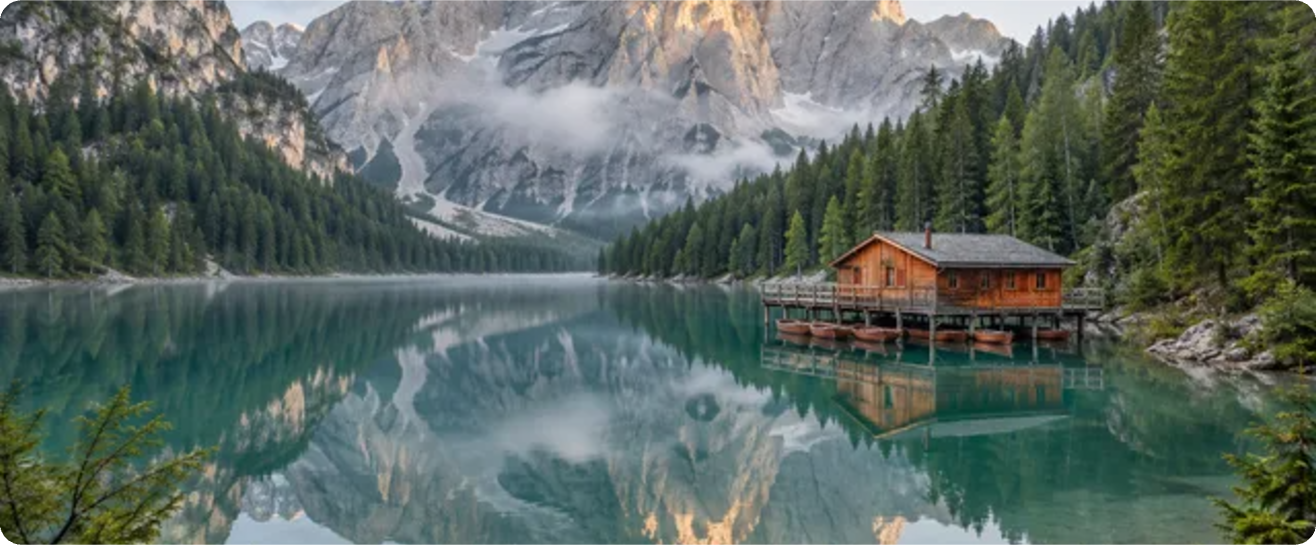
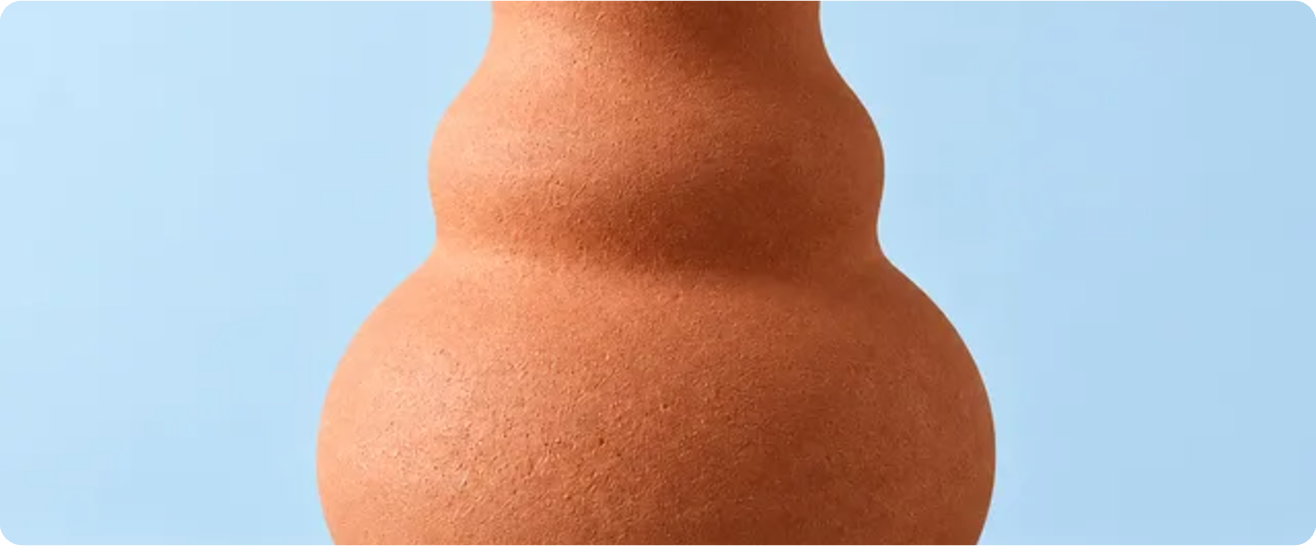
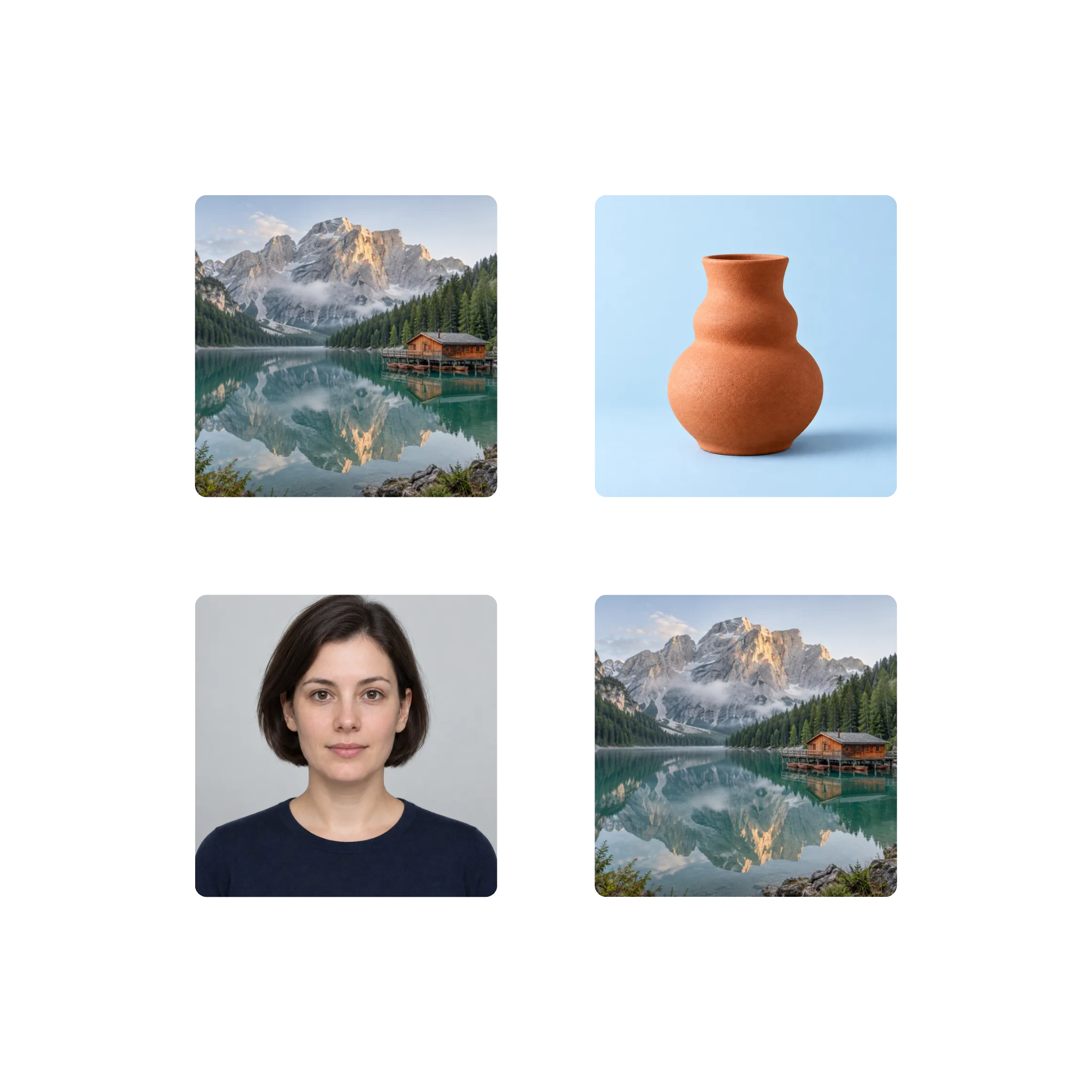
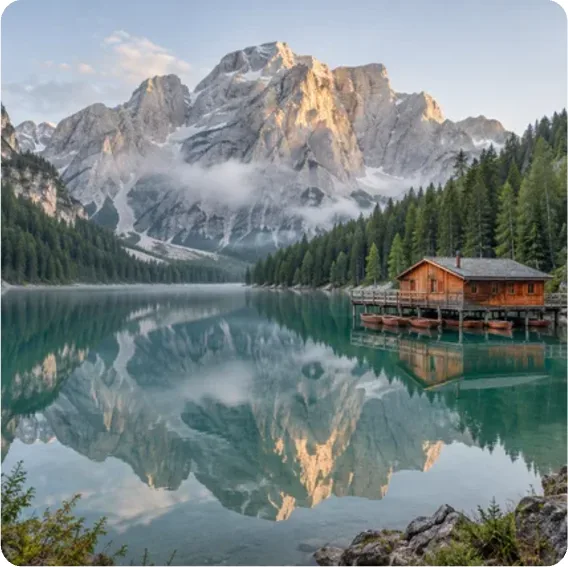
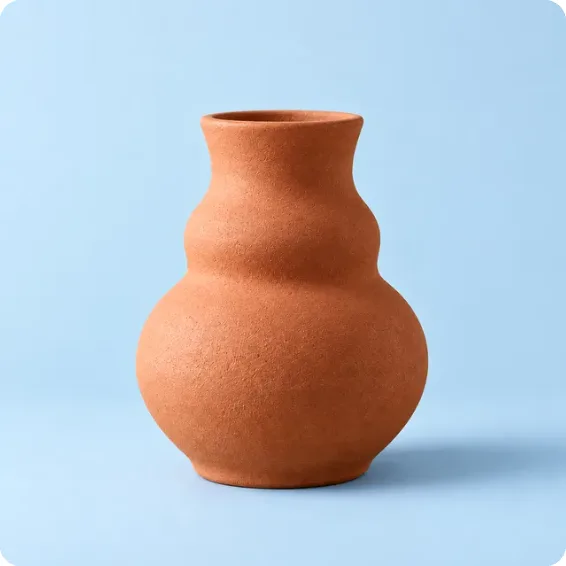
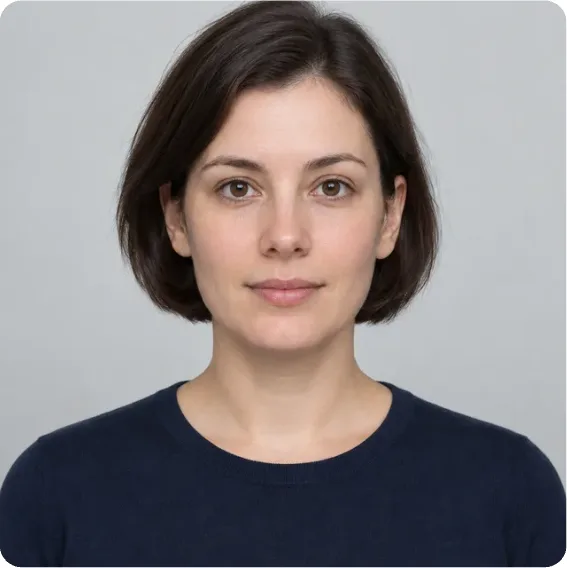
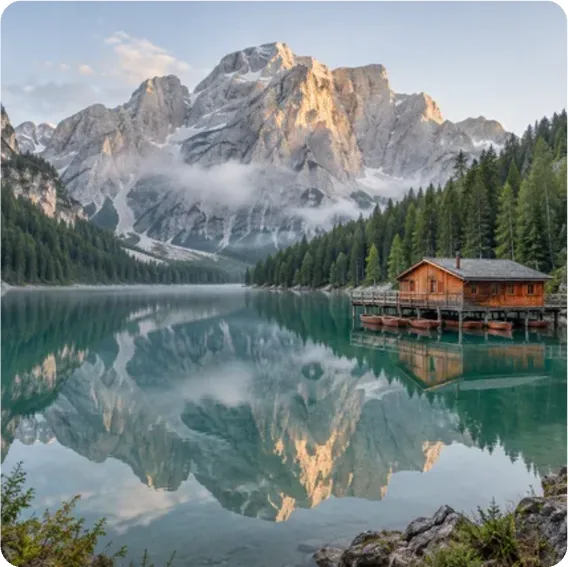
콜라주 분할 · 예시 1
이 도구 또는 도구와 동일한 처리 코드로 만든 결과입니다. 입력 파일, 설정, 결과를 비교하고 파일을 내려받아 확인하세요.
더 깔끔하게 나누려면
화면 캡처 말고 원본 파일로
캡처는 압축이 한 겹 더해지고 화면 가장자리가 섞이기도 합니다. 둘 다 감지해야 할 테두리를 흐리게 만들므로, 원본 파일이 언제나 더 깔끔하게 나뉩니다.
슬라이더는 한 칸씩
크게 움직이는 것보다 조금씩 조정하는 편이 잘 듣습니다. 사진 한 장이 둘로 갈라지면 「덜 나누기」쪽으로 한 칸, 두 장이 붙어 나오면 반대쪽으로 한 칸 옮기세요.
흰 배경 위의 밝은 사진에 주의
설경이나 새하얀 스튜디오 배경은 테두리로 잘못 읽히기 쉽습니다. 특정 사진이 자꾸 반으로 갈라진다면 「덜 나누기」쪽으로 한 칸이면 대개 해결됩니다.
다시 시작하지 말고 선택만 해제
테두리 조각이 하나 더 잡혔다면 그 선택만 해제하면 됩니다. 파일을 다시 올리거나 슬라이더의 최적값을 찾아 헤맬 필요가 없습니다.
JPEG로 넣으면 JPEG로 나옵니다
출력 형식은 올린 형식을 따르므로 파일 크기가 불어나지 않습니다. JPEG 콜라주를 PNG로 바꾸면 보기에는 그대로인데 용량만 몇 배가 됩니다.
테두리 없는 콜라주는 그리드 분할로
사진끼리 틈이 전혀 없다면 감지할 대상이 없습니다. 간격이 일정하고 테두리가 없는 배치라면 행과 열을 직접 넣는 그리드 분할 도구가 더 적합합니다.
콜라주 분할 · 더 많은 예시
이 도구 또는 도구와 동일한 처리 코드로 만든 결과입니다. 입력 파일, 설정, 결과를 비교하고 파일을 내려받아 확인하세요.