
사진 콜라주 만들기
사진을 격자, 긴 이미지, 자유 배치나 도형으로 구성합니다. 간격과 자르기 영역을 조절하고 글자나 주석을 넣어 PNG 또는 JPG로 저장하세요.
이미지 콜라주 기능
그리드 템플릿
1-20장 템플릿과 3x3 그리드, 크리에이티브 레이아웃 제공. 드래그로 순서 변경과 빠른 미리보기.
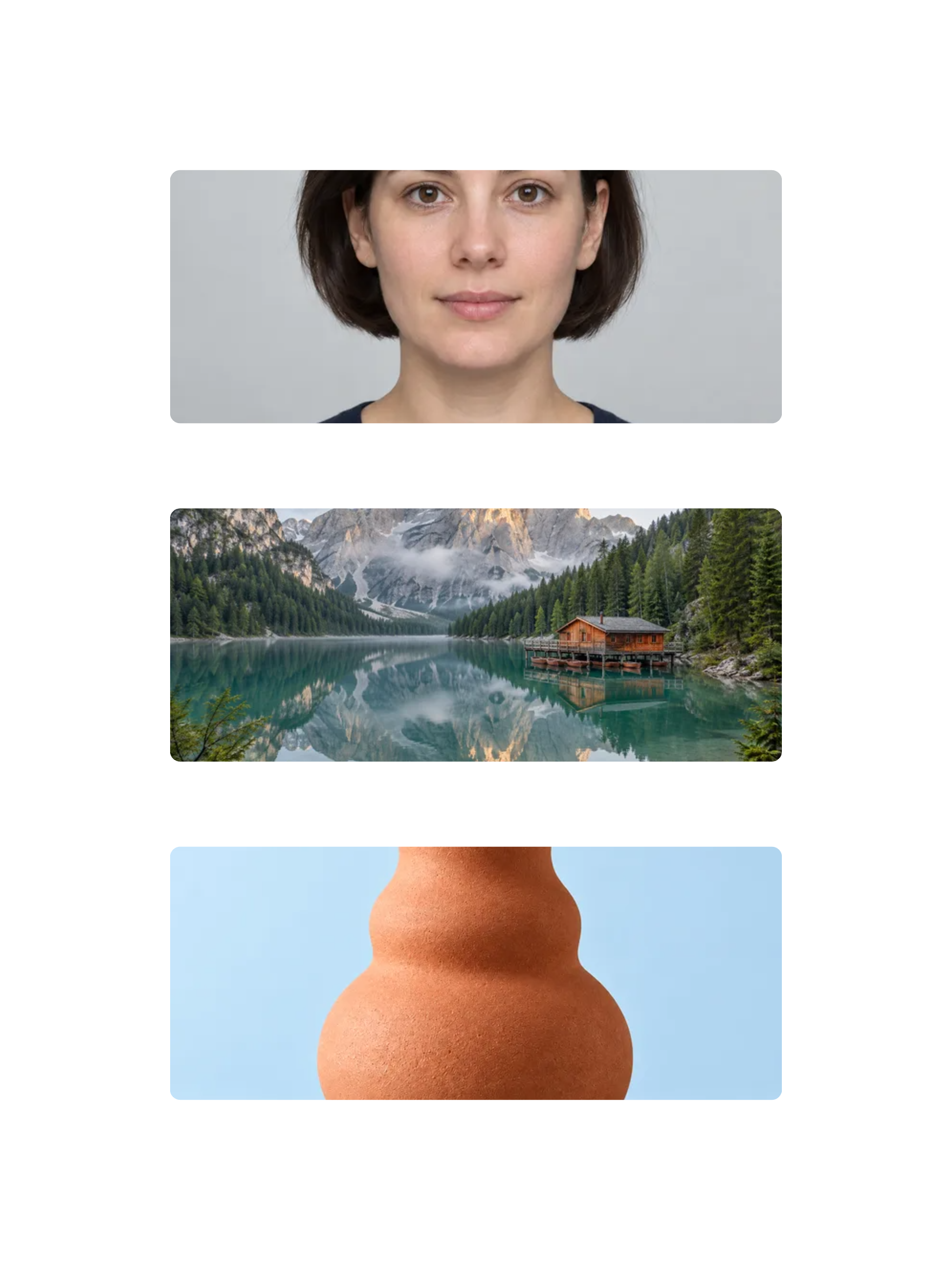
롱 이미지 이어붙이기
세로/가로 롱 콜라주와 정렬 옵션 제공. 최대 50장까지 합치기.
자유 레이아웃 합치기
행/열을 설정하고 드래그로 셀을 합치기. 레이아웃 히스토리 저장.
모양 콜라주
하트·별·발자국 등 프리셋 도형을 고르거나 520·LOVE·이름을 입력하면 윤곽선에 맞춰 그리드가 잘립니다.
캔버스와 간격 조절
비율, 간격, 여백, 모서리, 배경색을 조절해 깔끔한 스타일을 완성.
자르기/회전/뒤집기/줌
각 이미지의 보이는 영역을 자르기, 회전, 뒤집기, 줌으로 정밀 조정.
텍스트/화살표/스티커
설명용 텍스트, 화살표, 스티커를 추가해 강조하거나 꾸밀 수 있습니다.
필터와 모자이크
필터 프리셋과 색상 조정 지원. 모자이크/블러로 민감한 정보 보호.
미리보기와 고화질 내보내기
미리보기 후 PNG/JPG와 배율을 선택하고 비율 잠금으로 출력.
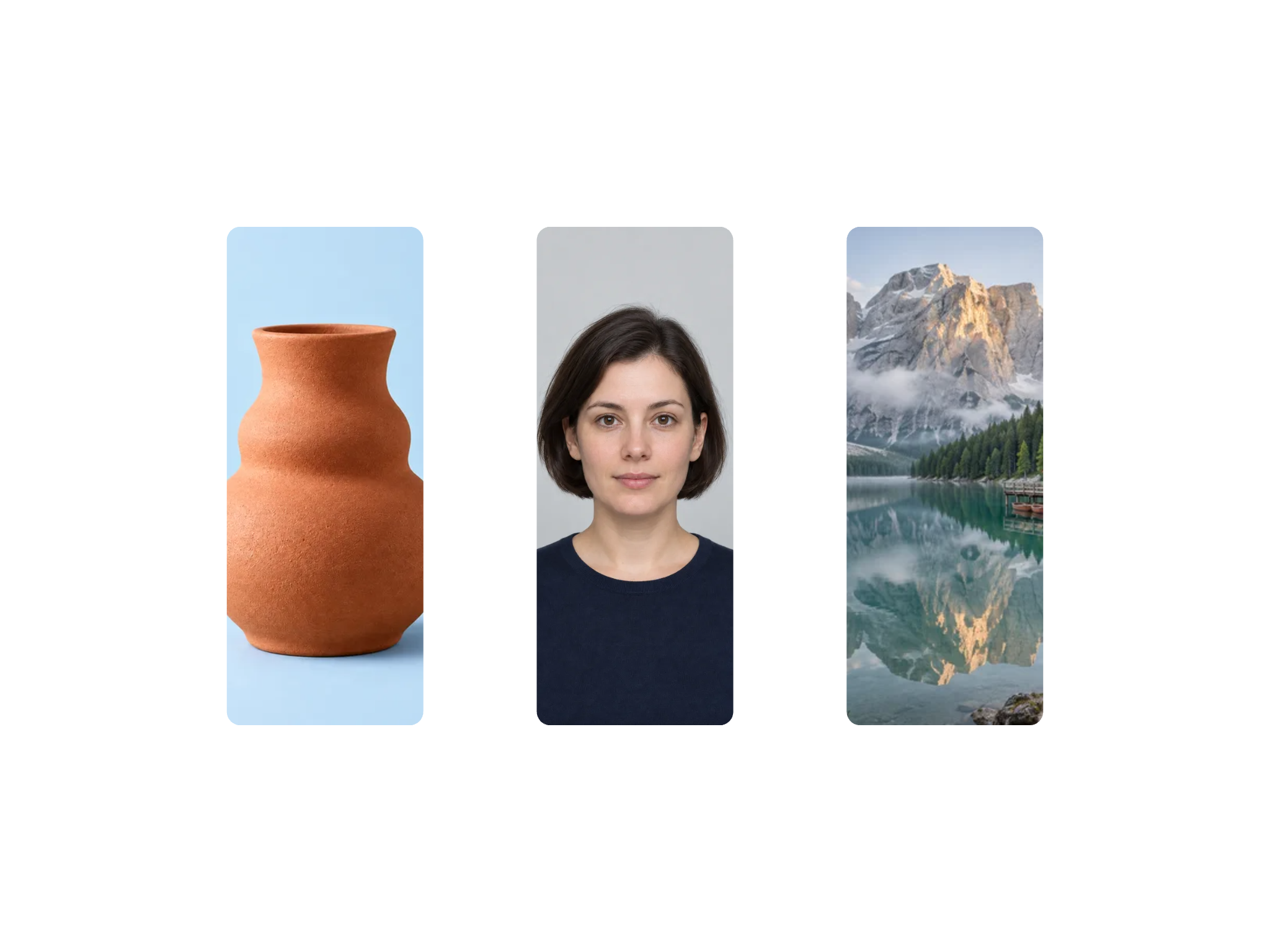
사진 콜라주 만들기 · 예시 1
이 도구 또는 도구와 동일한 처리 코드로 만든 결과입니다. 입력 파일, 설정, 결과를 비교하고 파일을 내려받아 확인하세요.



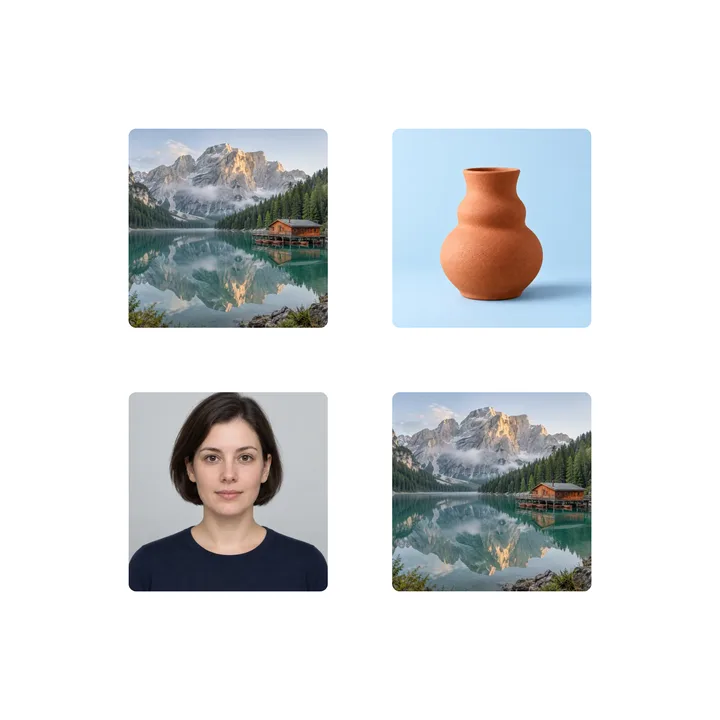
그리드 콜라주 사용 방법
그리드 템플릿 선택
사진 수에 맞는 템플릿(1-20장)을 선택해 레이아웃을 적용합니다.
업로드와 순서 변경
이미지를 업로드하고 드래그로 순서를 변경합니다. 필요하면 미리보기로 확인합니다.
셀별 편집
자르기, 회전, 뒤집기, 줌, 필터 적용과 텍스트/화살표/스티커/모자이크 추가.
조정 후 내보내기
간격, 여백, 모서리, 배경, 비율을 조절하고 PNG/JPG로 내보냅니다.
롱 이미지 콜라주 사용 방법
방향 선택
세로 또는 가로를 선택합니다. 최대 50장까지 지원합니다.
정렬 설정
방향에 따라 좌/중/우 또는 상/중/하 정렬을 선택합니다.
이미지 조정
순서 변경, 자르기, 회전, 뒤집기, 줌, 텍스트/화살표/모자이크 추가.
미리보기와 내보내기
결과를 확인한 뒤 PNG/JPG로 내보냅니다.
자유 레이아웃 콜라주 사용 방법
도형을 고르거나 행·열을 설정
프리셋 도형(하트, 별, 520, LOVE)을 누르면 바로 윤곽이 만들어집니다. 행과 열을 직접 정해 빈 그리드에서 시작할 수도 있습니다.
윤곽 다듬기와 셀 병합
지우개로 파내고 브러시로 채워 윤곽을 다듬으세요. 사각형 영역을 드래그하면 여러 셀을 하나로 합칠 수 있고, 언제든 되돌릴 수 있습니다.
레이아웃 적용
레이아웃 적용을 눌러 편집을 시작합니다.
편집 후 내보내기
이미지를 편집하고 간격/배경을 조정한 뒤 PNG/JPG로 내보냅니다.
콜라주 팁
그리드 수 먼저 선택
1-20장 템플릿을 먼저 선택하면 그리드 레이아웃이 빠르게 결정됩니다.
방향과 정렬 선택
세로는 긴 스크린샷, 가로는 파노라마에 적합. 정렬과 품질 설정을 활용.
자유 합치기는 직사각형
기존 블록을 완전히 포함하는 직사각형 선택이 필요합니다.
드래그로 순서 변경
드래그와 미리보기로 사진 순서를 빠르게 조정합니다.
자르기와 줌으로 정렬
자르기, 회전, 뒤집기, 줌으로 중심을 맞춥니다.
간격과 배경 조절
간격, 여백, 모서리, 배경색을 조절해 깔끔한 스타일을 만듭니다.
주석으로 강조
텍스트, 화살표, 스티커, 모자이크로 설명이나 보호를 추가합니다.
비율 잠금
SNS나 포스터용 비율을 잠근 뒤 내보내면 편리합니다.
내보내기 전 확인
미리보기로 확인 후 PNG/JPG로 출력합니다.
사진 콜라주 만들기 · 더 많은 예시
이 도구 또는 도구와 동일한 처리 코드로 만든 결과입니다. 입력 파일, 설정, 결과를 비교하고 파일을 내려받아 확인하세요.
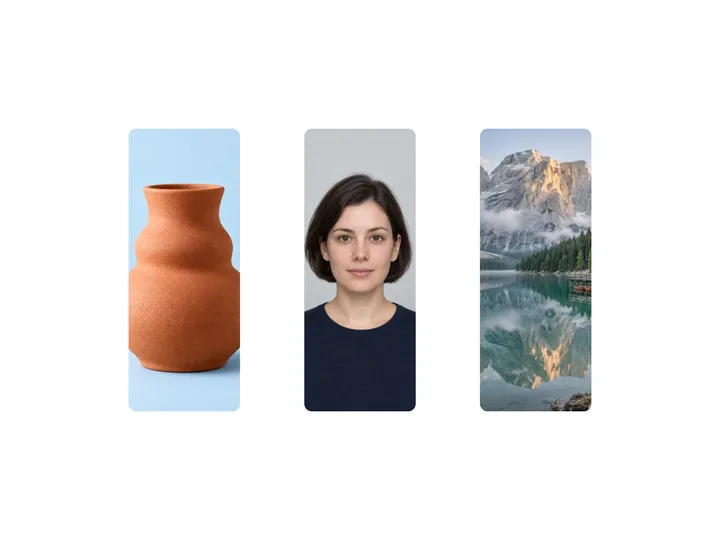
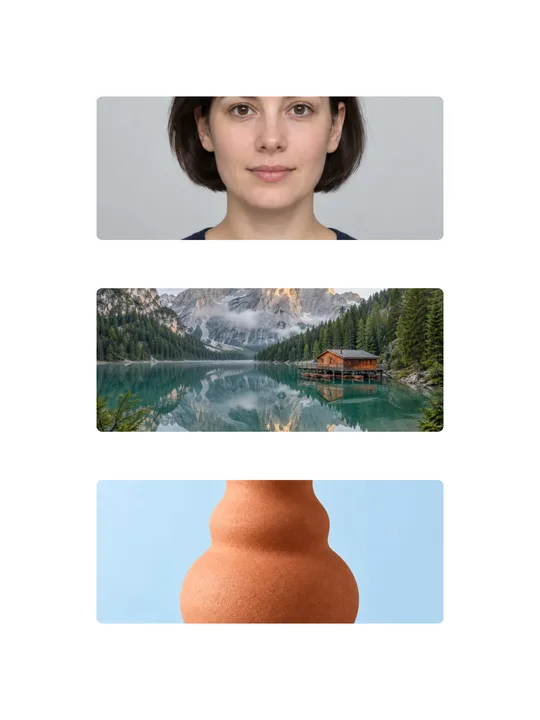
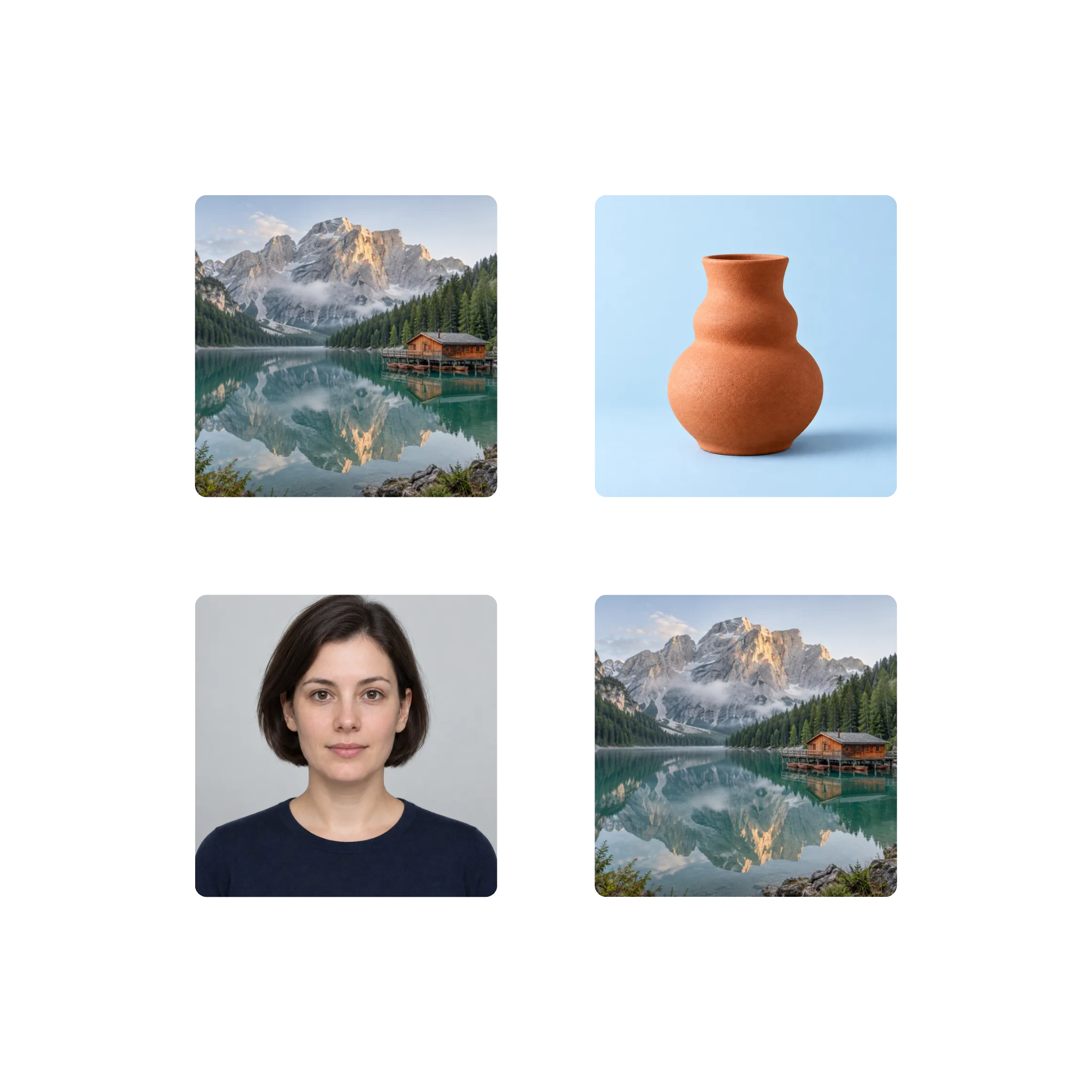
이미지 콜라주 FAQ
관련 도구
이미지 워터마크
한 장 또는 여러 이미지에 텍스트나 로고 워터마크를 추가합니다. 위치, 투명도, 회전과 반복 패턴을 조절한 뒤 저장하세요.
이미지 모자이크
사진의 선택 영역에 모자이크, 흐림 또는 단색 가림을 적용합니다. 영역과 강도를 조절하고 저장한 이미지를 확인하세요.
이미지 편집기
브라우저에서 이미지를 자르고 회전하거나 크기를 바꿉니다. 텍스트, 도형과 필터를 추가한 뒤 원본과 비교하며 결과를 저장하세요.
이미지 압축기
브라우저에서 JPG, PNG, WebP 이미지를 압축하세요. 파일 크기와 세부 표현을 비교한 뒤 개별 파일이나 ZIP으로 다운로드할 수 있습니다.