
Collage photo
Disposez vos photos en grille, en bande, librement ou dans une forme. Réglez les espacements et le cadrage, puis exportez le collage en PNG ou JPG.
Fonctions de collage photo
Modeles de grille
Modeles pour 1-20 photos, y compris grilles 3x3 et layouts creatifs. Glisser-deposer pour reordonner et aperçu rapide.
Collage long
Collage vertical ou horizontal avec options d alignement. Jusqu a 50 images pour un long collage.
Layout libre
Definir lignes et colonnes, glisser pour fusionner des cellules, sauvegarder et reutiliser des layouts.
Collage en forme
Choisissez une forme prédéfinie – cœur, étoile, patte… – ou saisissez 520, LOVE ou un prénom : la grille est découpée selon le contour.
Toile et espacement
Ajuster ratio, espacement, marge, arrondi et couleur de fond pour un style propre.
Rogner, rotation, miroir
Rogner, tourner, miroir et zoom pour controler la zone visible de chaque photo.
Texte, fleche, sticker
Ajouter texte, flèches et stickers pour expliquer ou decorer la composition.
Filtres et mosaique
Appliquer des filtres ou regler les couleurs. Mosaique/flou pour masquer des zones sensibles.
Aperçu et export HD
Previsualiser, verrouiller le ratio et exporter en PNG/JPG avec echelle.
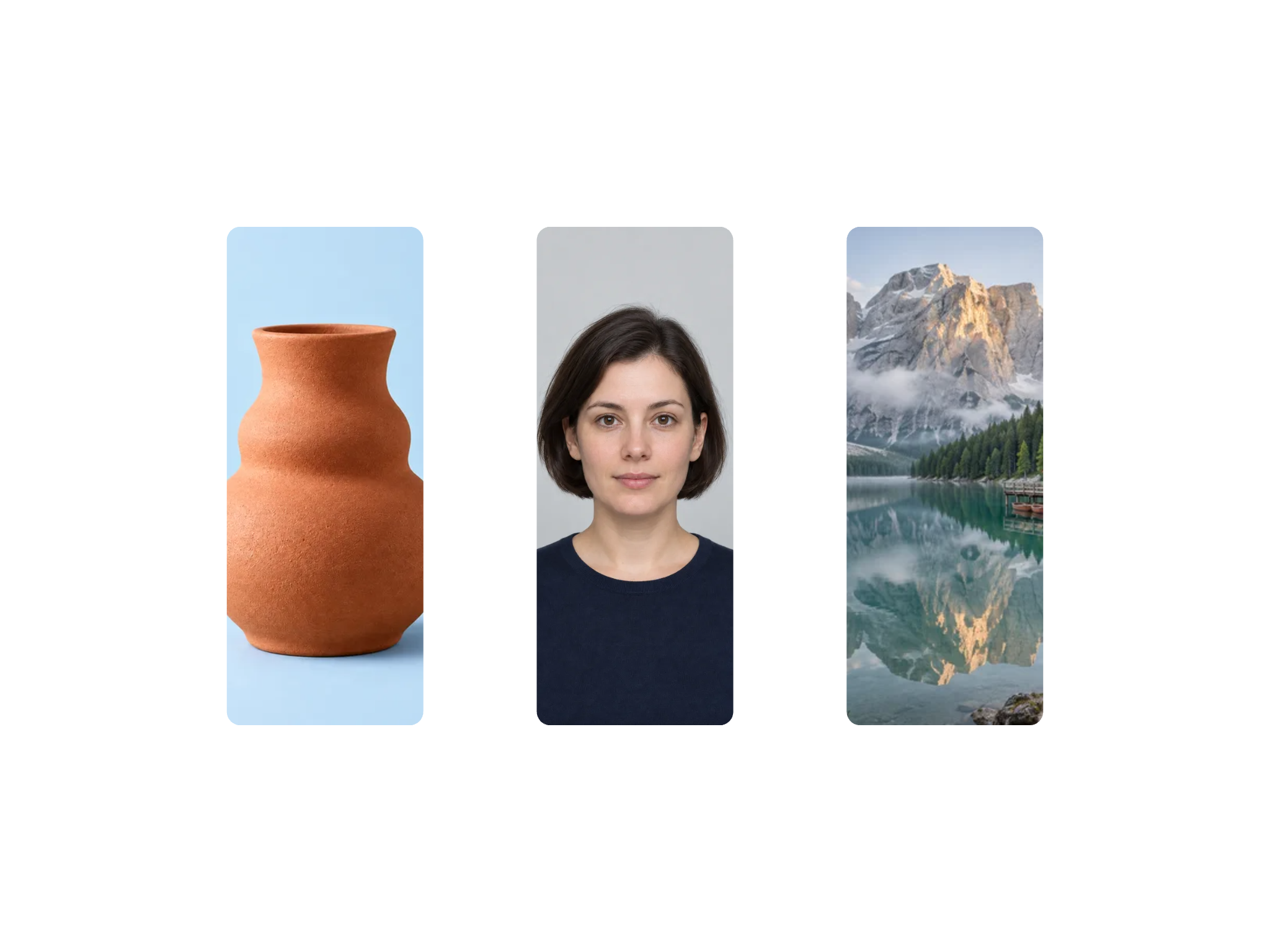
Collage photo · Exemple 1
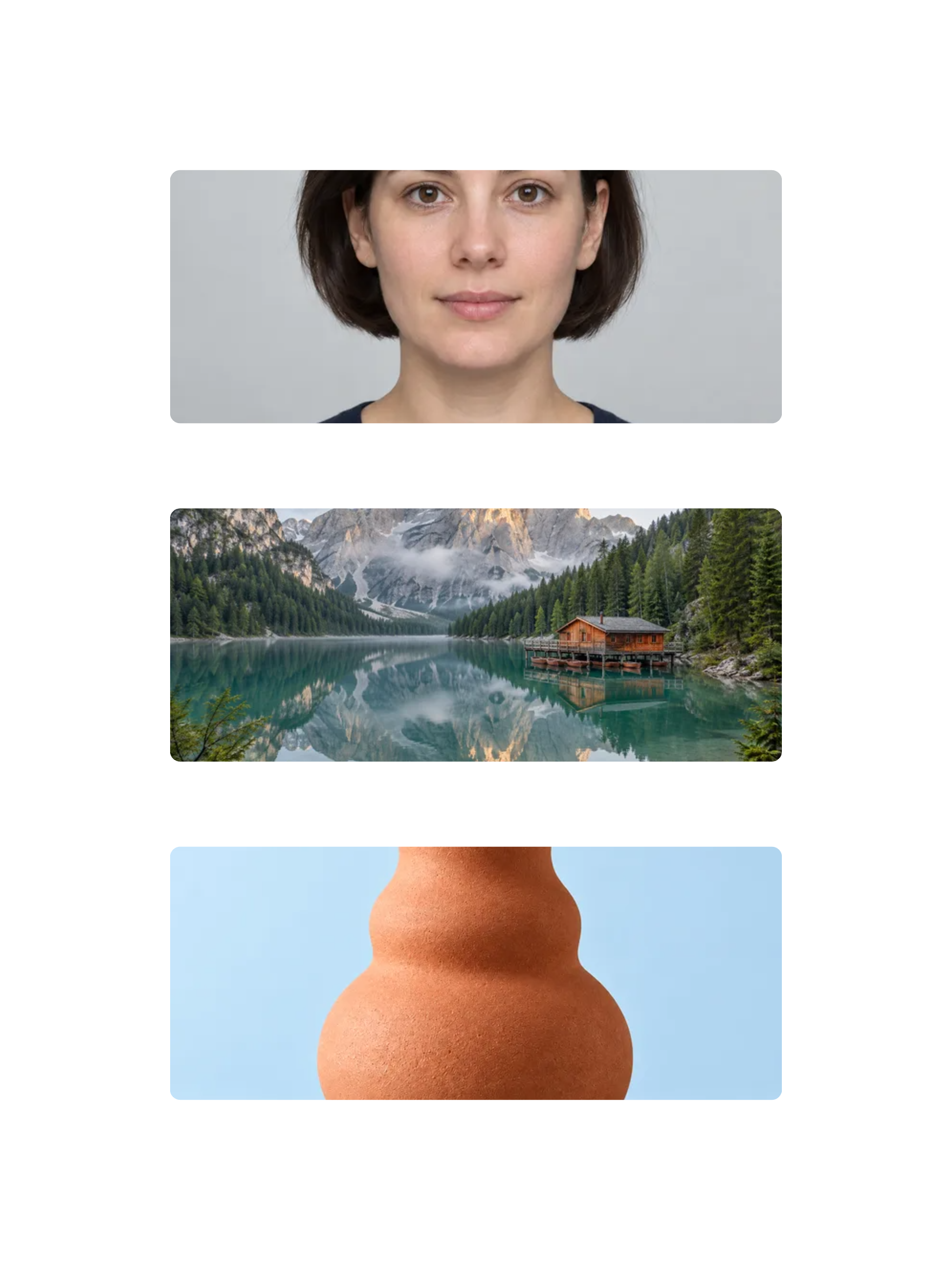
Ces fichiers ont été traités avec cet outil ou le même code de traitement. Comparez les sources, les réglages et les résultats à télécharger.
Source4



Fichiers sources (4)
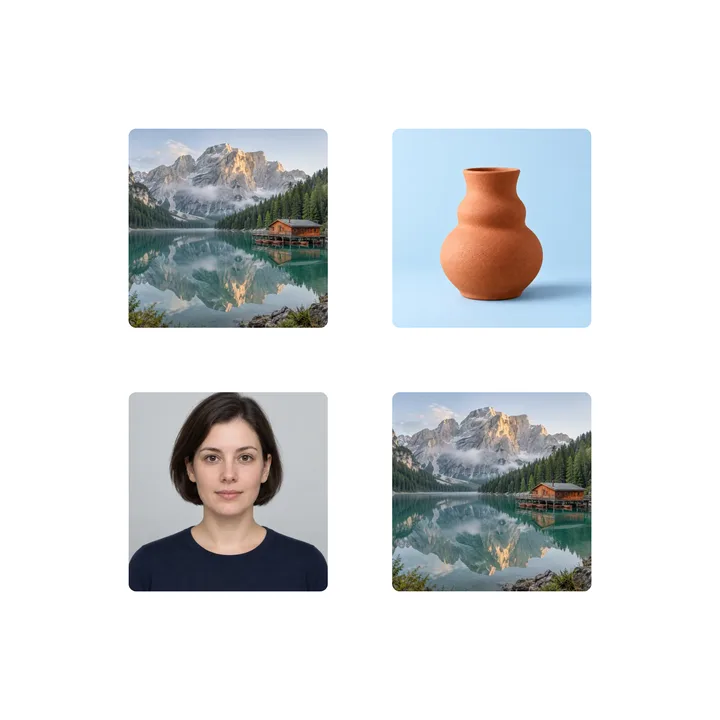
Comment faire un collage en grille
Choisir un modele
Selectionner un modele selon le nombre de photos (1-20) et l appliquer.
Importer et reordonner
Importer les images et glisser pour changer l ordre. Utiliser l aperçu si besoin.
Editer chaque cellule
Rogner, tourner, miroir, zoom, filtres, texte/fleche/sticker/mosaique.
Ajuster et exporter
Regler espacement, marge, arrondi, fond et ratio, puis exporter PNG/JPG.
Comment faire un collage long
Choisir la direction
Vertical ou horizontal, jusqu a 50 images.
Regler l alignement
Gauche/centre/droite ou haut/centre/bas selon la direction.
Ajuster les images
Reordonner, rogner, tourner, miroir, zoom, ajouter texte/fleche/mosaique.
Aperçu et export
Verifier le resultat et exporter en PNG/JPG.
Comment faire un collage libre
Choisir une forme ou définir la grille
Touchez une forme prédéfinie (cœur, étoile, 520, LOVE) pour obtenir le contour aussitôt, ou définissez vous-même lignes et colonnes et partez d'une grille vide.
Ajuster le contour et fusionner
Creusez à la gomme, remplissez au pinceau. Faites glisser une zone rectangulaire pour fusionner plusieurs cellules. Annulation à tout moment.
Appliquer le layout
Cliquer sur Appliquer le layout pour demarrer le collage.
Editer et exporter
Editer les images, regler espacement/fond et exporter en PNG/JPG.
Conseils collage
Choisir le bon nombre
Selectionner un modele 1-20 photos pour fixer la grille rapidement.
Direction et alignement du long
Vertical pour longues captures, horizontal pour panoramas, puis choisir l alignement.
Fusion libre doit etre rectangulaire
La sélection doit couvrir les blocs existants pour éviter des formes invalides.
Glisser pour reordonner
Glisser les photos et utiliser l aperçu pour valider l ordre.
Rogner et zoomer
Rogner, tourner, miroir et zoom pour aligner les sujets.
Espacement et fond
Ajuster espacement, marge, arrondi et fond pour un rendu propre.
Annotations utiles
Ajouter texte, fleche, sticker ou mosaique pour expliquer ou proteger.
Verrouiller le ratio
Verrouiller le ratio avant l export pour reseaux sociaux ou affiches.
Verifier avant export
Verifier le rendu, puis exporter en PNG/JPG.
Collage photo · Autres exemples
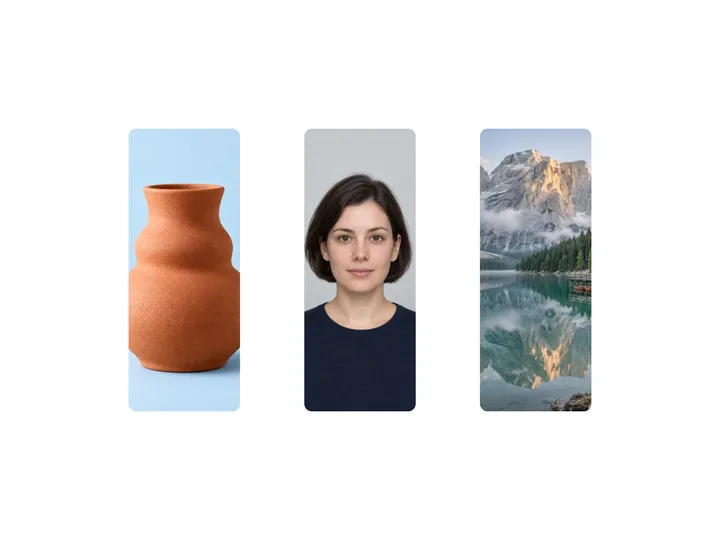
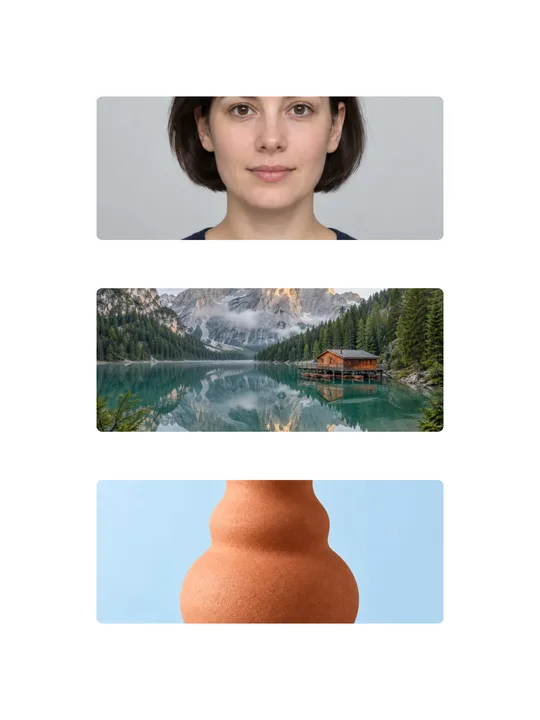
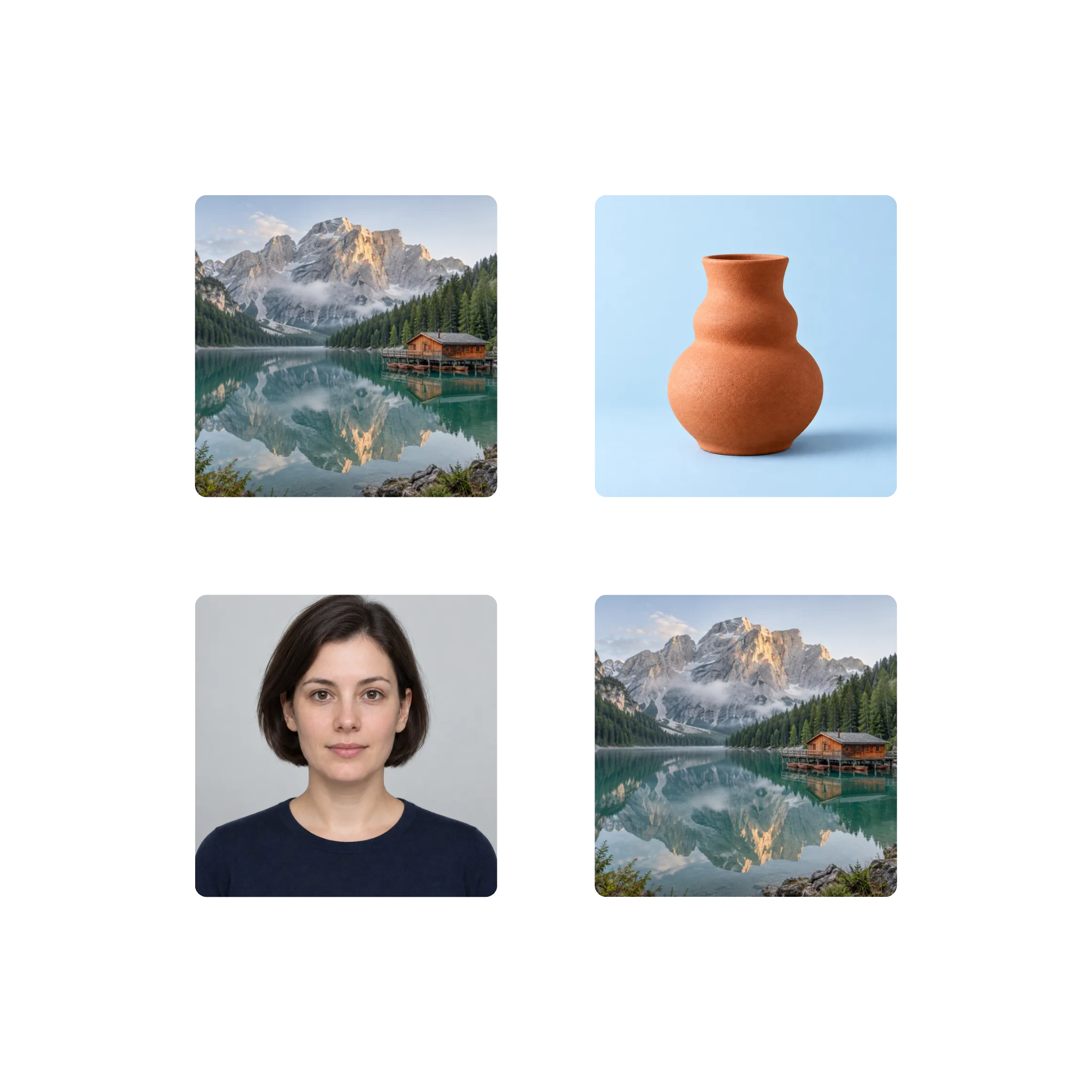
Ces fichiers ont été traités avec cet outil ou le même code de traitement. Comparez les sources, les réglages et les résultats à télécharger.
FAQ createur de collage photo
Outils associés
Filigrane image
Outil filigrane en ligne gratuit. Ajoutez filigranes texte et image par lots, réglez position, opacité et rotation. Filigrane mosaïque, sans inscription.
Mosaique image
Outil mosaïque gratuit. Ajoutez mosaïque et flou par lots pour protéger la vie privée, modes forme et pinceau.
Editeur d image
Éditeur d'images en ligne gratuit : recadrer, pivoter, ajouter du texte, appliquer des filtres, redimensionner. Sans logiciel, sans filigrane, sans inscription.
Compresseur d'images
Compressez des images JPG, PNG et WebP dans votre navigateur. Comparez le poids et les détails, puis téléchargez les fichiers séparément ou en ZIP.