
Déposez votre GIF ici
ou cliquez pour parcourir (GIF uniquement)
GIF uniquement · 50 Mo max. · ou collez avec Ctrl+V
Séparateur GIF
Outil séparateur GIF gratuit. Extrayez les frames des GIF animés et téléchargez-les en PNG ou en ZIP.
Fonctionnalités du Séparateur GIF
Extraction Frame par Frame
Extraire chaque frame des GIFs animés. Notre séparateur GIF préserve la qualité originale et affiche les informations de timing pour une extraction précise.
Options de Téléchargement Multiples
Téléchargez les frames individuels en PNG ou téléchargez tous les frames d'un coup. Choisissez des frames spécifiques ou obtenez la séquence d'animation complète.
Prévisualisation & Sélection des Frames
Prévisualisez tous les frames avec miniatures avant téléchargement. Voyez les numéros de frames, délais de timing, et sélectionnez exactement les frames nécessaires.
Comment Diviser un GIF en Frames
Télécharger Votre GIF
Glissez-déposez ou cliquez pour télécharger le GIF animé que vous voulez diviser. L'outil supporte tous les fichiers GIF standard.
Prévisualiser les Frames
Voir tous les frames extraits avec miniatures. Voir les numéros et informations de timing. Sélectionner des frames spécifiques si nécessaire.
Télécharger les Frames
Téléchargez les frames individuels en PNG ou téléchargez tous les frames en fichier ZIP. Extraction haute qualité sans perte.
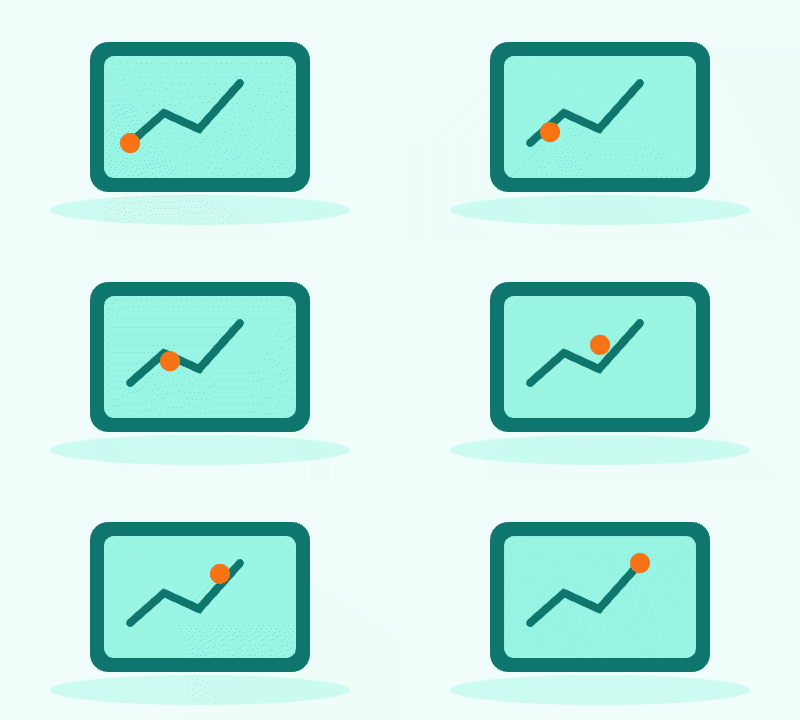
Séparateur GIF · Exemple 1
Ces fichiers ont été traités avec cet outil ou le même code de traitement. Comparez les sources, les réglages et les résultats à télécharger.


Conseils pour une meilleure extraction de frames GIF
Prévisualiser avant de télécharger
Vérifiez toutes les frames GIF extraites avant de télécharger. Utilisez les miniatures pour identifier les frames exactes dont vous avez besoin.
Vérifier le timing des frames
Examinez les temps de délai des frames pour comprendre la vitesse d'animation. Cela aide à recréer ou modifier le timing GIF plus tard.
PNG pour la meilleure qualité
Les frames extraites sont enregistrées au format PNG pour préserver la transparence et la qualité. Images sans perte pour l'édition.
Système de numérotation des frames
Les frames téléchargées sont numérotées séquentiellement (frame-001, frame-002, etc.). Facilite le réassemblage des séquences.
Traiter efficacement les gros GIF
Pour les grands GIF animés, attendez l'extraction complète avant de télécharger. L'outil affiche la progression et le nombre total de frames.
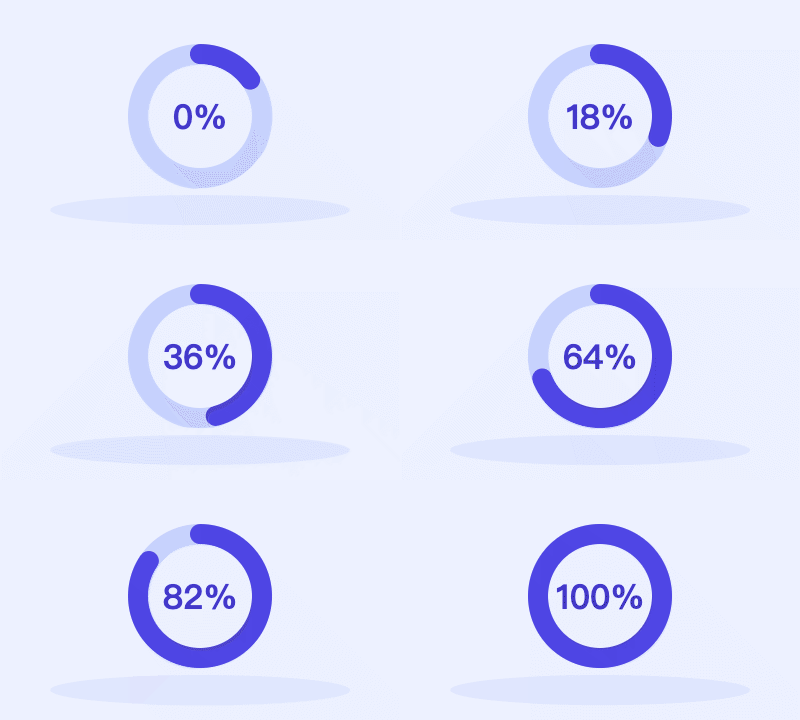
Séparateur GIF · Autres exemples
Ces fichiers ont été traités avec cet outil ou le même code de traitement. Comparez les sources, les réglages et les résultats à télécharger.




FAQ Séparateur GIF
Outils associés
Images vers GIF
Convertissez gratuitement vos images JPG, PNG, WebP et BMP en GIF animés. Réglez délai, boucle, taille et couleurs.
Vidéo en GIF
Convertisseur vidéo en GIF gratuit. Convertissez MP4, WebM et MOV en GIF animé, réglez framerate, taille et qualité.
Écran vers GIF
Enregistreur écran vers GIF gratuit. Capturez votre écran en GIF animé pour tutoriels, démos et rapports de bugs.
Éditeur GIF
Modifiez des GIF en ligne gratuitement : redimensionner, régler la vitesse, inverser la lecture, ajuster la qualité.