
자르지 않고 이미지에 여백 추가
이미지를 자르지 않고 정사각형 또는 사용자 지정 캔버스에 맞추세요. 단색, 투명, 흐린 배경을 추가하고 PNG, JPG, WebP로 로컬 저장하세요.
이미지를 끌어 놓거나 스크린샷을 붙여넣으세요
정적 JPG, PNG, WebP · 각 20 MiB · 최대 20장
무료 · 가입 불필요 · 기기에서 처리
결과 미리보기—
이미지를 추가하면 여백이 있는 캔버스를 미리 볼 수 있습니다.
예시 사용
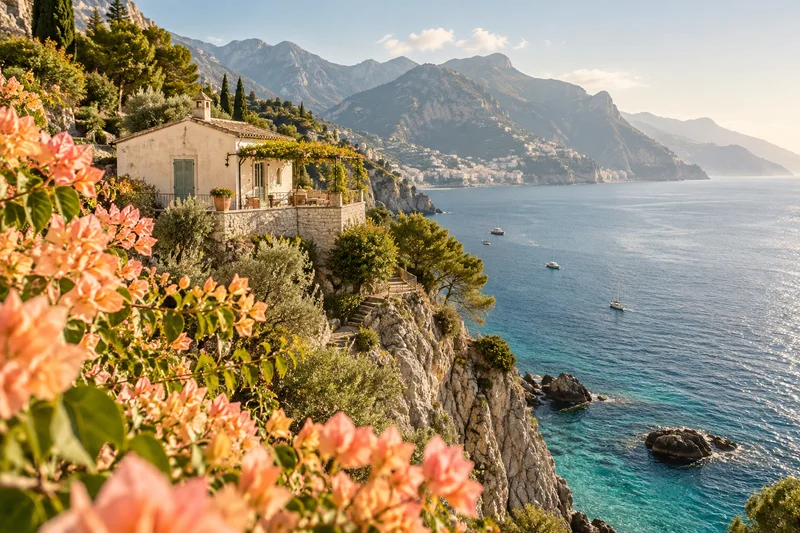
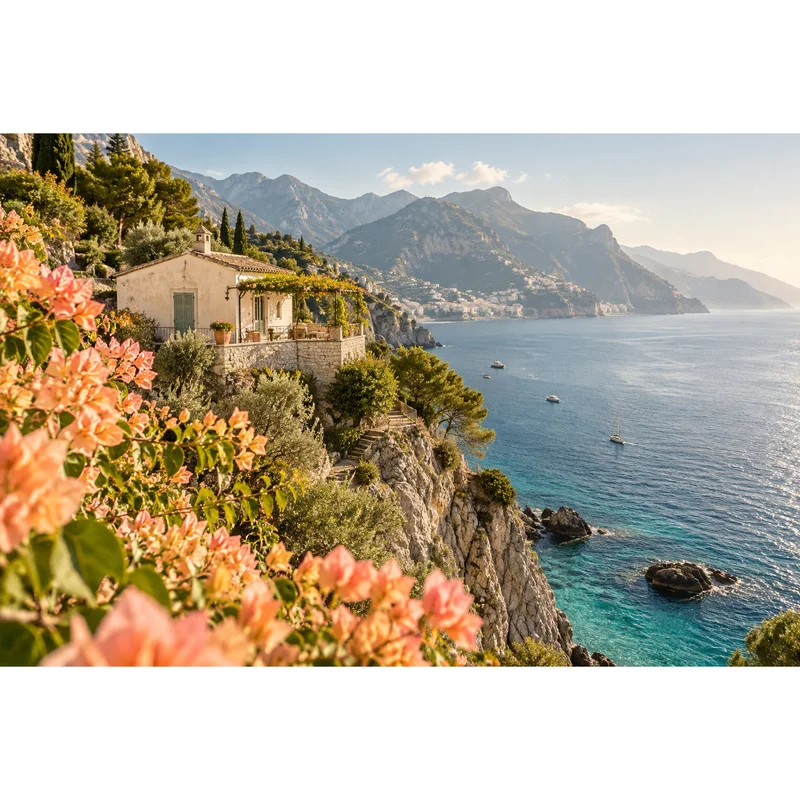
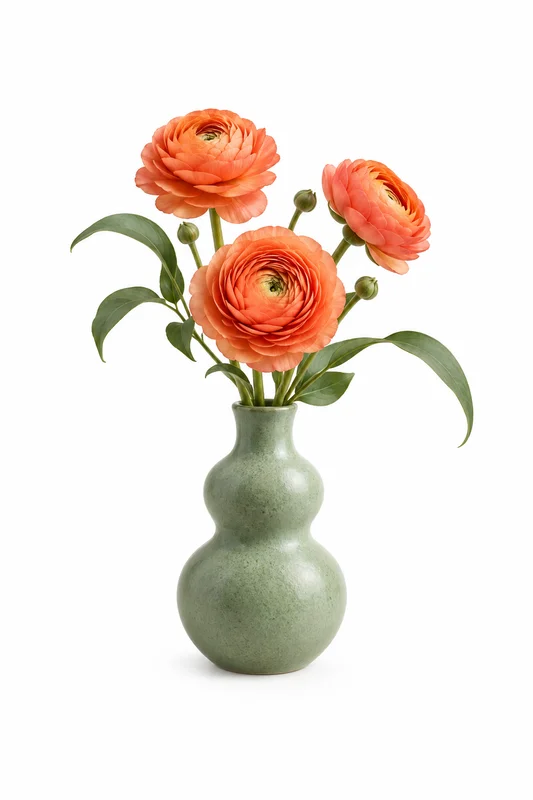
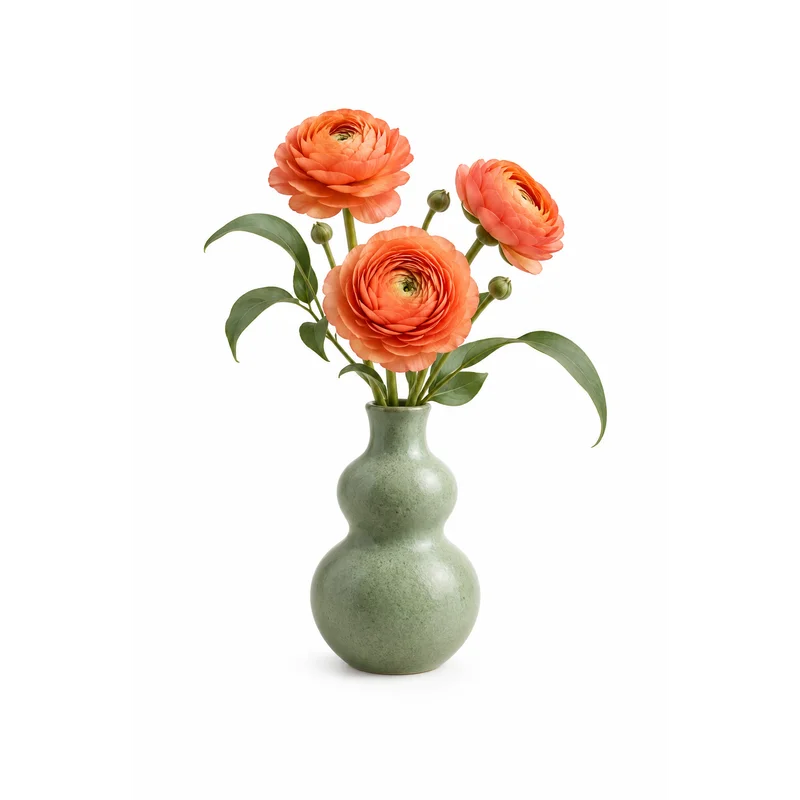
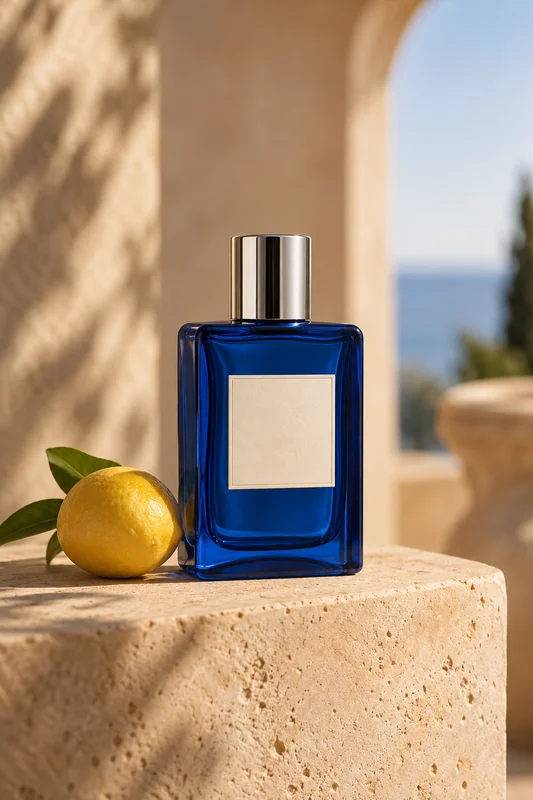
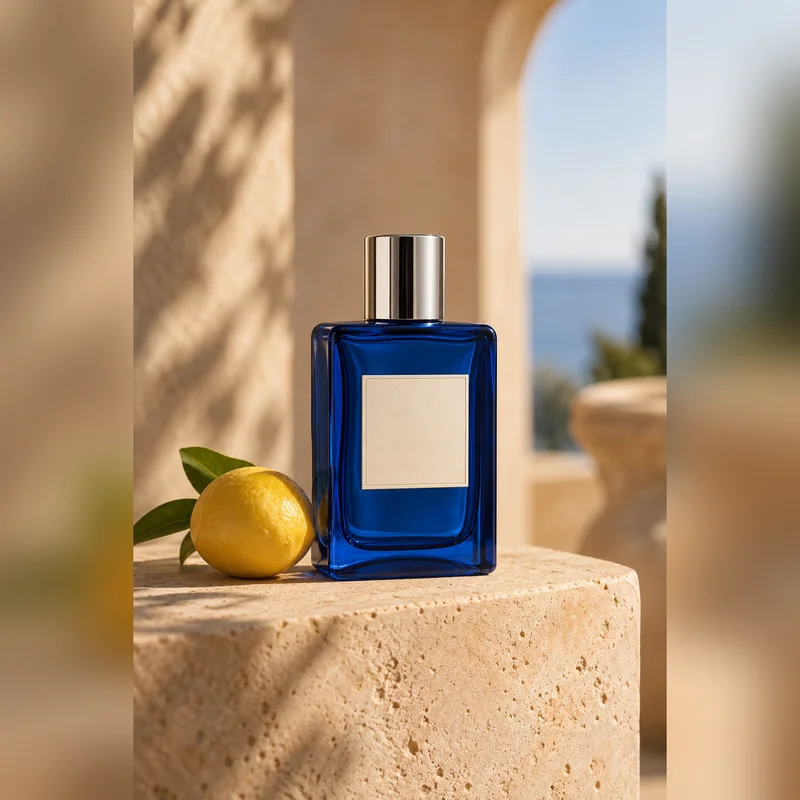

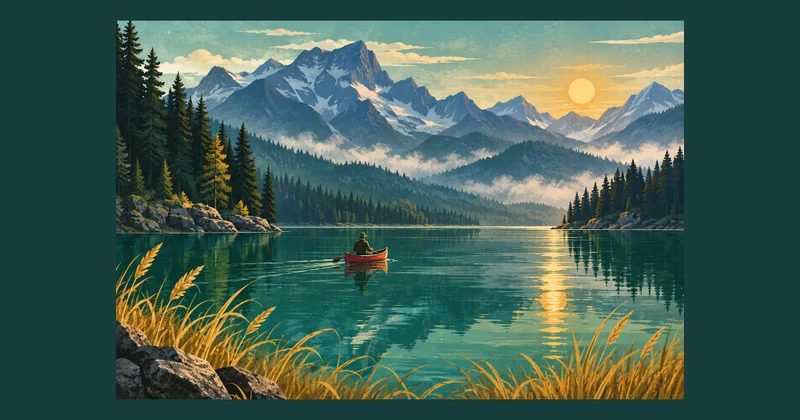
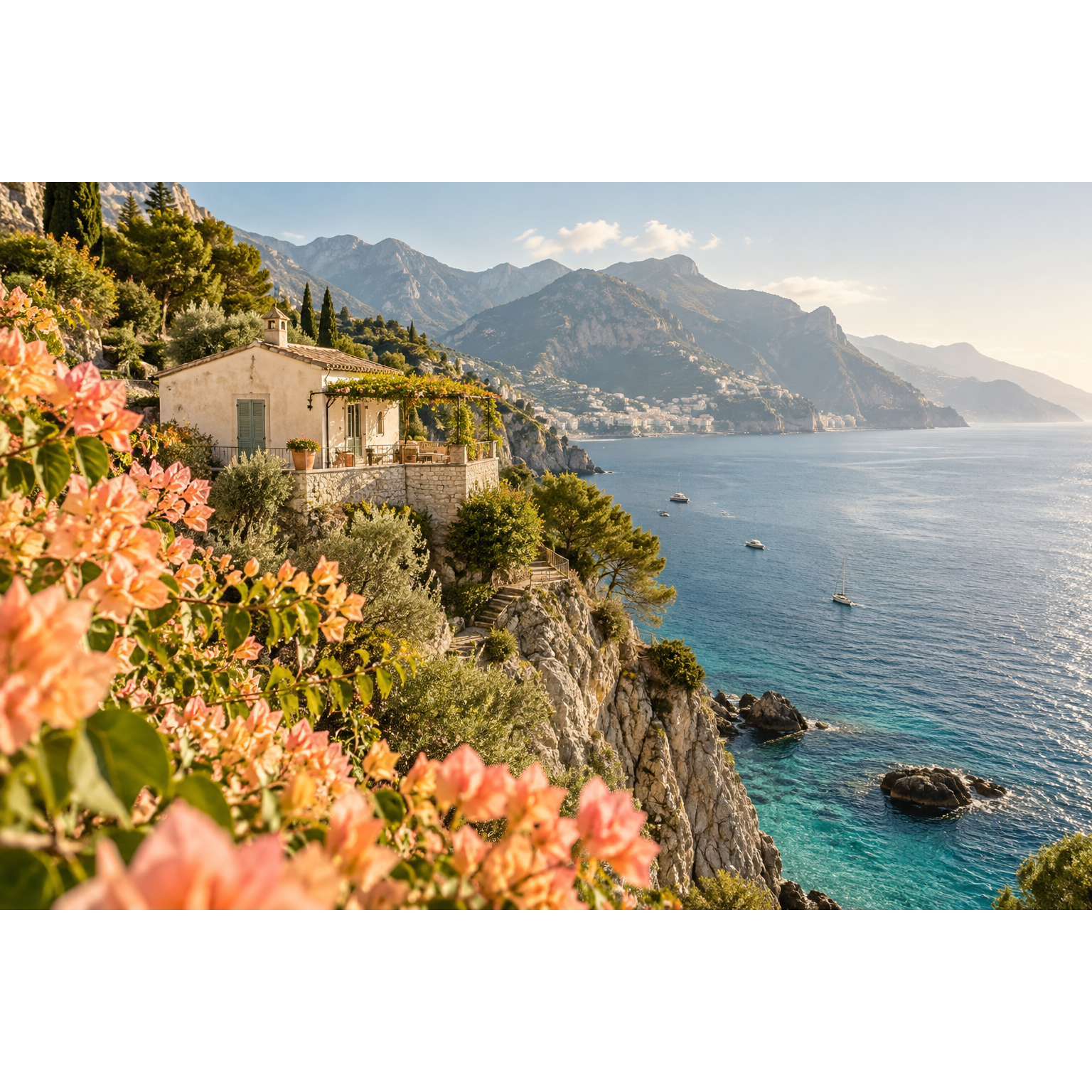
이미지 여백 추가 방법
- 정적 JPG, PNG 또는 WebP 이미지를 한 장 이상 선택하세요.
- 비율이나 출력 크기를 선택한 뒤 배경과 위치를 지정하세요.
- 미리보기와 최종 크기를 확인하고 이미지 또는 ZIP을 다운로드하세요.
형식 및 제한
최대 20장을 로컬에서 처리하며 파일당 20 MiB, 일괄 합계 100 MiB까지 지원합니다. 입력은 2500만 화소, 출력은 1600만 화소 및 한 변 8192 px까지입니다. 움직이는 이미지는 지원하지 않습니다. 여백 추가는 세부 정보를 복원하거나 파일 크기 감소를 보장하지 않습니다.
이미지 여백 질문
- 사진이 잘리거나 늘어나나요?
- 아니요. 원본 크기 유지 모드는 이미지를 변경하지 않고 캔버스를 확장합니다. 고정 크기 모드는 전체 이미지를 비율에 맞게 넣습니다.
- 여백을 투명하게 만들 수 있나요?
- 네. 투명을 선택하고 PNG 또는 지원되는 WebP로 내보내세요. JPG는 투명도가 없어 선택한 색을 사용합니다.
- 파일이 업로드되나요?
- 처리는 브라우저에서 이루어지며 계정 없이 결과를 다운로드할 수 있습니다. 다른 도구로 이동하면 결과를 잠시 로컬에 저장합니다.