
이미지 업로드
이미지를 여기에 드래그 앤 드롭하거나 클릭하여 선택
지원 형식: JPG, PNG, WebP, GIF, BMP · 또는 Ctrl+V로 붙여넣기
최대 20개 파일, 각 50MB, 총 100MB
JPG 압축
품질을 조절하는 손실 압축으로 JPG와 JPEG 파일 크기를 줄이세요. 다운로드 전에 사진의 세부 표현을 확인하세요.
압축 옵션
형식과 품질
JPEG는 사진에 적합한 손실 형식입니다. 반복해서 압축하면 글자나 경계 주변에 잡티가 늘어날 수 있으므로 원본에서 다시 내보내세요.
일괄 처리
한 번에 최대 20장, 파일당 50 MB, 총 100 MB까지 처리할 수 있습니다. 큰 이미지는 브라우저의 사용 가능한 메모리에도 영향을 받습니다.
이미지 압축 방법
파일 선택
이미지를 선택하거나 업로드 영역으로 끌어오세요. 파일당 50 MB, 한 번에 20개, 총 100 MB까지 가능합니다.
설정 조정
출력 형식과 압축 모드를 선택하세요. 목표 용량을 지정할 때는 이미지 해상도를 줄여도 되는지 확인하세요.
비교 후 다운로드
원본과 결과를 비교하세요. 파일 크기와 세부 표현을 확인한 뒤 개별 파일 또는 전체 ZIP으로 다운로드하세요.
JPG 압축 · 예시 1
이 도구 또는 도구와 동일한 처리 코드로 만든 결과입니다. 입력 파일, 설정, 결과를 비교하고 파일을 내려받아 확인하세요.
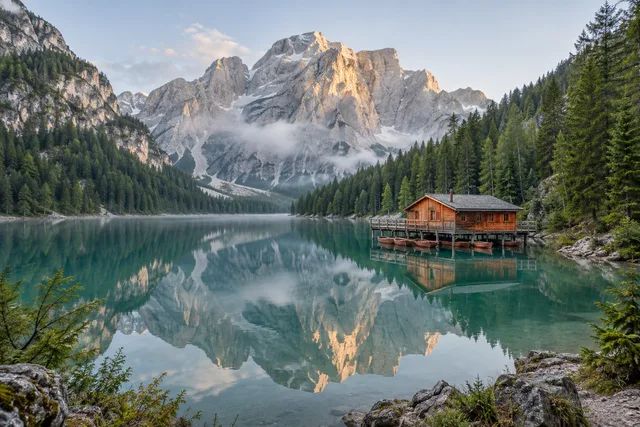
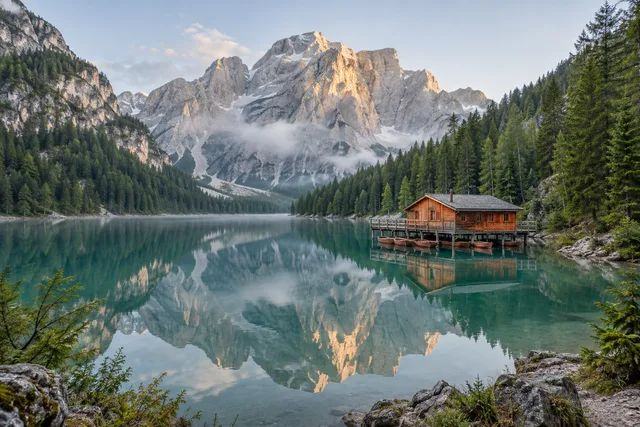
저장 전 확인
결과 확인
원본과 결과를 비교하세요. 파일 크기와 세부 표현을 확인한 뒤 개별 파일 또는 전체 ZIP으로 다운로드하세요.
JPG 압축 · 더 많은 예시
이 도구 또는 도구와 동일한 처리 코드로 만든 결과입니다. 입력 파일, 설정, 결과를 비교하고 파일을 내려받아 확인하세요.
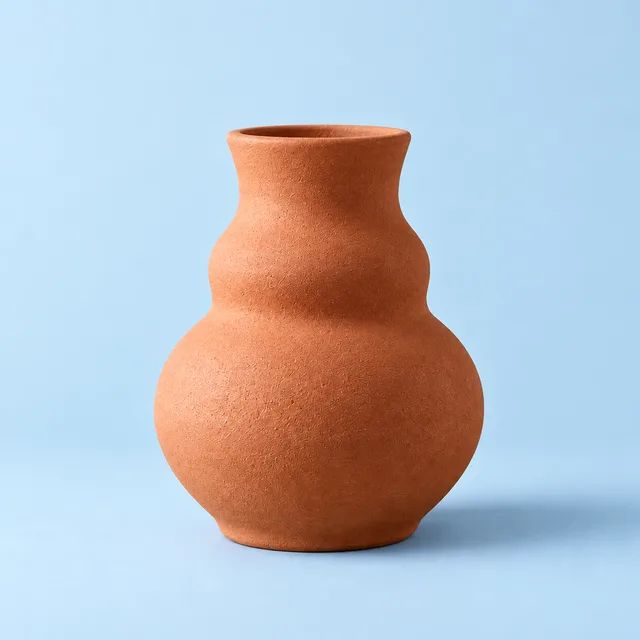
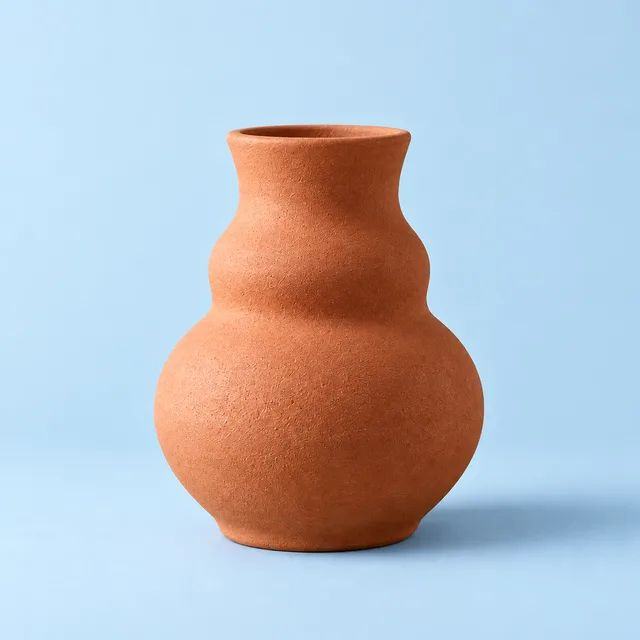


자주 묻는 질문
관련 도구
PNG 압축
투명 배경을 유지하면서 PNG를 다시 인코딩하세요. 이미 최적화된 PNG는 더 작아지지 않을 수 있으므로 실제 파일 크기를 비교하세요.
WebP 압축
브라우저 인코더로 품질을 조절해 WebP를 다시 압축하세요. 투명 배경을 지원하며, 저장 전에 파일 크기와 세부 표현을 비교할 수 있습니다.
이미지 압축기
브라우저에서 JPG, PNG, WebP 이미지를 압축하세요. 파일 크기와 세부 표현을 비교한 뒤 개별 파일이나 ZIP으로 다운로드할 수 있습니다.
이미지 크기 조정
무료 온라인 이미지 크기 조정 도구. 픽셀, 퍼센트, 프리셋으로 일괄 리사이즈하고 비율을 잠글 수 있습니다.