画像をここにドロップ
またはクリックしてファイルを選択 · または Ctrl+V で貼り付け
対応フォーマット: JPG, PNG, WebP, GIF, BMP
最大ファイルサイズ:50MB
画像切り抜きツール
無料オンライン画像切り抜きツール。写真を任意のサイズに自由にトリミングでき、回転・反転にも対応、すぐにダウンロード可能。
画像切り抜き機能
自由にトリミング
画像を任意のサイズに自由にトリミング。ドラッグで範囲を選択、または1:1、16:9、4:3などの比率でトリミング。
回転・反転してからトリミング
トリミング前に左右90°回転、水平・垂直反転が可能。向きを調整してから自由にトリミング。
画像を無料でトリミングする方法
トリミングする画像をアップロード
アップロードエリアをクリックするか、画像をドラッグ&ドロップ。JPG、PNG、WebP、GIF、BMP対応、最大50MB。
画像を自由にトリミング
切り抜き枠の角をドラッグして範囲を自由に選択。プリセット比率または任意のサイズでトリミング。
トリミング後の画像をダウンロード
ダウンロードをクリックして保存。待ち時間なし、ブラウザ内で即座に処理完了。
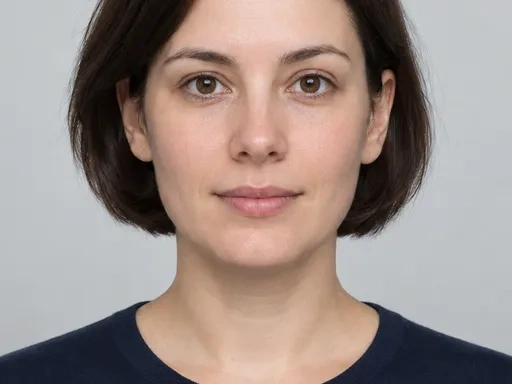
画像切り抜きツール · 処理例 1
このツール、またはツールと共通の処理コードで作成した結果です。入力、設定、出力を比較し、ファイルをダウンロードして確認できます。

画像切り抜き使用のコツ
被写体にフォーカス
画像切り抜きでは被写体を中央に配置するか、三分割法を使用。適切な画像切り抜きで視覚効果が向上。
高画質な元画像を使用
できるだけ高解像度の元画像で画像切り抜きを。自由にトリミングする際の余裕が増え、画質劣化を防げます。
グリッドを活用
画像切り抜き時に三分割グリッドを表示。重要な要素をグリッド線に合わせれば、プロ級の構図に。
邪魔な要素を削除
画像切り抜きで乱雑な背景、無関係な物体、余分な空白を除去。被写体がより際立ちます。
元画像のバックアップを保持
画像切り抜き前に必ず元画像を保存。後で異なるサイズや構図が必要になっても、再度自由にトリミング可能。
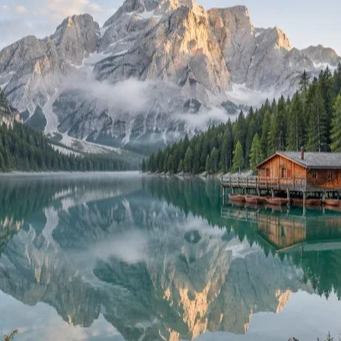
画像切り抜きツール · その他の処理例
このツール、またはツールと共通の処理コードで作成した結果です。入力、設定、出力を比較し、ファイルをダウンロードして確認できます。