
Déposez vos photos pour voir ce qu'elles révèlent
Ou cliquez pour sélectionner des fichiers
Formats: JPG, PNG, WebP · 50 Mo maximum par fichier
Supprimer les EXIF et métadonnées des photos
Supprimez les blocs EXIF, GPS, XMP et autres métadonnées pris en charge dans les JPG, PNG et WebP, sans réencoder les données d’image. Vérifiez le fichier exporté avant de le partager.
Fonctionnalités du nettoyeur EXIF
Voyez ce que révèle votre photo
Avant le nettoyage, l'outil affiche exactement ce que votre photo laisse fuiter : coordonnées GPS, marque et modèle de l'appareil, numéros de série, date de prise de vue et logiciel de retouche. Sachez ce que vous partagez avant de le partager.
Suppression réellement sans perte
Nous supprimons directement les segments de métadonnées du conteneur du fichier. Les données de pixels compressées sont copiées octet par octet et jamais touchées. Beaucoup d'outils en ligne redessinent l'image dans un canvas, ce qui réencode le JPEG et dégrade silencieusement la qualité. Pas celui-ci.
Détection de la position GPS
Les photos prises au smartphone contiennent souvent les coordonnées exactes du lieu de prise de vue. L'outil met les données GPS bien en évidence pour que vous vérifiiez le lieu avant de les effacer. Aucune tuile de carte n'est chargée, donc aucune requête vers un tiers.
Traitement par lots
Nettoyez jusqu'à 20 photos d'un coup et téléchargez-les dans une seule archive ZIP. Chaque fichier est traité indépendamment : un fichier problématique n'interrompt jamais le reste du lot.
JPG, PNG et WebP
Supprime les EXIF et XMP des JPEG, les chunks tEXt/iTXt/zTXt/eXIf des PNG et les chunks EXIF/XMP des WebP. Chaque format est traité par des modifications du conteneur au niveau de l'octet, préservant exactement les données d'image.
Comment supprimer les données EXIF d'une photo
Ajoutez vos photos
Glissez-déposez vos images sur la page ou cliquez pour les sélectionner. L'outil accepte les JPG, PNG et WebP jusqu'à 50 Mo chacun, et jusqu'à 20 fichiers à la fois. Rien n'est envoyé : les fichiers sont lus directement depuis votre appareil.
Examinez les résultats
L’outil supprime les blocs de métadonnées qu’il prend en charge, pas tous les champs possibles de chaque fichier. Il ne permet pas de conserver certains tags au choix. Les noms, adresses ou informations visibles dans l’image restent présents.
Vérifiez la position GPS
Si votre photo contient des coordonnées GPS, elles s'affichent en latitude et longitude brutes. Ouvrez le lieu dans OpenStreetMap si vous voulez vérifier à quoi il correspond : cela ne se produit que lorsque vous cliquez, aucune requête tierce n'est faite autrement.
Nettoyez et téléchargez
Supprimez les blocs EXIF, GPS, XMP et autres métadonnées pris en charge dans les JPG, PNG et WebP, sans réencoder les données d’image. Vérifiez le fichier exporté avant de le partager.
Supprimer les EXIF et métadonnées des photos · Exemple 1
Ces fichiers ont été traités avec cet outil ou le même code de traitement. Comparez les sources, les réglages et les résultats à télécharger.
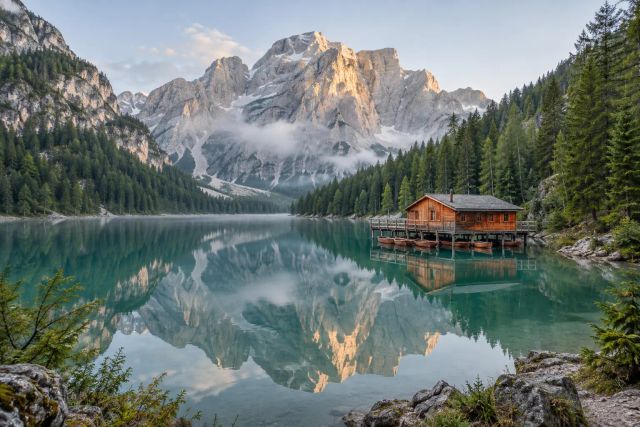
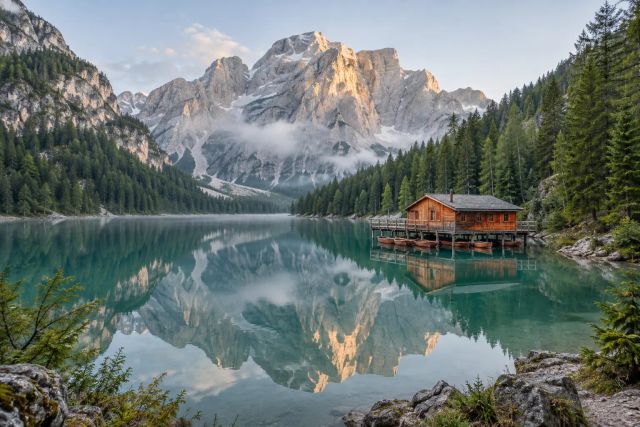
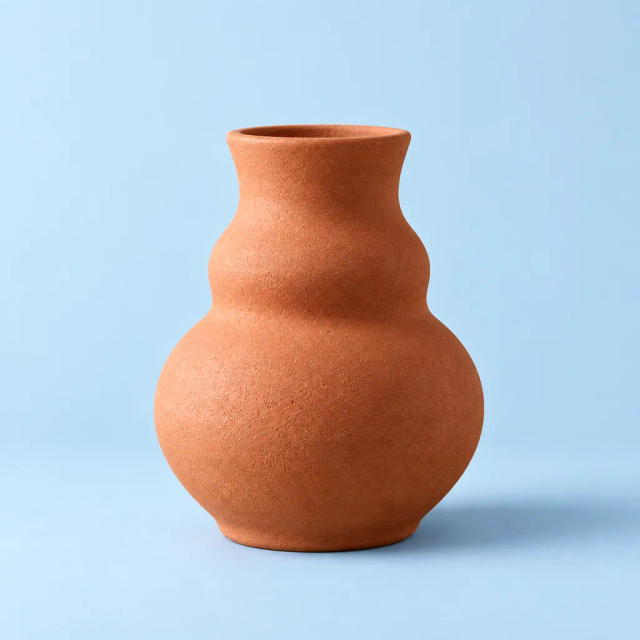
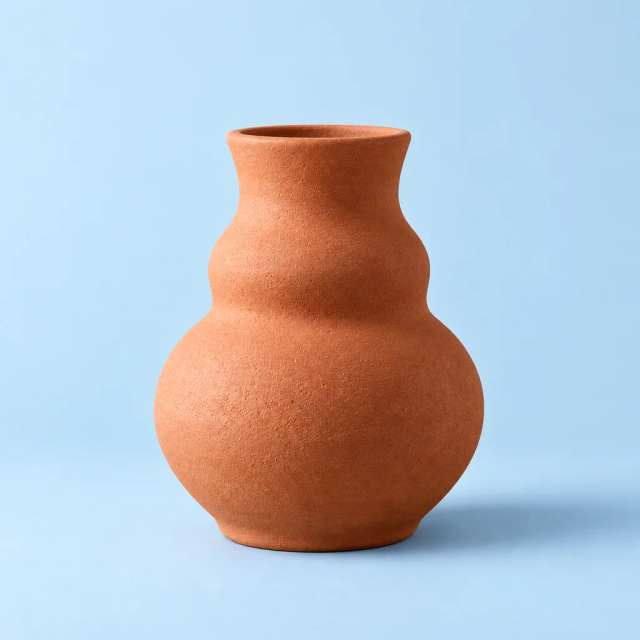
Supprimer les EXIF et métadonnées des photos · Autres exemples
Ces fichiers ont été traités avec cet outil ou le même code de traitement. Comparez les sources, les réglages et les résultats à télécharger.


Questions fréquentes sur la suppression des EXIF
Outils associés
Suppression des métadonnées PDF
Examinez et supprimez les propriétés du document et les métadonnées PDF masquées prises en charge. Les textes et images visibles restent dans les pages.
Visualiseur d'Info Image
Consultez les dimensions en pixels, le format, le poids et les données EXIF lisibles. Calculez les dimensions d’impression à partir du DPI choisi.
Compresseur d'images
Compressez des images JPG, PNG et WebP dans votre navigateur. Comparez le poids et les détails, puis téléchargez les fichiers séparément ou en ZIP.
Redimensionner une image
Redimensionnez vos images en ligne gratuitement par pixels, pourcentage ou préréglages. Par lots, ratio verrouillé.
Rogner Image
Outil gratuit pour rogner des images en ligne. Recadrez vos photos à n'importe quelle taille, avec rotation et retournement.
Convertir en JPG
Convertissez PNG, WebP, HEIC et GIF en JPG gratuitement. Conversion par lots, haute qualité.
Ajouter un filigrane
Outil filigrane en ligne gratuit. Ajoutez filigranes texte et image par lots, réglez position, opacité et rotation. Filigrane mosaïque, sans inscription.