將 Logo 拖曳到這裡
或點選選擇檔案 · 或按 Ctrl+V 貼上
支援格式:PNG、JPG、WebP、SVG
不超過 10MB
Logo轉3D
將 Logo 轉換為分層的 3D 模型,設定深度、顏色與觀察角度。預覽後匯出 GLB、STL 模型或 PNG 圖片。
Logo 轉 3D 功能特色
從平面 Logo 產生真實 3D 幾何體
Logo 會被描摹為向量形狀並擠出為真正的 3D 網格,呈現層疊壓克力風格——不是假的陰影效果。每個顏色區域都會成為獨立圖層,厚度和層高均可調整。
支援 SVG 和點陣圖輸入
上傳 SVG 可對現有向量形狀進行像素級精確擠出;上傳 PNG、JPG 或 WebP,內建描摹器會自動轉為向量後再擠出。透明背景 PNG 效果最乾淨。
3D 參數調整
調整厚度、層間高差、倒角、底板和雜點過濾,模型重建。在 3D 視埠中邊調邊旋轉、縮放、檢視細節。
匯出 GLB、STL 和 PNG
下載帶完整顏色的 GLB 用於網站、AR 和 3D 軟體;STL 可在任意切片軟體中 3D 列印;也可匯出目前視角的透明背景 PNG 截圖,直接用於簡報和社群貼文。
如何將 Logo 轉為 3D
上傳你的 Logo
拖入 SVG、PNG、JPG 或 WebP。透明背景的純色 Logo 轉換效果最佳;SVG 無需描摹,結果最銳利。
調整 3D 外觀
調整厚度、層間高差和倒角來塑造擠出形態,開啟底板獲得銘牌風格,調高雜點過濾剔除雜點。3D 預覽更新。
匯出 GLB、STL 或 PNG
下載 GLB 保留顏色用於網頁和 3D 應用程式,下載 STL 去 3D 列印你的 Logo,或下載目前視角算繪的 PNG 截圖。
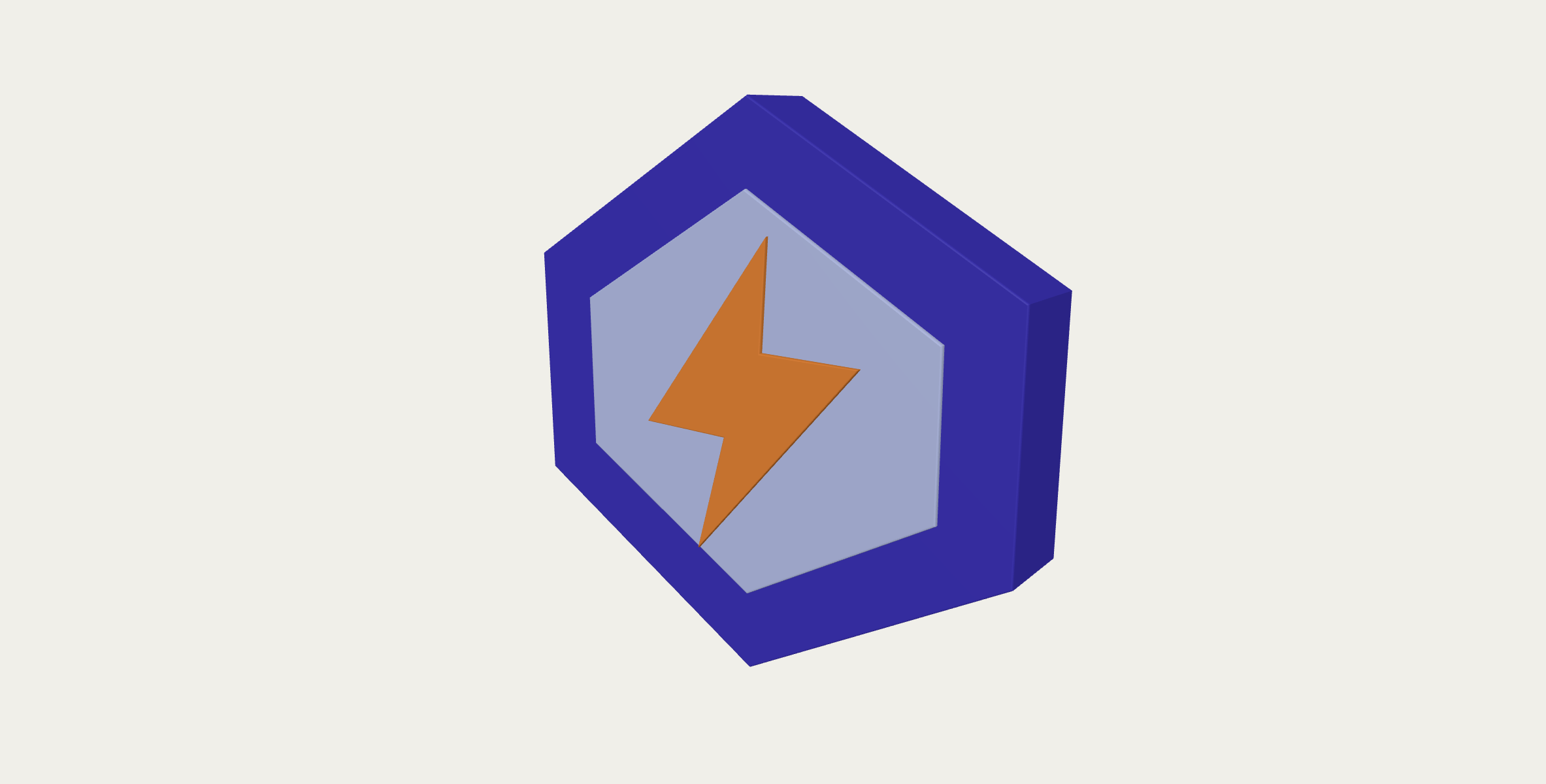
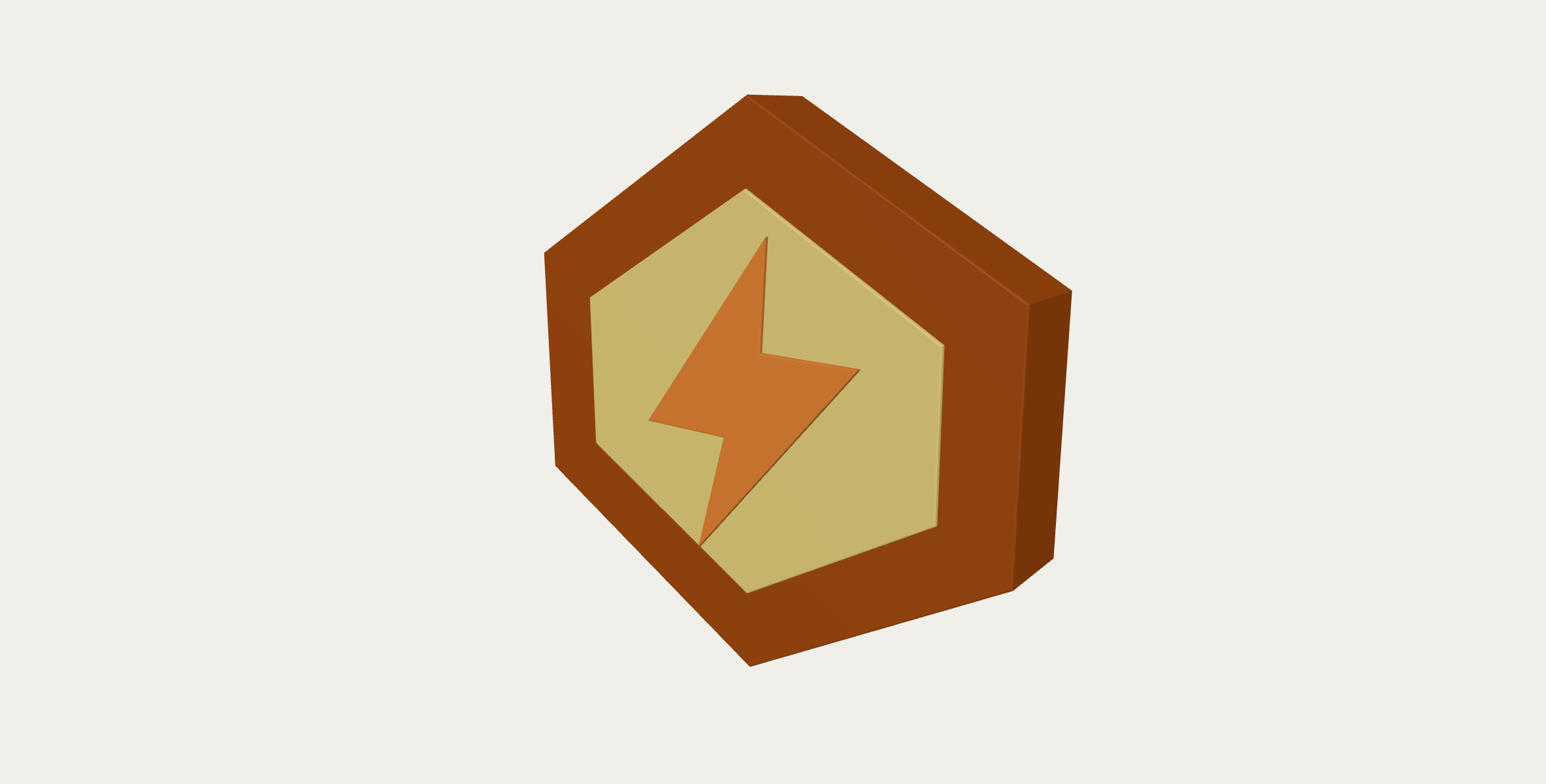
Logo轉3D · 範例 1
以下檔案由本工具或與工具共用的處理程式產生。可對照輸入、設定和結果,並下載檔案確認。

讓 Logo 轉 3D 效果更好的技巧
使用透明背景
透明背景 PNG 上的 Logo 會擠出為乾淨獨立的形狀。純色背景會變成模型的一部分——條件允許請先去背。
純色優於漸層
每個純色區域會變成一個乾淨的 3D 圖層。漸層會被拆成許多細碎薄片——簡化 Logo 配色,效果更有力。
雜訊來源請調高雜點過濾
壓縮過的 JPG 會留下雜點,變成漂浮的 3D 碎屑。調高雜點過濾即可自動剔除。
用層間高差營造層次
小的層間高差呈現細膩浮雕感;大的層間高差則營造醒目的層疊招牌效果,每種顏色在不同高度上跳出來。
列印前加上底板
分離的字母和形狀會列印成散落的零件。開啟底板即可把所有部分連成一個完整可列印的整體。
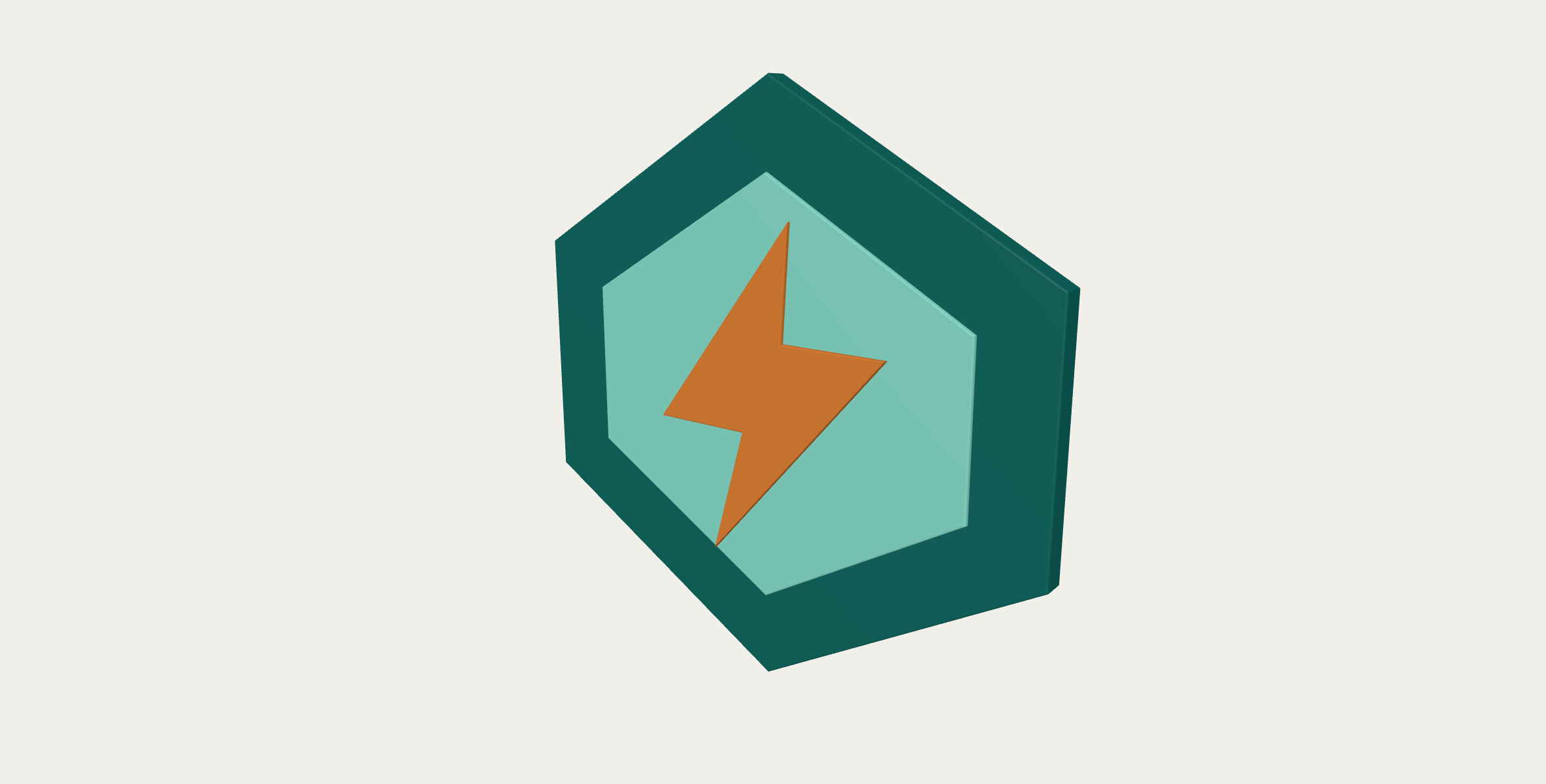
Logo轉3D · 更多處理範例
以下檔案由本工具或與工具共用的處理程式產生。可對照輸入、設定和結果,並下載檔案確認。