
圖片轉文字
辨識截圖、照片及掃描 PDF 中的文字,選擇辨識語言並確認結果。可複製文字或匯出 TXT,支援同時處理多個檔案。
這個工具能做什麼
印刷體辨識得很準
辨識準確度取決於清晰度、語言、排版與光線。請對照原圖檢查結果,尤其是姓名、日期與數字。
九種語言
英文、簡體中文、繁體中文、日文、韓文、德文、法文、西班牙文、義大利文。選非英文時會同時載入英文——真實文件裡滿是訂單編號、電子郵件、金額這些拉丁字元。
掃描檔 PDF 逐頁讀取
PDF 會被開啟並逐頁辨識,多頁掃描檔不必你先自己匯出成圖片。
一次處理多個檔案
一整個資料夾的截圖丟進來會排隊處理。其中一個失敗了,其餘的照常繼續——單一壞檔不會拖垮整批。
複製或下載
結果可以直接複製到剪貼簿,也可以下載成.txt 檔。多個檔案時每份結果都帶檔名,不會混在一起。
怎麼擷取圖片裡的文字
加入檔案
拖入圖片或 PDF,或者點選選擇。支援 JPG、PNG、WebP、GIF、BMP 與 PDF,單一檔案不超過 50MB。
選擇辨識語言
選圖片裡那些字的語言,不是這個頁面的語言。這一步對準確率的影響比其他任何因素都大。
複製或下載文字
每個檔案辨識完就會出結果。可以整體複製到剪貼簿,也可以下載成.txt。
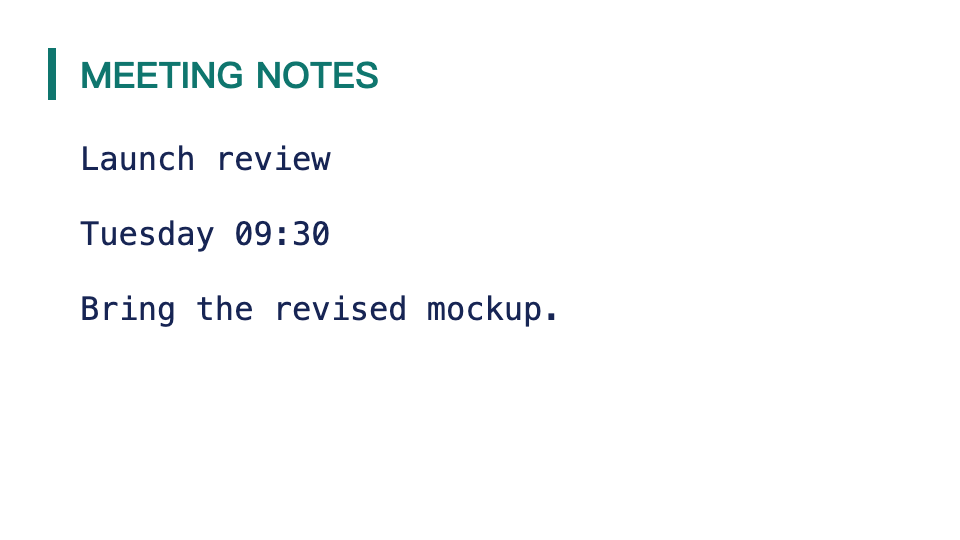
圖片轉文字 · 範例 1
以下檔案由本工具或與工具共用的處理程式產生。可對照輸入、設定和結果,並下載檔案確認。
怎麼辨識得更準
先把語言選對
這是影響最大的一項。用英文模型去辨識中文,圖片再清晰也只會得到一堆亂碼。
裁掉文字以外的部分
拍書頁往往連桌面、手、半個房間一起拍進去。裁到只剩紙面,引擎要分辨的干擾就少了。
光線均勻比光線強更重要
一道陰影橫穿半頁紙,比整張照片偏暗的危害大得多。換個位置讓光均勻,比開更亮的燈有用。
讓文字保持水平
斜著的文字辨識明顯更差。上傳前把照片轉正,值得花那幾秒。
用原檔,別用二次截圖
截圖的截圖、在幾個通訊軟體裡轉傳過的照片,每傳一次就壓縮一次。原始檔案永遠更清晰。
印刷體可以,手寫不行
這個工具針對的是印刷體與電腦排版的文字。手寫辨識是另一個問題,在這裡得到的結果會讓你失望。
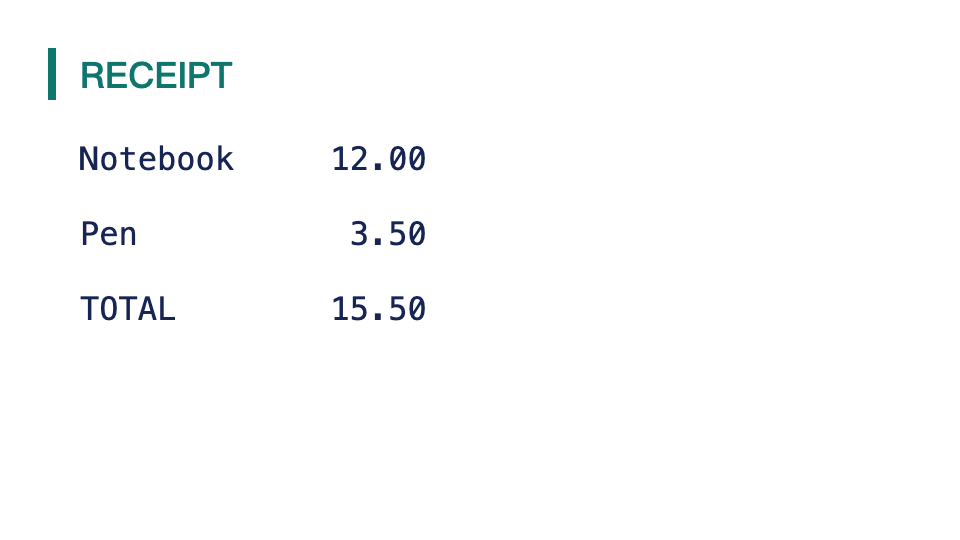
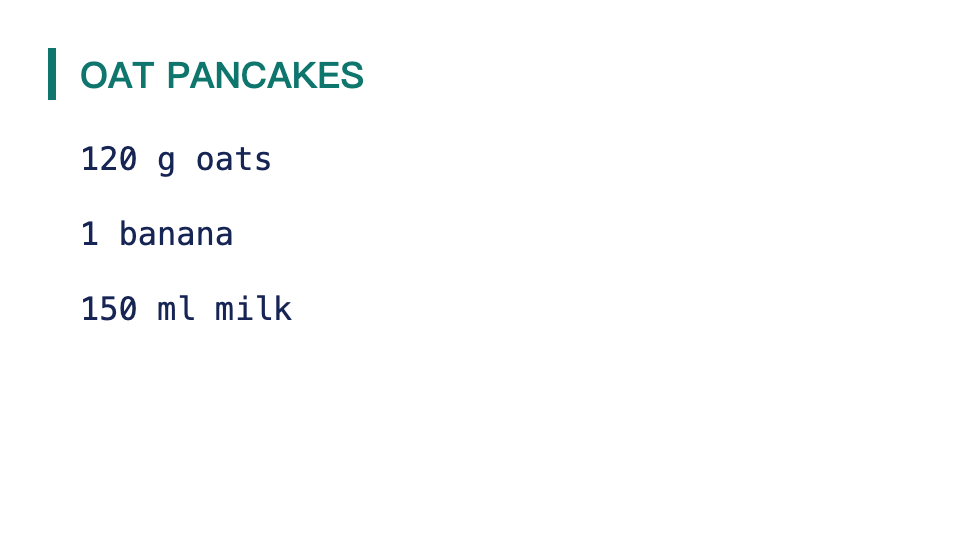
圖片轉文字 · 更多處理範例
以下檔案由本工具或與工具共用的處理程式產生。可對照輸入、設定和結果,並下載檔案確認。
圖片轉文字常見問題
相關圖片工具
其他用來從圖片裡取出內容的工具