HEIC 转 JPG

把 iPhone 的 HEIC、HEIF 照片转成 JPG。支持单张和批量转换,照片留在设备上。

目标格式: JPG
0/20 张图片

拖放图片到这里

或点击选择文件

支持的格式: HEIC, HEIF

最多 20 张 · 单张 20MB · 总计 400MB

如何将 HEIC 转成 JPG

1

选择 HEIC 照片

拖入 .heic 或 .heif 文件,也可以点击选取设备上的照片。

2

选择输出尺寸

可以保持原始像素尺寸、选择预设宽度或输入更小的宽度。照片会等比缩放。

3

下载 JPG

单张直接保存 JPG。选了多张时,可下载包含全部转换结果的 ZIP。

6 个真实使用场景

从你的用途出发挑选示例。下载输入,按所列参数在上方工具中尝试,再对照实际导出的结果。

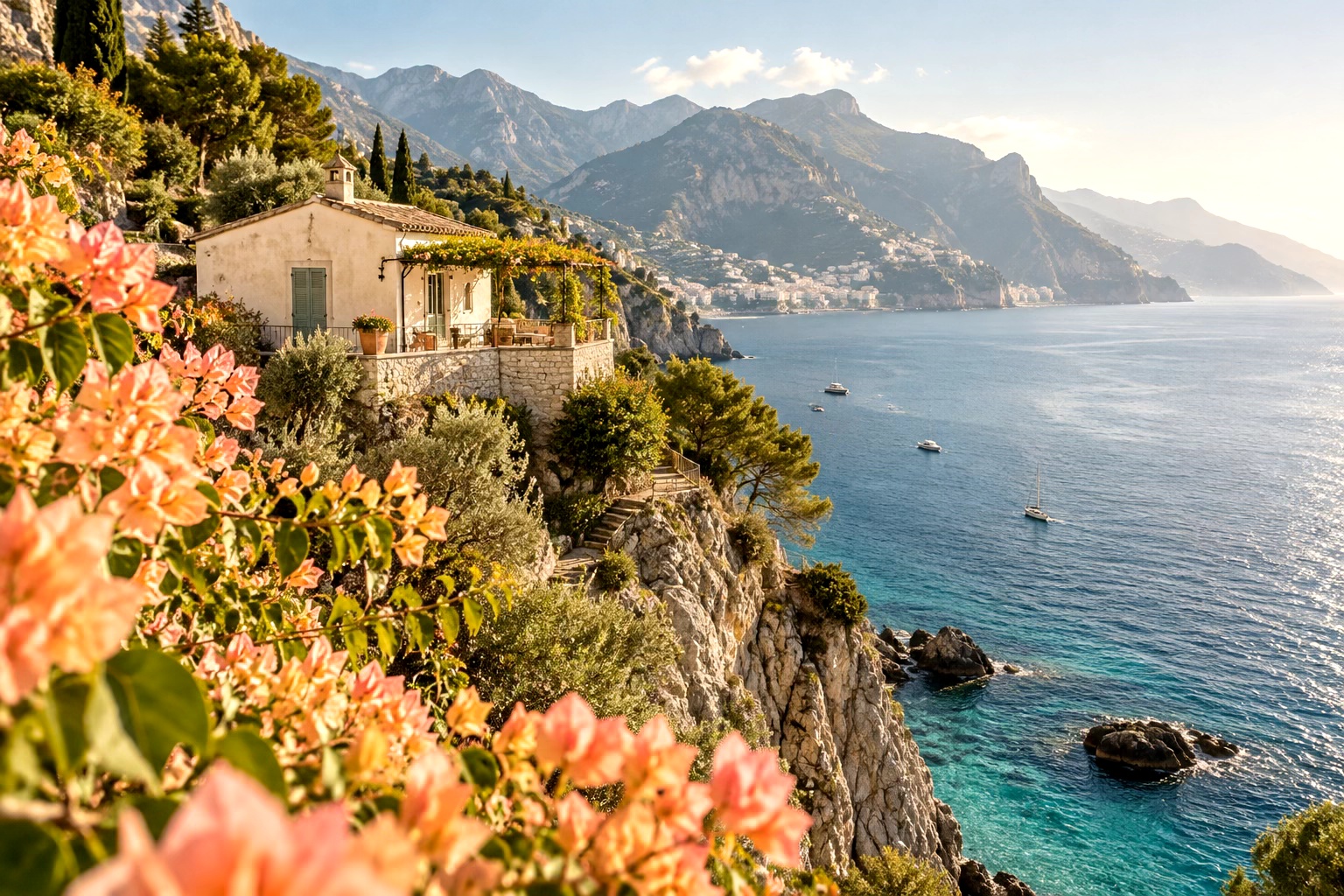
分享原尺寸的旅行照片

把海岸照片发给无法打开 HEIC 的同行者。保留原始宽高,屋顶、海岸和花簇都完整保留。

HEIC / HEIF → JPGJPG 95%1536 × 1024 px1536 × 1024 px · 732.89 KB

输入素材

分享原尺寸的旅行照片 · 输入
下载全部源文件 (1)

工具实际输出

分享原尺寸的旅行照片 · 实际输出

1536 × 1024 px

为个人档案上传竖版人像

给要求 JPG 的个人资料页准备竖版照片。选 800 px 宽,按原比例缩小,保留头肩构图。

HEIC / HEIF → JPGJPG 95%≤ 800 px800 × 1200 px · 179.00 KB

输入素材

为个人档案上传竖版人像 · 输入
下载全部源文件 (1)

工具实际输出

为个人档案上传竖版人像 · 实际输出

800 × 1200 px

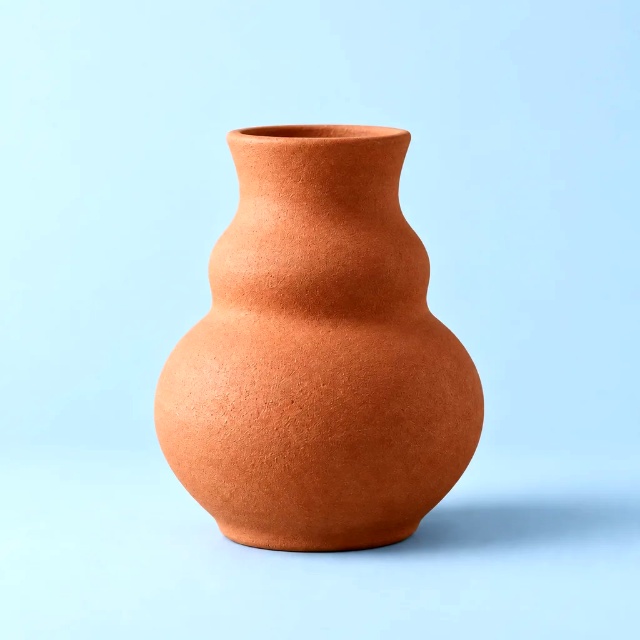
生成方形商品缩略图

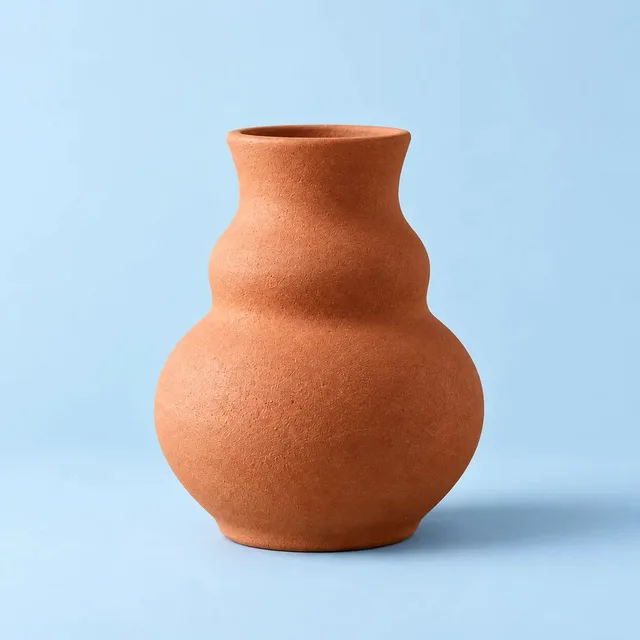
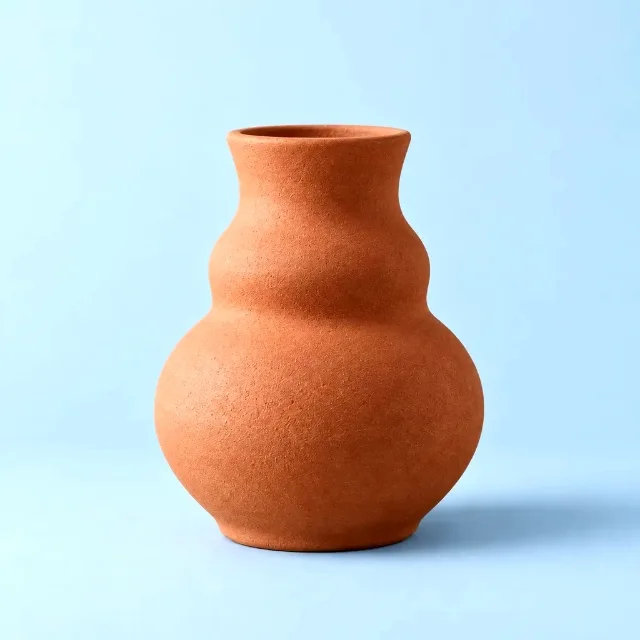
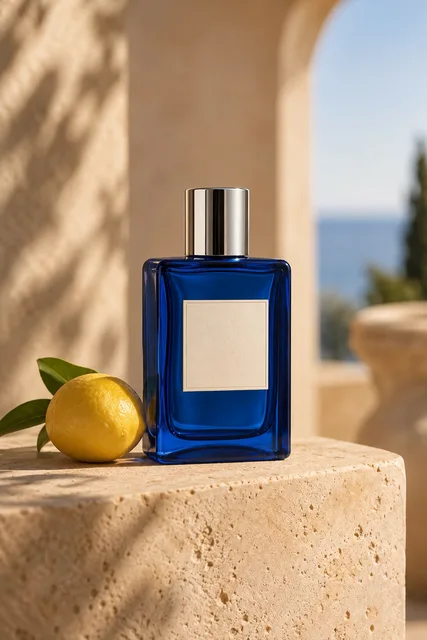
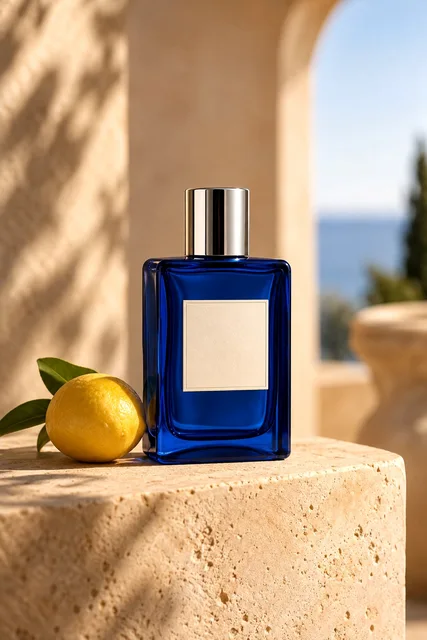
把方形花瓶商品照转成 640 × 640 的 JPG。用于商品列表,保持居中的物体和四周留白。

HEIC / HEIF → JPGJPG 95%≤ 640 px640 × 640 px · 67.06 KB

输入素材

生成方形商品缩略图 · 输入
下载全部源文件 (1)

工具实际输出

生成方形商品缩略图 · 实际输出

640 × 640 px

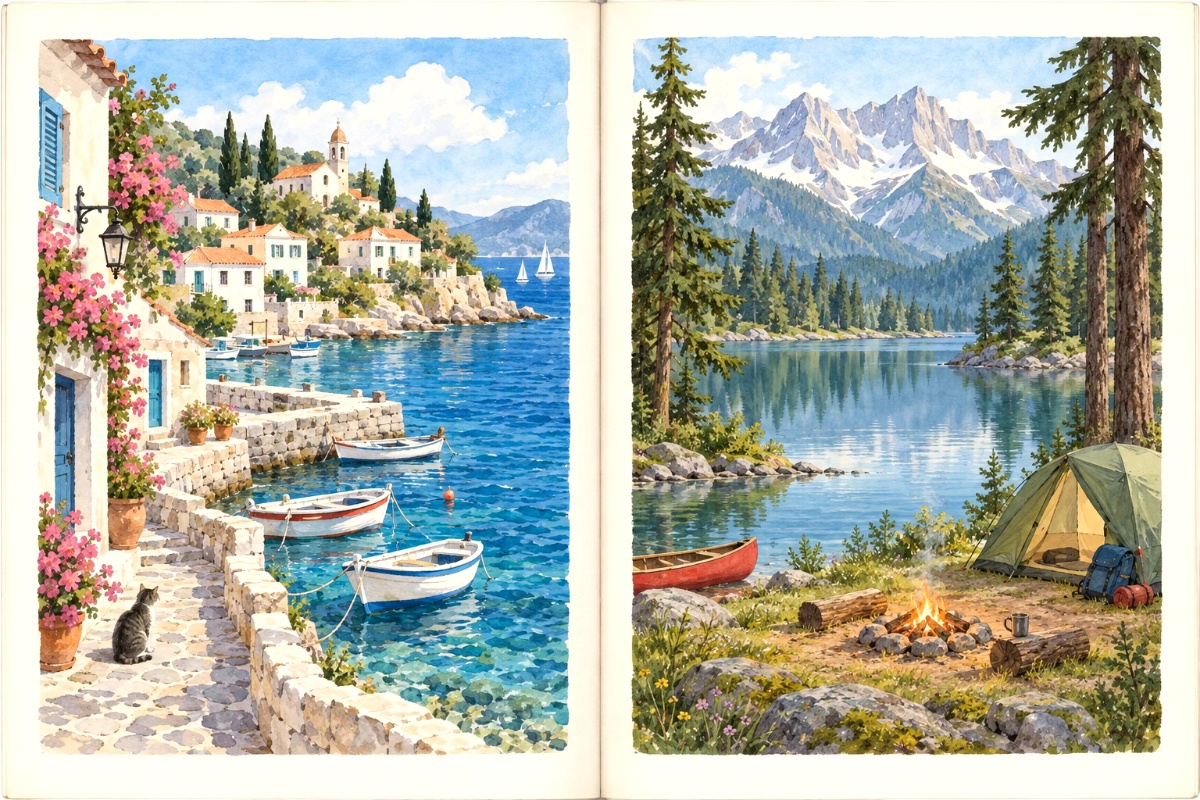
归档绘本内页

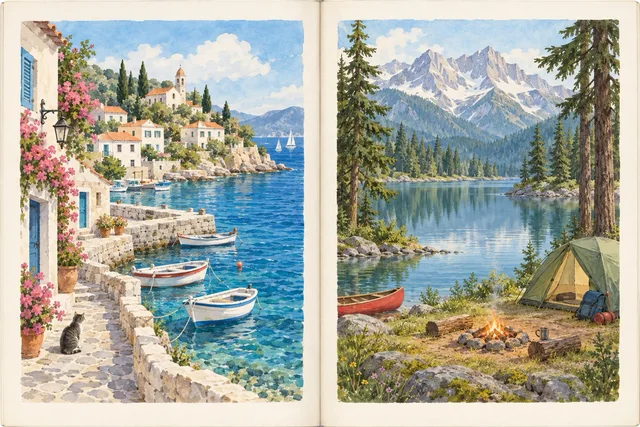
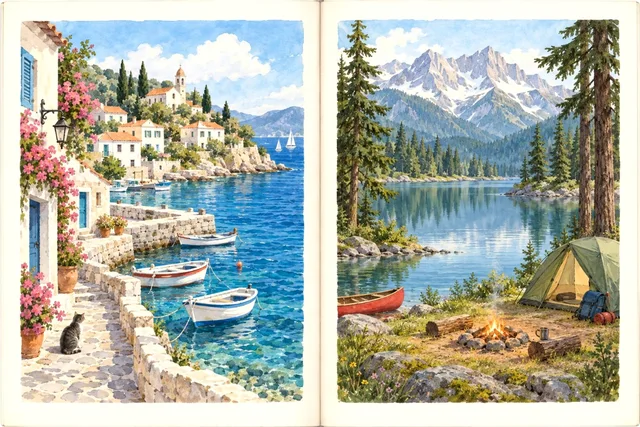
整理拍下的绘本内页,用 1200 px 宽的 JPG 保存整张跨页。中央书缝和两边的插画都保留。

HEIC / HEIF → JPGJPG 95%≤ 1200 px1200 × 800 px · 482.49 KB

输入素材

归档绘本内页 · 输入
下载全部源文件 (1)

工具实际输出

归档绘本内页 · 实际输出

1200 × 800 px

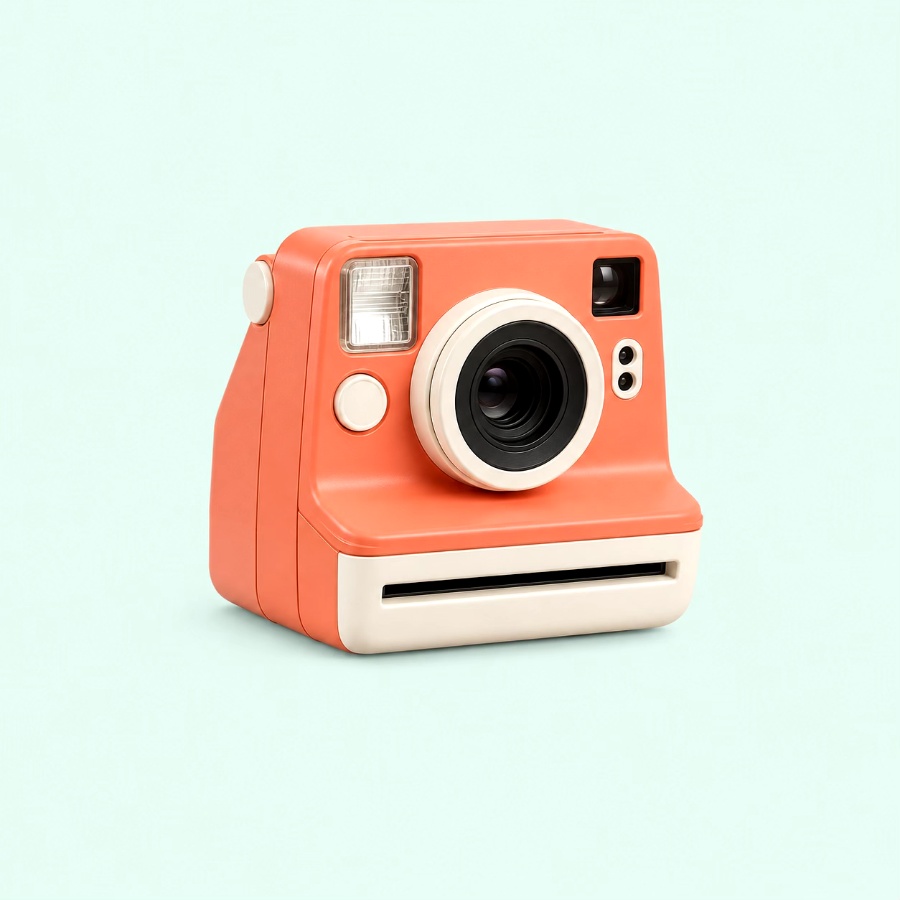
按网站栏宽准备文章配图

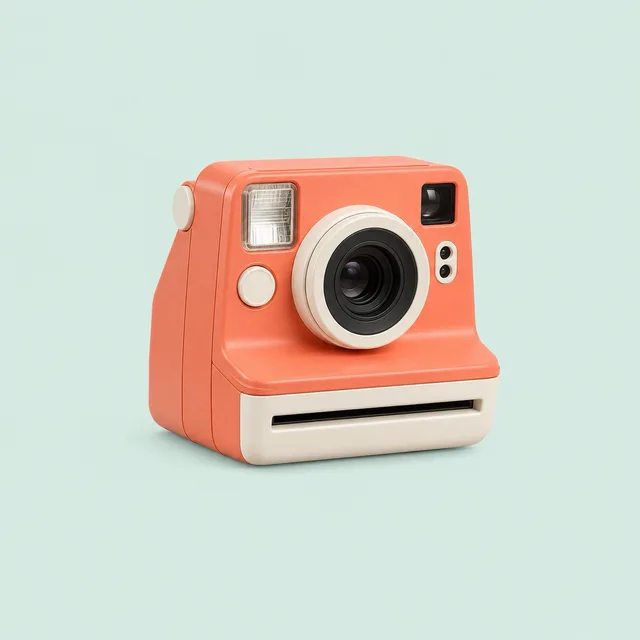
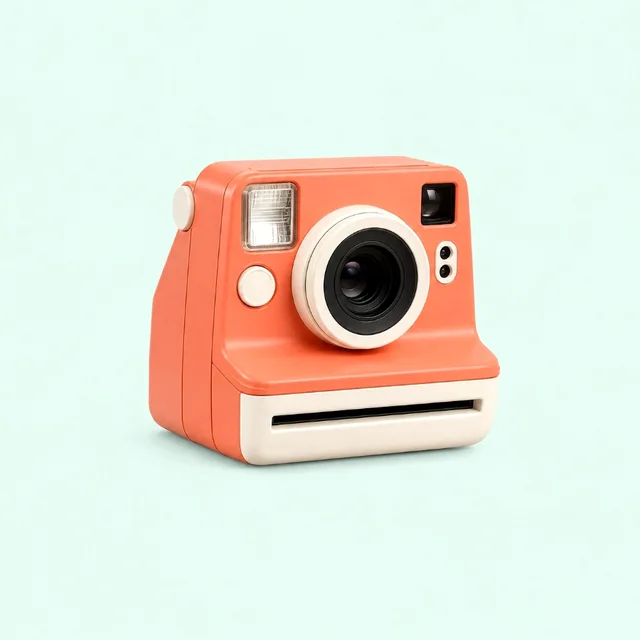
给网站的 900 px 内容栏准备复古相机配图。选择自定义宽度,保持原比例和四周留白。

HEIC / HEIF → JPGJPG 95%≤ 900 px900 × 900 px · 109.48 KB

输入素材

按网站栏宽准备文章配图 · 输入
下载全部源文件 (1)

工具实际输出

按网站栏宽准备文章配图 · 实际输出

900 × 900 px

HEIC 转 JPG 常见问题

不会。浏览器在设备上解码照片并生成 JPG。
选择保留原始尺寸即可保留像素宽高。JPG 的压缩方式不同,文件体积会改变。
每个输入只导出一张普通 JPG。实况照片的动态内容、HDR 和原相机元数据不会保留,照片的颜色和明暗也可能变化。
一次最多选择 20 张,单张不超过 20 MB,总量不超过 400 MB。若在手机上处理大图,可以少量分批。