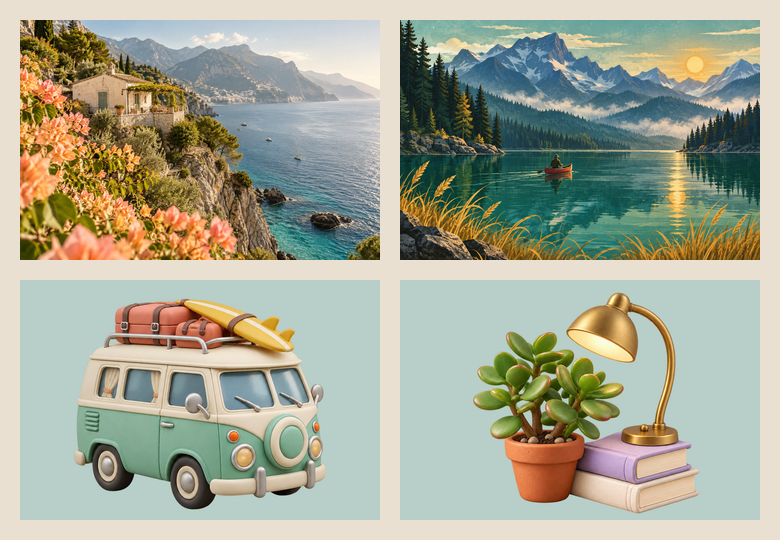
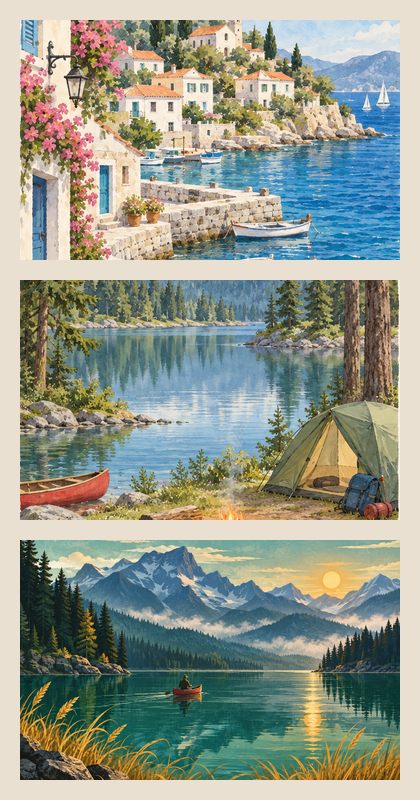
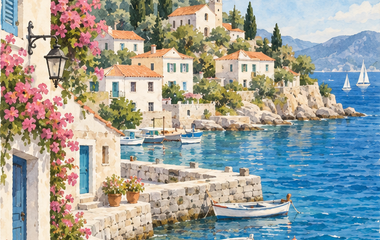
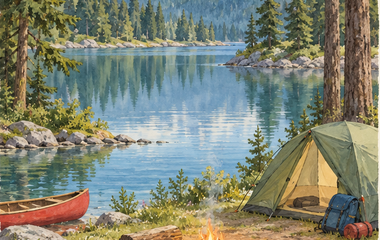
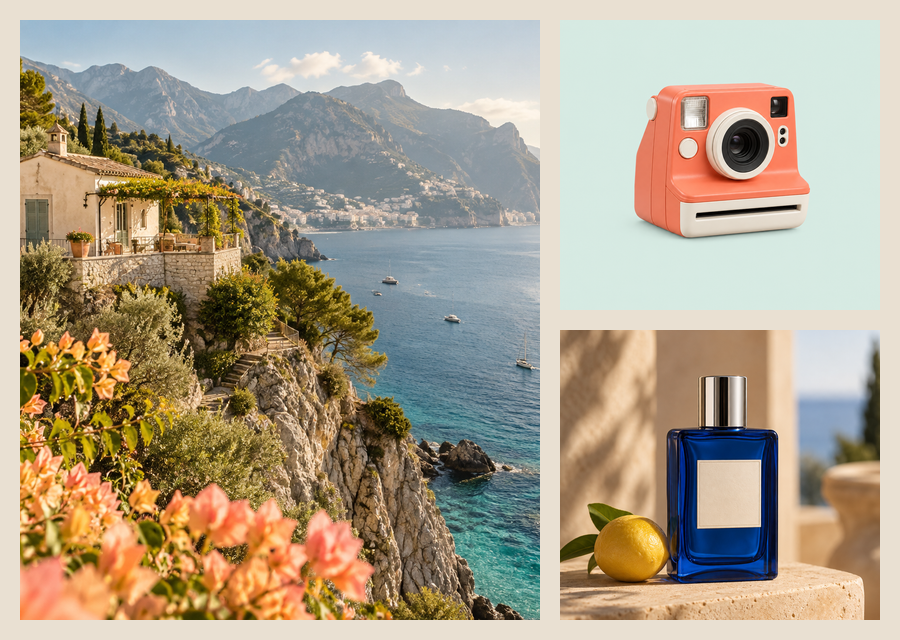
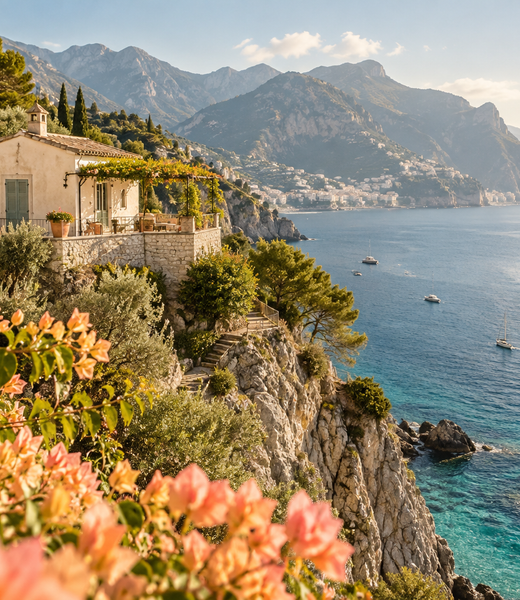
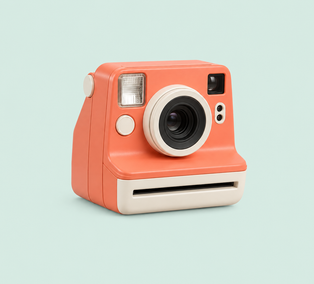
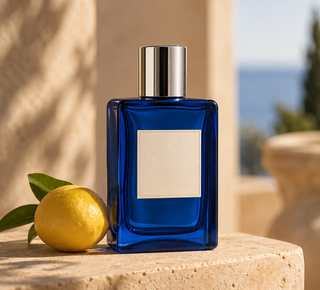
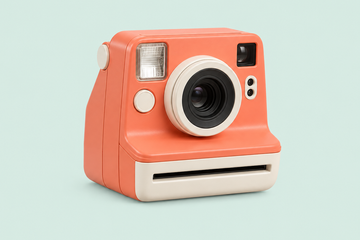
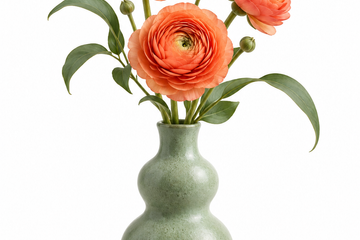
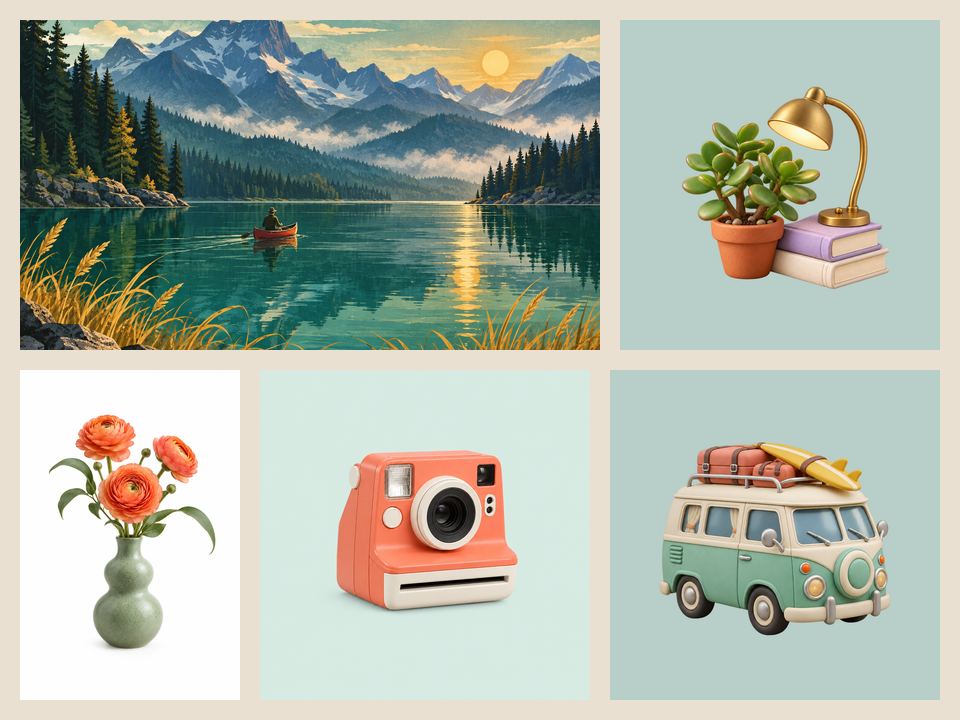
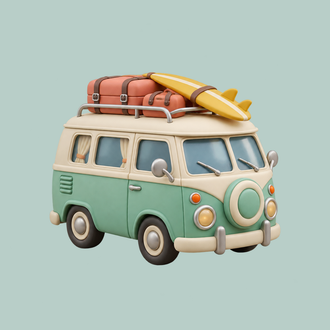
อัลบั้มท่องเที่ยวสี่ภาพ
แยกเป็น 4 ภาพ ตรวจสอบลำดับแล้วดาวน์โหลดภาพที่ต้องการ
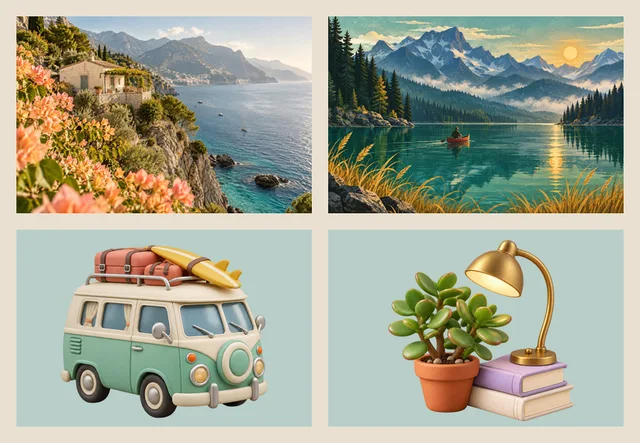
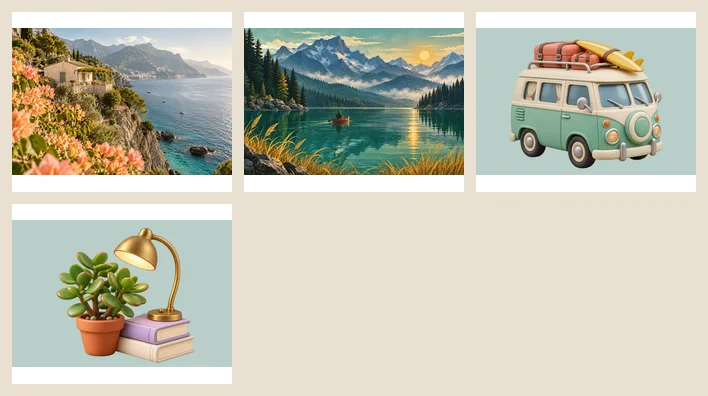
4 PNG780×540
วางคอลลาจที่นี่
หรือคลิกเพื่อเลือกไฟล์ · หรือกด Ctrl+V เพื่อวาง
รูปแบบที่รองรับ: JPG, PNG, WebP, GIF, BMP
สูงสุดไฟล์ละ 50 MB
ตัวอย่างจากการใช้งานจริง
ทดลองรูปแบบทั้งหกและเปลี่ยนเป็นภาพของคุณ ผลลัพธ์ด้านล่างดาวน์โหลดจากเครื่องมือนี้จริง
ตัวอย่างเหล่านี้ผ่านการประมวลผลและดาวน์โหลดจากหน้าเครื่องมือนี้ เปรียบเทียบผลลัพธ์แล้วโหลดตัวอย่างเพื่อแก้ไขต่อ
แยกเป็น 4 ภาพ ตรวจสอบลำดับแล้วดาวน์โหลดภาพที่ต้องการ
แยกเป็น 3 ภาพ ตรวจสอบลำดับแล้วดาวน์โหลดภาพที่ต้องการ
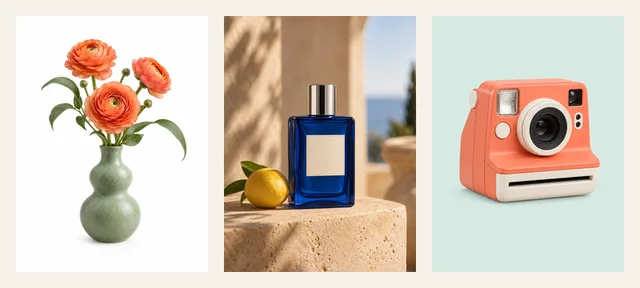
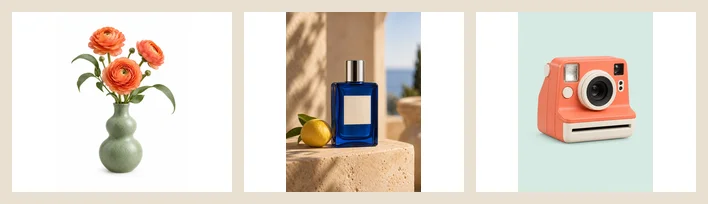
แยกเป็น 3 ภาพ ตรวจสอบลำดับแล้วดาวน์โหลดภาพที่ต้องการ
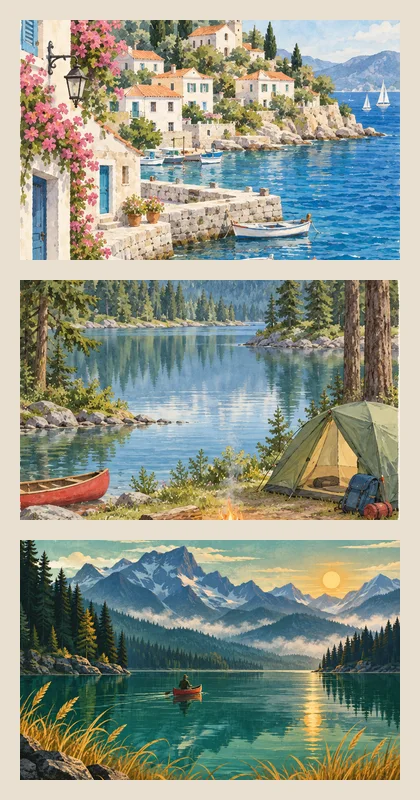
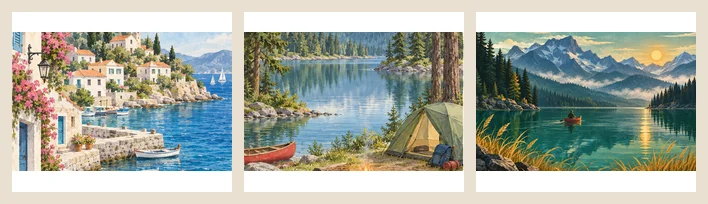
แยกเป็น 3 ภาพ ตรวจสอบลำดับแล้วดาวน์โหลดภาพที่ต้องการ
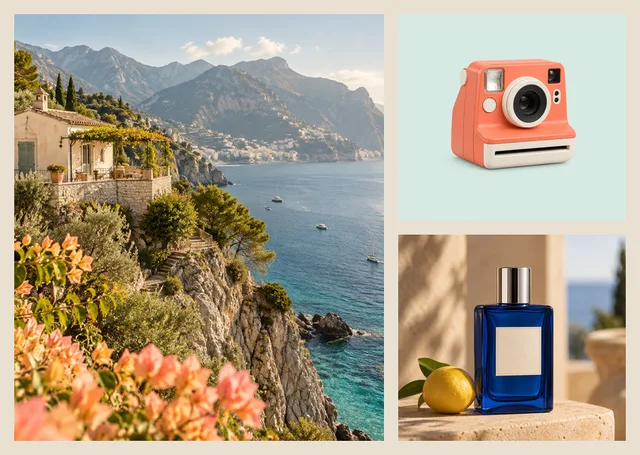
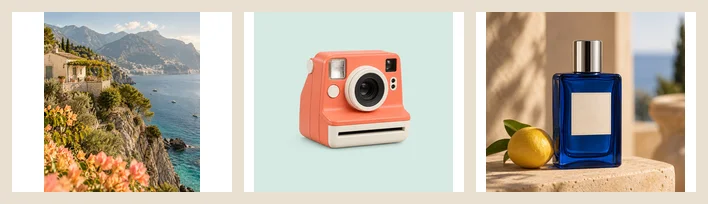
แยกเป็น 4 ภาพ ตรวจสอบลำดับแล้วดาวน์โหลดภาพที่ต้องการ

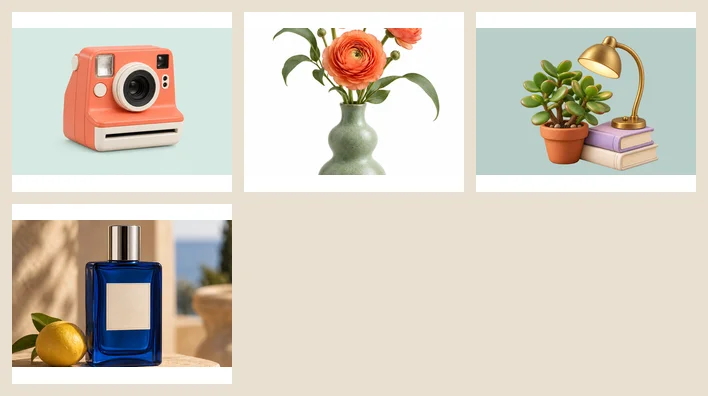
แยกเป็น 5 ภาพ ตรวจสอบลำดับแล้วดาวน์โหลดภาพที่ต้องการ
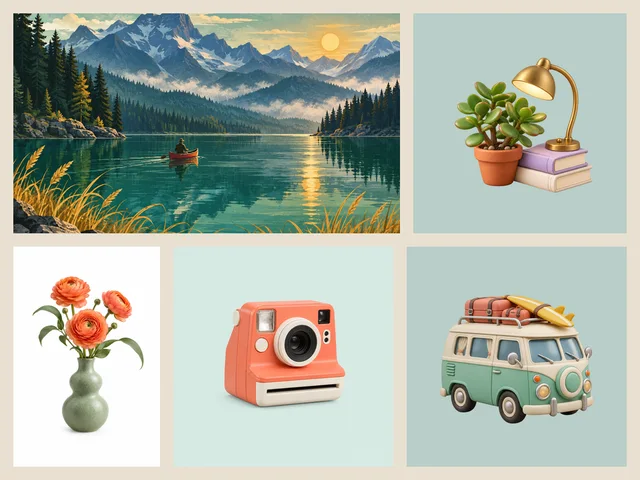
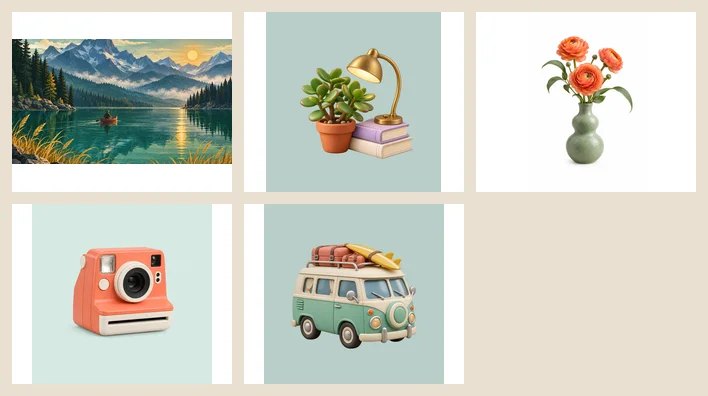
แยกคอลลาจเป็นรูปแต่ละภาพ ตรวจเส้นแบ่งที่ระบบพบและปรับหากไม่ตรงขอบรูป
เปิดคอลลาจแล้วกำหนดขอบเขตส่วนต่าง ๆ
ตรวจพื้นที่ที่เลือกแล้วดาวน์โหลดภาพแยกหรือไฟล์ ZIP