
出力形式: PNG
圧縮モード:
0/20 枚
画像をアップロード
画像をここにドラッグ&ドロップまたはクリックして選択
対応形式: JPG, PNG, WebP, GIF, BMP · または Ctrl+V で貼り付け
最大 20 ファイル、各 50MB、合計 100MB
PNG 圧縮
透明部分を保ちながら PNG を再エンコードします。最適化済みの PNG は小さくならない場合があるため、実際のサイズを比較してください。
圧縮オプション
形式と品質
PNG は可逆圧縮で、透明部分や単色の図形に適しています。ブラウザーの品質設定は JPEG と同じようには働かず、寸法を縮めると画素が減ります。専用の PNG 最適化処理とは異なります。
一括処理
一度に 20 枚まで、1 ファイル 50 MB、合計 100 MB が上限です。大きな画像ではブラウザーの空きメモリーによる制限もあります。
画像の圧縮手順
1
ファイルを選択
画像を選択するか、アップロード欄にドラッグします。1 ファイル 50 MB、一度に 20 ファイル、合計 100 MB までです。
2
設定を調整
出力形式と圧縮モードを選びます。目標サイズを指定する場合は、画像の寸法を縮小してよいか確認してください。
3
比較して保存
元の画像と比較し、ファイルサイズと細部を確認してから、個別またはまとめて ZIP で保存します。
実際の処理例
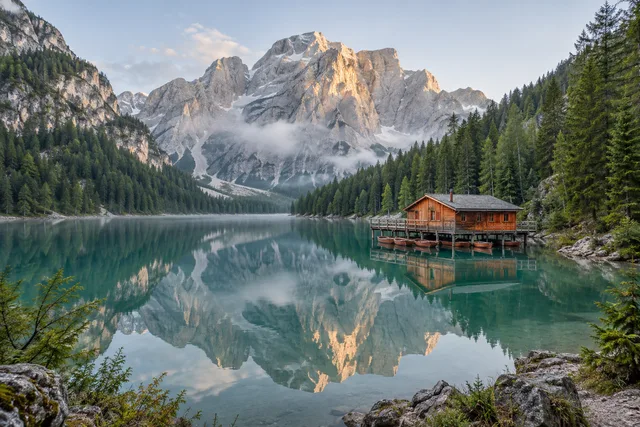
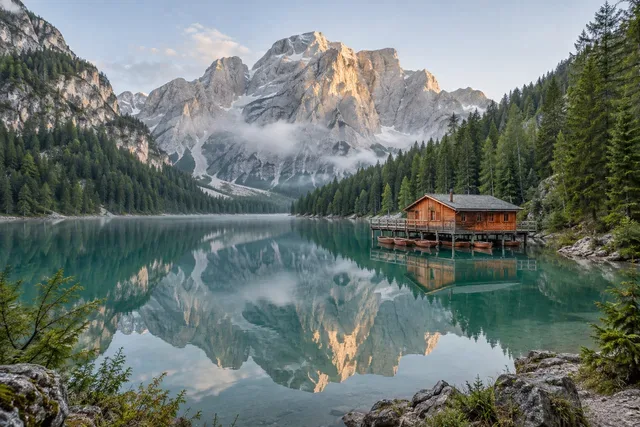
PNG 圧縮 · 処理例 1
このツール、またはツールと共通の処理コードで作成した結果です。入力、設定、出力を比較し、ファイルをダウンロードして確認できます。
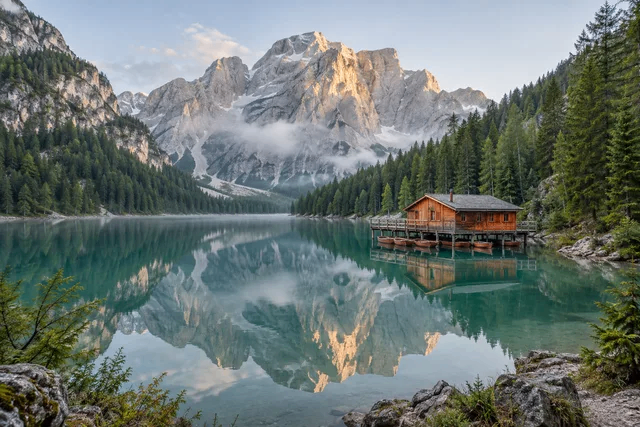
PNG640×427595 → 370 KB
保存前の確認
出力を確認
元の画像と比較し、ファイルサイズと細部を確認してから、個別またはまとめて ZIP で保存します。
実際の処理例
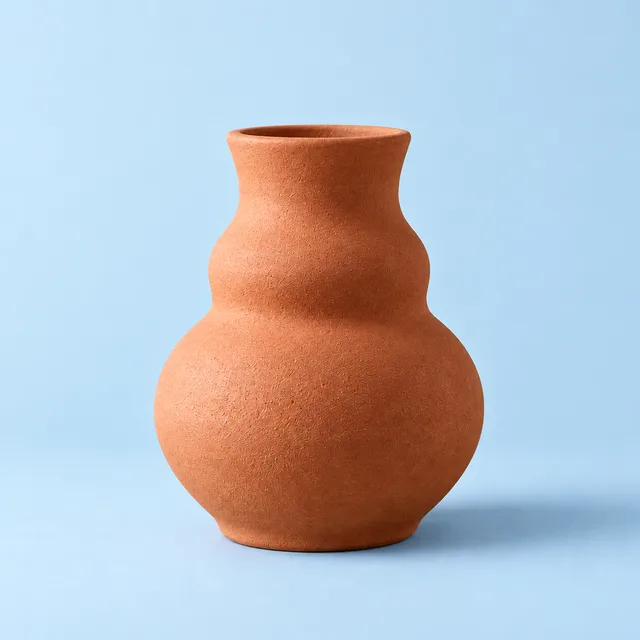
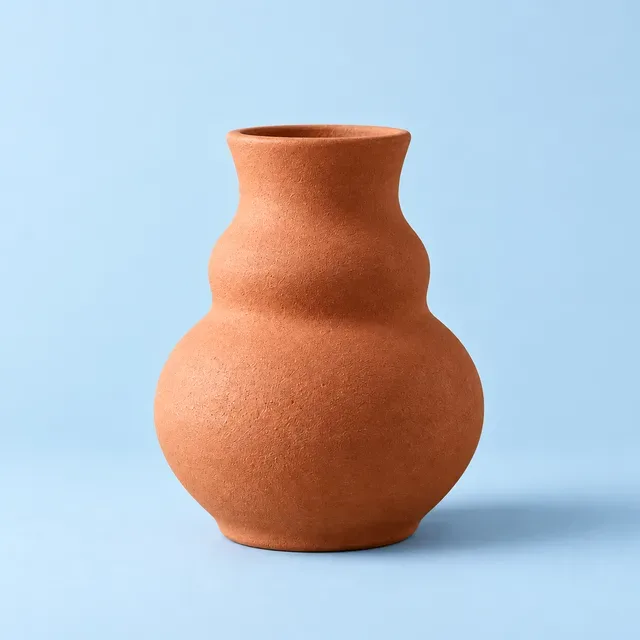
PNG 圧縮 · その他の処理例
このツール、またはツールと共通の処理コードで作成した結果です。入力、設定、出力を比較し、ファイルをダウンロードして確認できます。
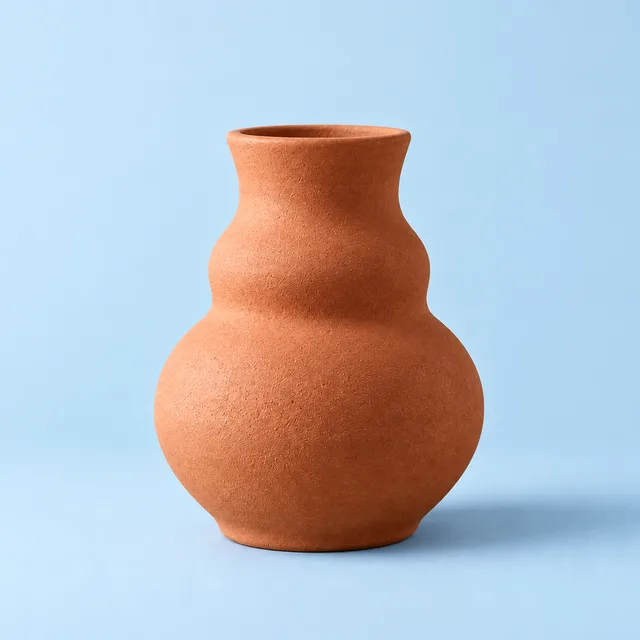
PNG640×640256 → 188 KB
PNG640×960381 → 303 KB



よくある質問
PNG は可逆圧縮で、透明部分や単色の図形に適しています。ブラウザーの品質設定は JPEG と同じようには働かず、寸法を縮めると画素が減ります。専用の PNG 最適化処理とは異なります。
一度に 20 枚まで、1 ファイル 50 MB、合計 100 MB が上限です。大きな画像ではブラウザーの空きメモリーによる制限もあります。
選択した画像はブラウザーで処理され、アプリのアップロード先へ内容を送信しません。ただし、サイトの読み込みにはネットワーク通信が必要です。
入力は JPG・PNG・WebP・GIF・BMP、出力は JPEG・PNG・WebP に対応しています。GIF は静止画として扱い、アニメーションは保持しません。