
Trascina qui le foto e scopri cosa rivelano
Oppure clicca per selezionare i file
Formati: JPG, PNG, WebP · Massimo 50 MB per file
Rimuovere EXIF e metadati dalle foto
Rimuovi i blocchi EXIF, GPS, XMP e altri metadati supportati da JPG, PNG e WebP senza ricodificare i dati dell’immagine. Controlla il file esportato prima di condividerlo.
Funzioni dello strumento di rimozione EXIF
Scopri cosa rivela la tua foto
Prima della pulizia lo strumento mostra esattamente cosa sta rivelando la tua foto: coordinate GPS, marca e modello della fotocamera, numeri di serie, data di scatto e software di modifica. Sai cosa stai condividendo prima di condividerlo.
Rimozione davvero senza perdita
Cancelliamo i segmenti di metadati direttamente dal contenitore del file. I dati dei pixel compressi vengono copiati byte per byte e mai toccati. Molti strumenti online ridisegnano l'immagine su un canvas, ricodificando il JPEG e degradando silenziosamente la qualità. Questo no.
Rilevamento della posizione GPS
Le foto scattate con lo smartphone contengono spesso le coordinate esatte del luogo di scatto. Lo strumento evidenzia i dati GPS così puoi verificare la posizione prima di cancellarla. Non vengono caricate tessere di mappa, quindi nessuna richiesta verso terze parti.
Elaborazione in blocco
Pulisci fino a 20 foto alla volta e scaricale in un unico ZIP. Ogni file viene elaborato in modo indipendente, quindi un file problematico non blocca mai il resto del lotto.
JPG, PNG e WebP
Rimuove EXIF e XMP dai JPEG, i chunk tEXt/iTXt/zTXt/eXIf dai PNG e i chunk EXIF/XMP dai WebP. Ogni formato viene gestito con modifiche al contenitore a livello di byte che preservano esattamente i dati dell'immagine.
Come rimuovere i dati EXIF dalle foto
Aggiungi le tue foto
Trascina le immagini sulla pagina oppure clicca per selezionarle. Sono accettati JPG, PNG e WebP fino a 50 MB ciascuno, e fino a 20 file alla volta. Nulla viene caricato: i file vengono letti direttamente dal tuo dispositivo.
Esamina cosa è stato trovato
Lo strumento rimuove i blocchi di metadati supportati, non ogni campo possibile in ogni file. Non consente di conservare singoli tag a scelta. Nomi, indirizzi e altre informazioni visibili nell’immagine restano presenti.
Verifica la posizione GPS
Se la foto contiene coordinate GPS, vengono mostrate come latitudine e longitudine grezze. Apri la posizione in OpenStreetMap se vuoi verificare a cosa corrisponde: questo avviene solo quando clicchi, altrimenti non vengono fatte richieste a terze parti.
Pulisci e scarica
Rimuovi i blocchi EXIF, GPS, XMP e altri metadati supportati da JPG, PNG e WebP senza ricodificare i dati dell’immagine. Controlla il file esportato prima di condividerlo.
Rimuovere EXIF e metadati dalle foto · Esempio 1
Questi file sono stati elaborati con questo strumento o con lo stesso codice. Confronta gli originali, le impostazioni e i risultati scaricabili.
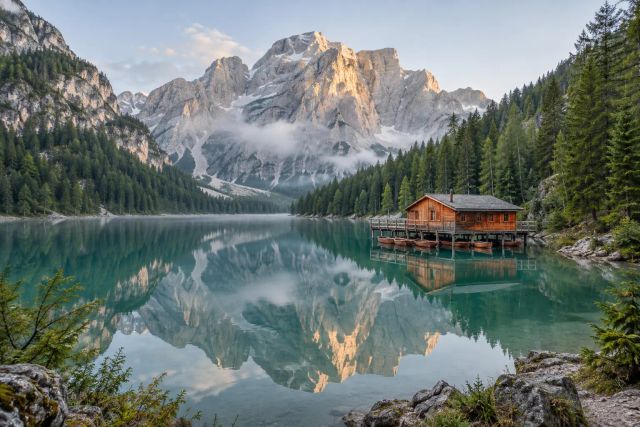
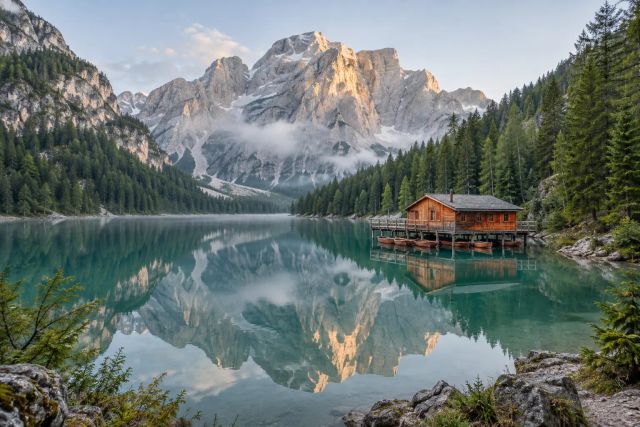
Rimuovere EXIF e metadati dalle foto · Altri esempi
Questi file sono stati elaborati con questo strumento o con lo stesso codice. Confronta gli originali, le impostazioni e i risultati scaricabili.
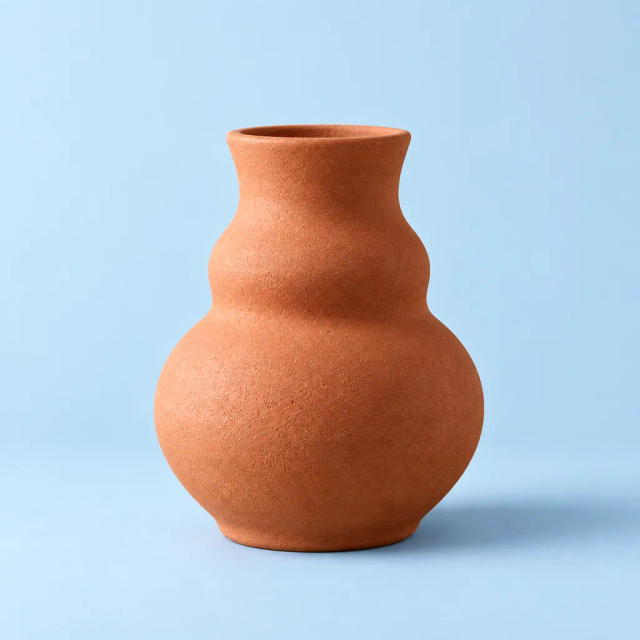
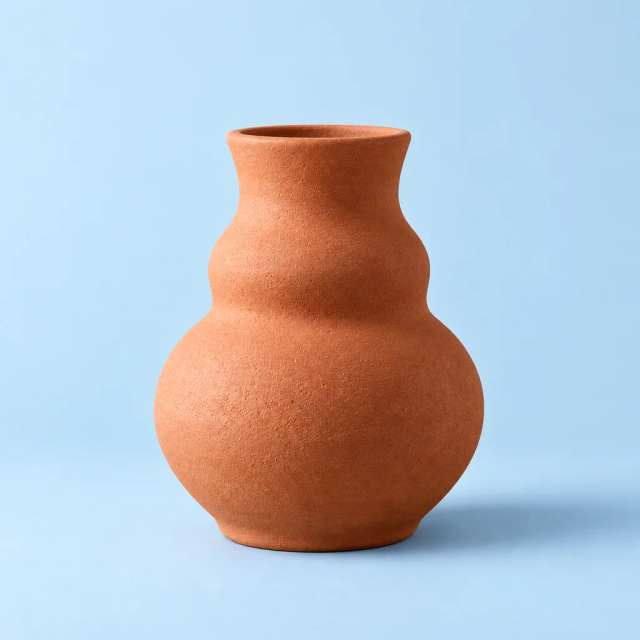


Domande frequenti sulla rimozione degli EXIF
Strumenti correlati
Rimozione metadati PDF
Controlla e rimuovi proprietà del documento e metadati PDF nascosti supportati. Il testo e le immagini visibili rimangono nelle pagine.
Visualizzatore Info Immagine
Controlla dimensioni in pixel, formato, peso del file e dati EXIF leggibili. Calcola le dimensioni di stampa usando il valore DPI scelto.
Compressore immagini
Comprimi immagini JPG, PNG e WebP nel browser. Confronta dimensioni del file e dettagli prima di scaricare i risultati singolarmente o in ZIP.
Ridimensiona Immagine
Ridimensiona immagini online gratis per pixel, percentuale o preset. Ridimensionamento batch con blocco proporzioni.
Ritaglia Immagine
Strumento gratuito per ritagliare immagini online. Ritaglia foto a qualsiasi dimensione, ruota e capovolgi.
Converti in JPG
Converti PNG, WebP, HEIC, GIF in JPG gratis. Conversione batch ad alta qualità.
Aggiungi filigrana
Strumento filigrana online gratuito. Aggiungi filigrane di testo e immagine in batch. Personalizza posizione, opacità e rotazione.