
Trascina il tuo logo qui
o clicca per sfogliare i tuoi file · oppure incolla con Ctrl+V
Formati supportati: PNG, JPG, WebP, SVG
Fino a 10MB
Convertire Logo in 3D
Convertitore da logo a 3D gratis: trasforma un logo PNG o SVG in un modello 3D a strati ed esporta GLB, STL o PNG. Nel browser, senza registrazione.
Funzionalità del convertitore da logo a 3D
Geometria 3D reale da loghi piatti
Il tuo logo viene tracciato in forme vettoriali ed estruso in vere mesh 3D con un aspetto a strati di acrilico impilato — non un finto effetto ombra. Ogni regione di colore diventa uno strato a sé con profondità e altezza del gradino regolabili.
Input SVG e immagine
Carica un SVG per un'estrusione al pixel delle forme vettoriali esistenti, oppure un PNG, JPG o WebP e il tracciatore integrato lo converte automaticamente in vettori prima dell'estrusione. I PNG trasparenti danno i risultati più puliti.
Controlli 3D dal vivo
Regola profondità, gradino degli strati, smusso, base posteriore e filtro dei puntini con ricostruzioni istantanee. Ruota, ingrandisci e ispeziona il modello in un viewport 3D in tempo reale mentre lo perfezioni.
Esportazione GLB, STL e PNG
Scarica GLB con colori completi per siti web, AR e software 3D; STL per la stampa 3D su qualsiasi slicer; oppure uno snapshot PNG trasparente della vista attuale per l'uso immediato in presentazioni e post social.
Come convertire un logo in 3D
Carica il tuo logo
Trascina e rilascia un SVG, PNG, JPG o WebP. I loghi a colori piatti su sfondo trasparente si convertono meglio; gli SVG saltano del tutto il tracciamento per il risultato più nitido.
Regola l'aspetto 3D
Regola profondità, gradino degli strati e smusso per modellare l'estrusione, attiva la base posteriore per uno stile a targa e alza il filtro dei puntini per eliminare i puntini vaganti. L'anteprima 3D si aggiorna dal vivo.
Esporta GLB, STL o PNG
Scarica GLB per mantenere i colori per web e app 3D, STL per stampare il tuo logo in 3D, oppure PNG per uno snapshot renderizzato dall'angolo di camera attuale.
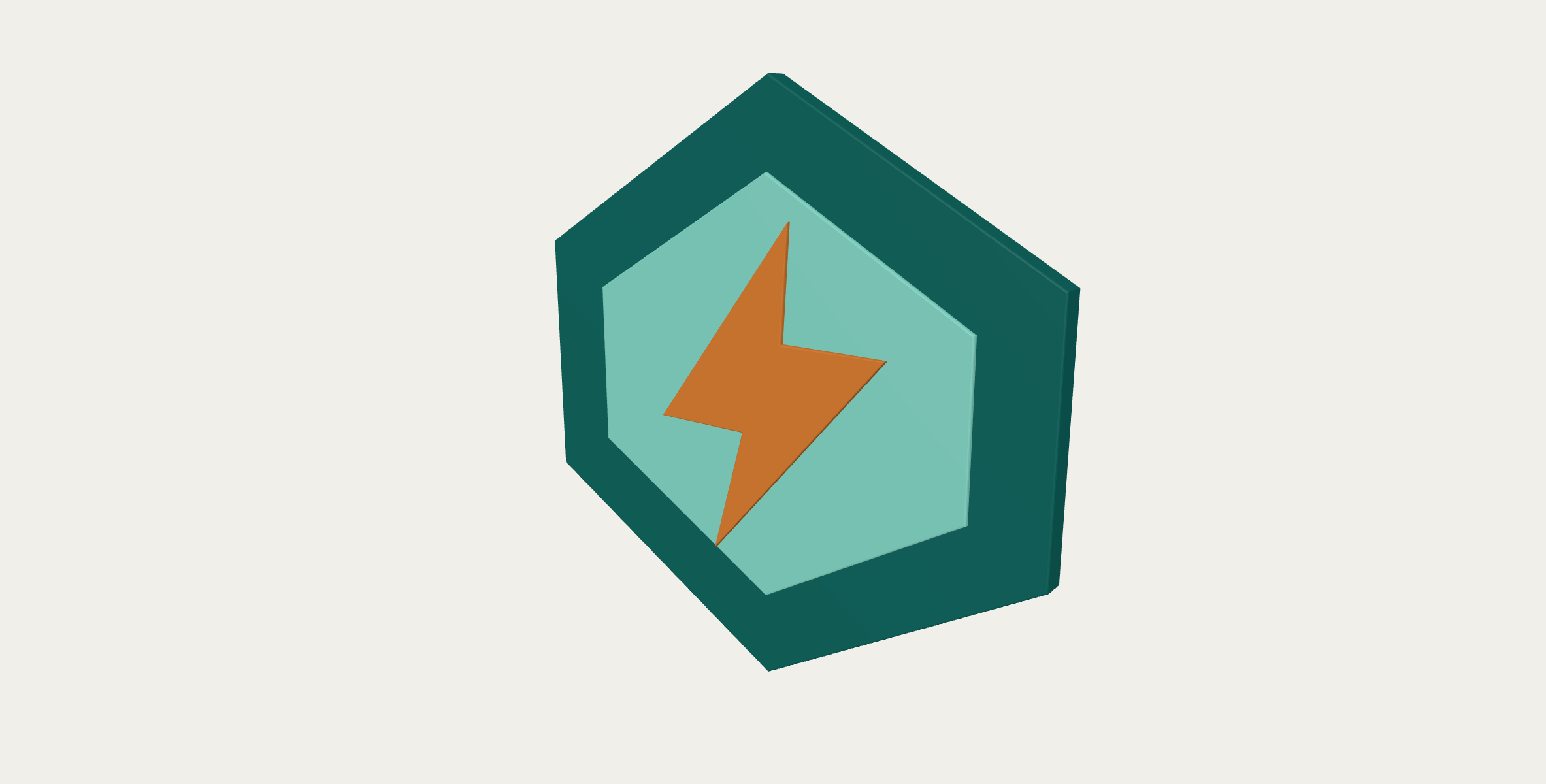
Convertire Logo in 3D · Esempio 1
Questi file sono stati elaborati con questo strumento o con lo stesso codice. Confronta gli originali, le impostazioni e i risultati scaricabili.

Consigli per migliori risultati da logo a 3D
Usa uno sfondo trasparente
Un logo su un PNG trasparente viene estruso in forme pulite e indipendenti. Gli sfondi pieni diventano parte del modello — se puoi, ritagliali prima.
I colori piatti battono i gradienti
Ogni regione a colore piatto diventa uno strato 3D pulito. I gradienti vengono suddivisi in tante lamelle sottili — semplifica i colori del logo per un risultato più deciso.
Alza il filtro dei puntini con sorgenti rumorose
I JPG compressi lasciano puntini vaganti che diventano detriti 3D fluttuanti. Aumenta il filtro dei puntini per eliminarli automaticamente.
Usa il gradino strati per la gerarchia di profondità
Un gradino piccolo dà un rilievo sottile; uno grande crea un drammatico effetto insegna impilata in cui ogni colore risalta a un'altezza diversa.
Aggiungi una base posteriore prima di stampare
Lettere e forme scollegate si stampano come pezzi sciolti separati. Attiva la base posteriore per unire tutto in un unico oggetto solido e stampabile.
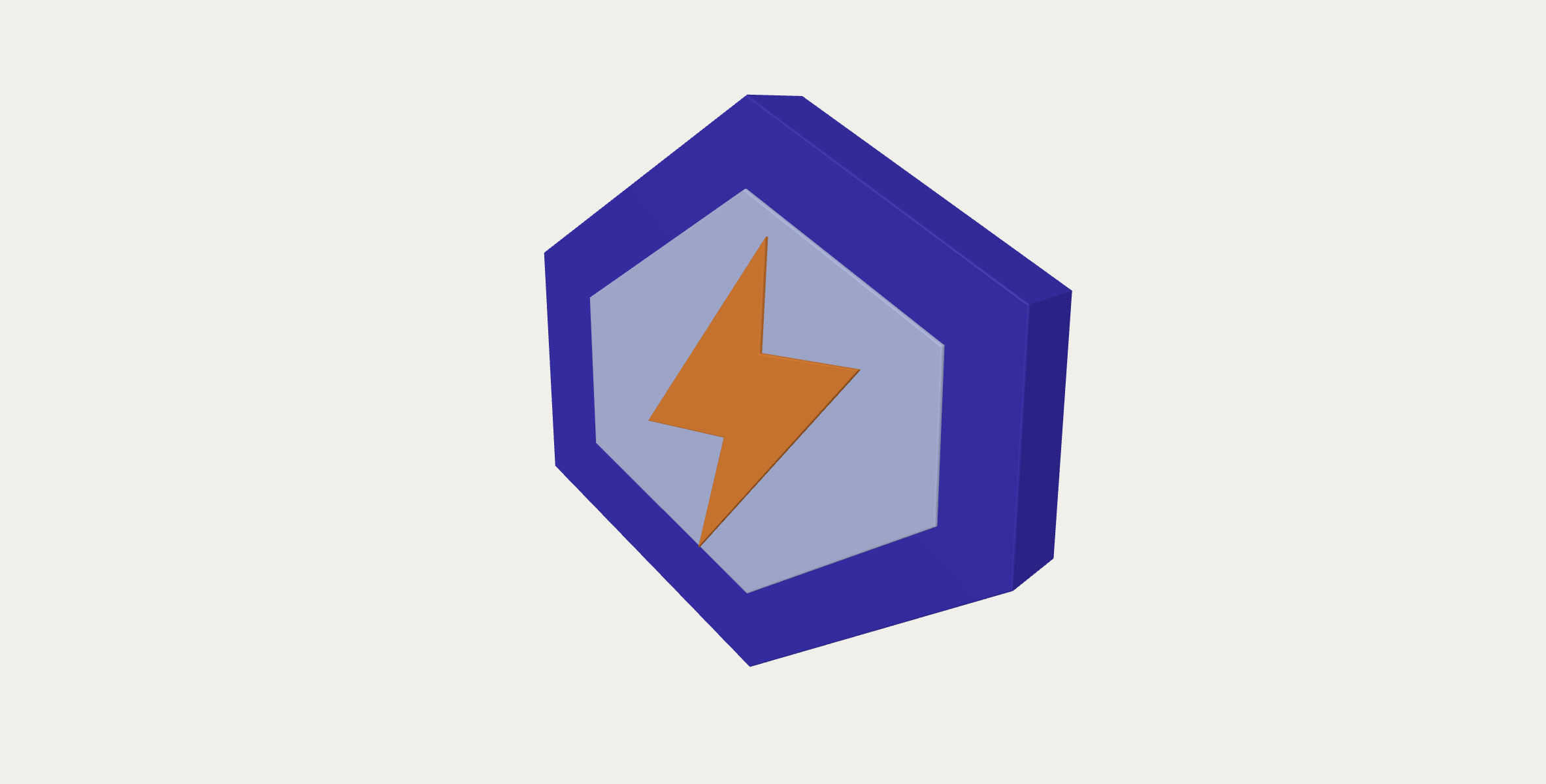
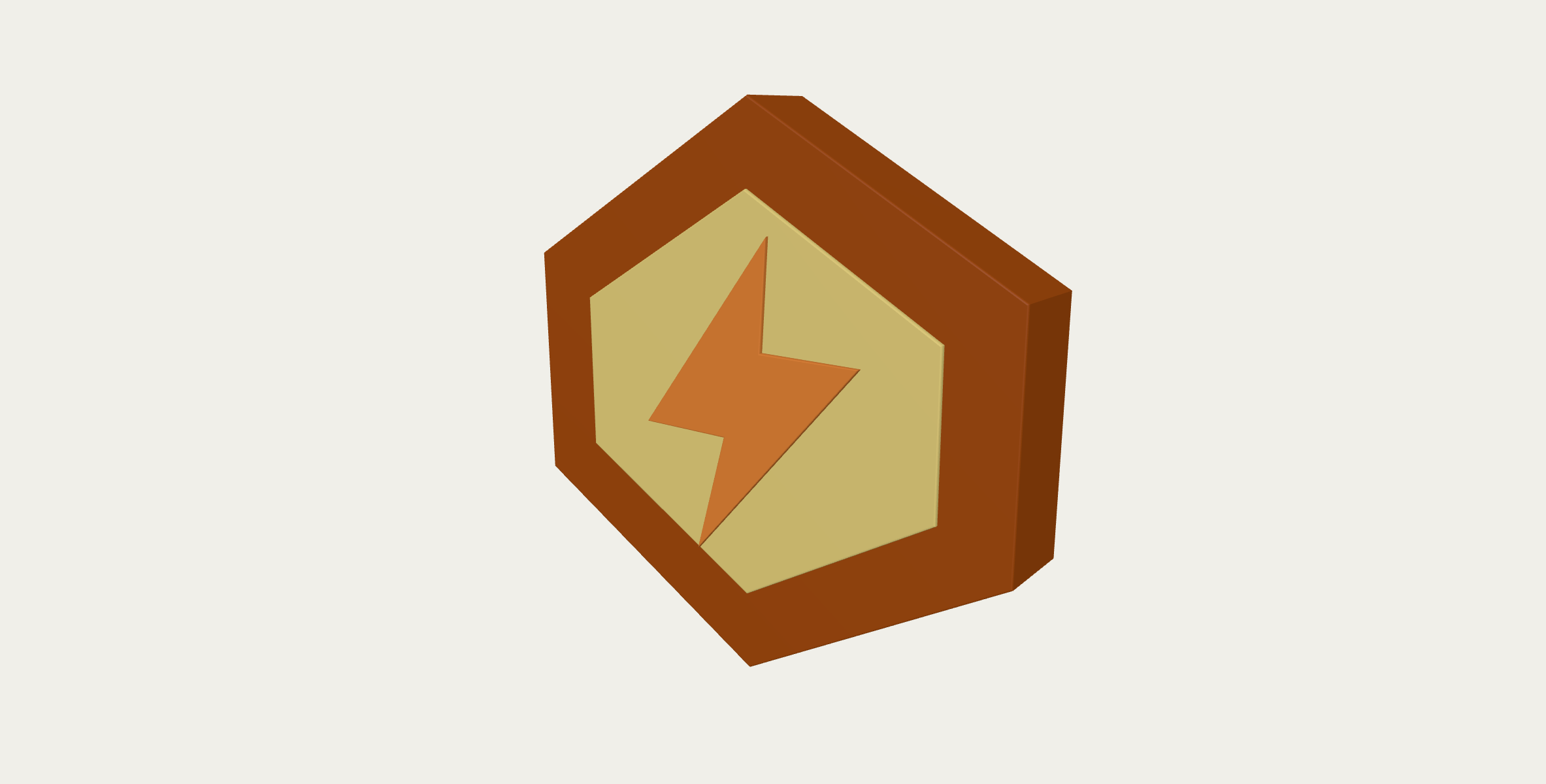
Convertire Logo in 3D · Altri esempi
Questi file sono stati elaborati con questo strumento o con lo stesso codice. Confronta gli originali, le impostazioni e i risultati scaricabili.


Logo in 3D - FAQ
Strumenti correlati
Testo in 3D
Generatore da testo a 3D gratis: digita una parola e ottieni subito un logo di testo 3D con font e colori. Esporta GLB, STL o PNG.
Immagine in SVG
Convertitore immagine in SVG gratis online. Vettorializza immagini PNG, JPG, WebP, GIF o BMP in tracciati SVG modificabili nel browser.
SVG in PNG
Converti SVG in PNG con la scala o la larghezza scelta. Mantieni la trasparenza e controlla bordi e dettagli prima di salvare.