Pikselkan wajah
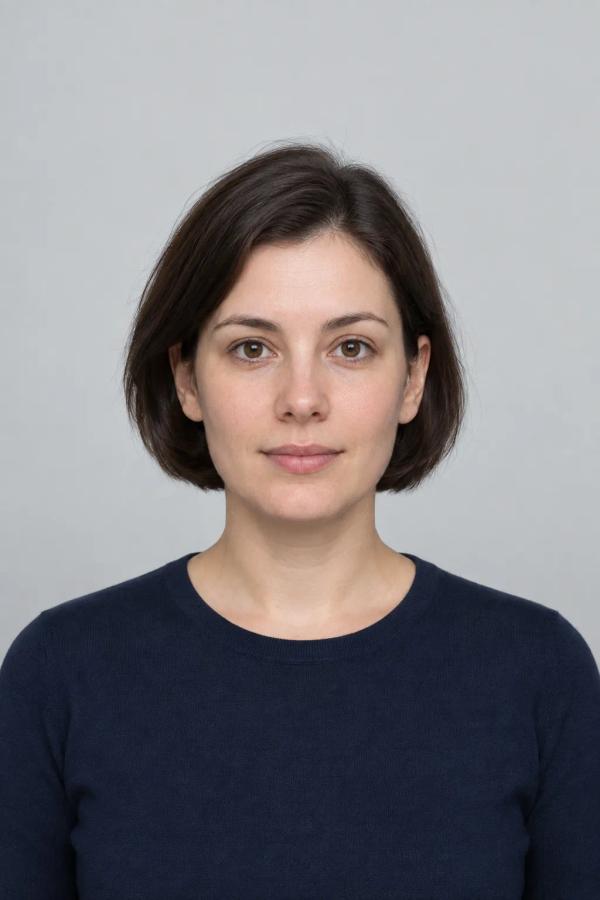
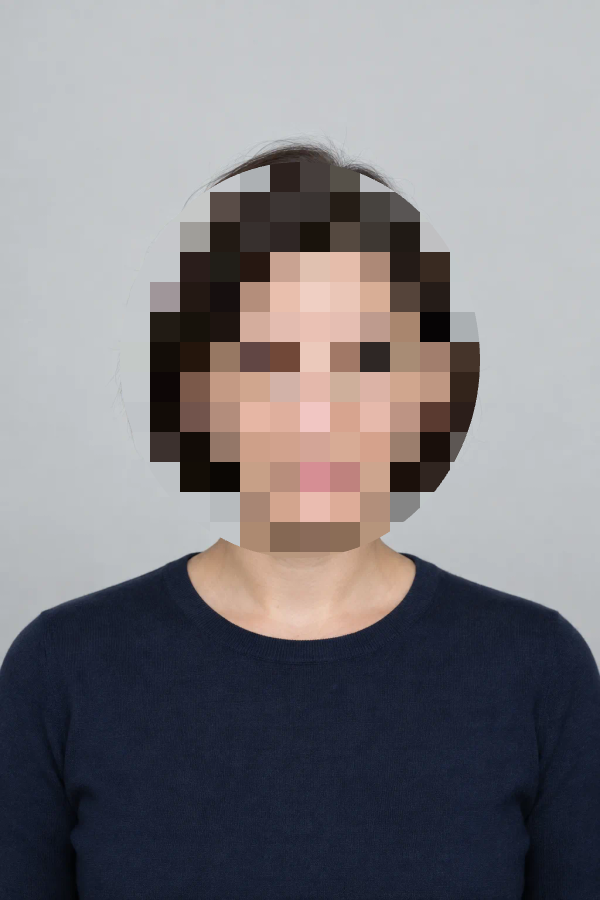
Pikselkan wajah dan pertahankan bagian potret lainnya.
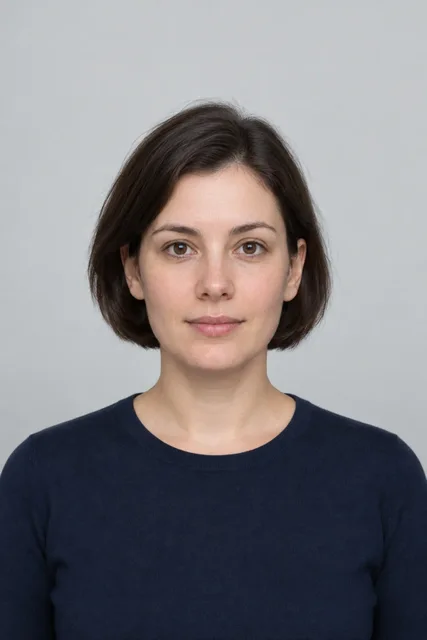
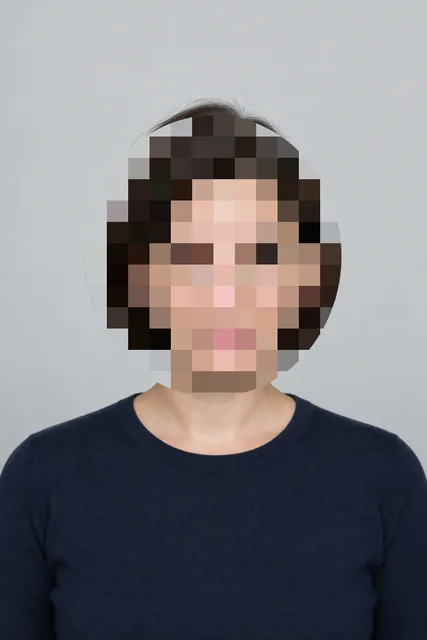
Mosaik600×900PNG
Pilih gambar
Klik atau seret gambar untuk menambahkan mosaik atau blur
Mosaik dan blur hanya menyulitkan pembacaan; informasi mungkin masih dapat dipulihkan. Tutupi bagian sensitif dengan warna solid.
Belum ada gambar dipilih.
Contoh nyata
Muat gambar dan area yang dapat diedit, lalu gunakan gambar Anda sendiri.
Contoh ini diproses dan diunduh melalui halaman alat. Bandingkan hasilnya, lalu muat contoh untuk melanjutkan pengeditan.
Pikselkan wajah dan pertahankan bagian potret lainnya.
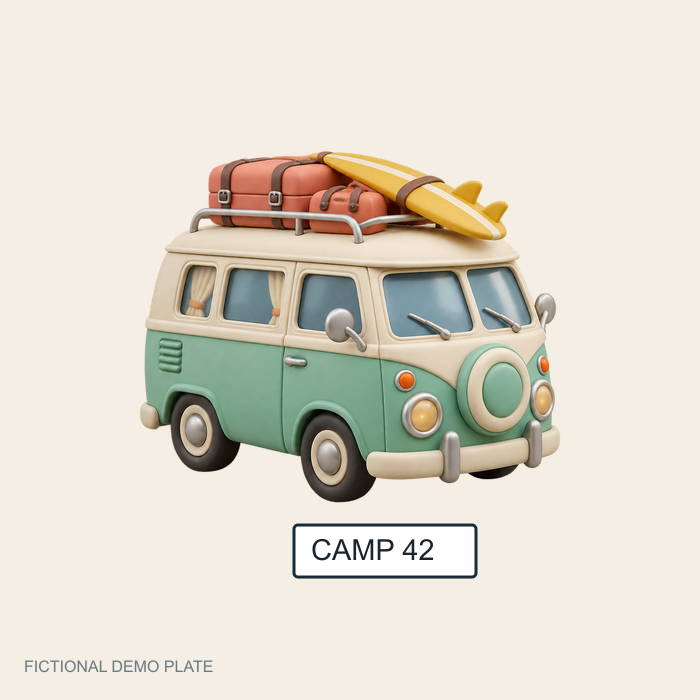
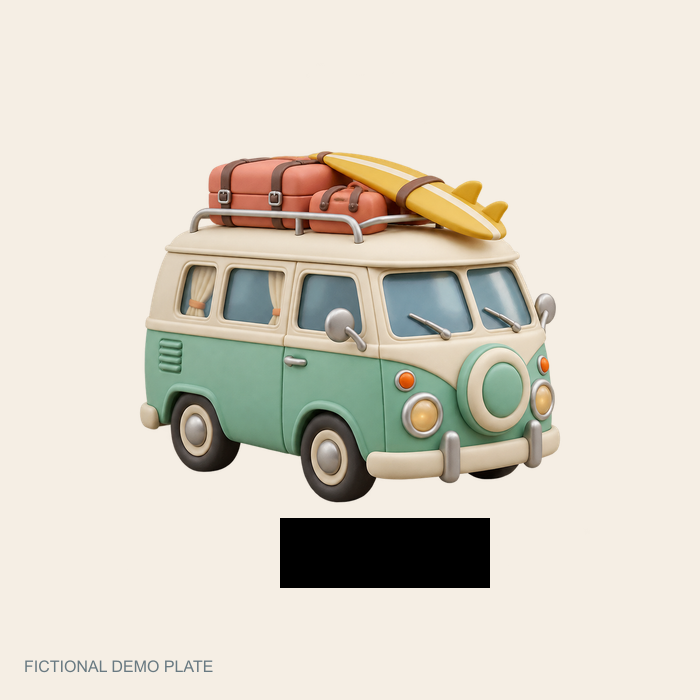
Tutup pelat fiktif pada ilustrasi camper dengan warna hitam.
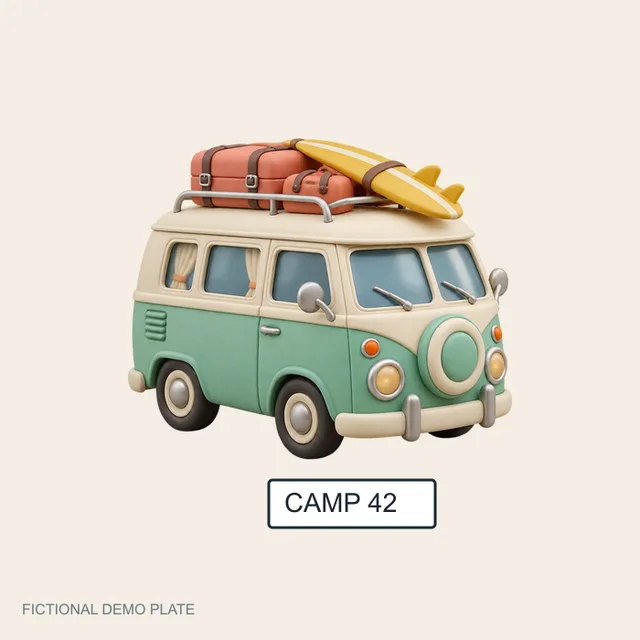
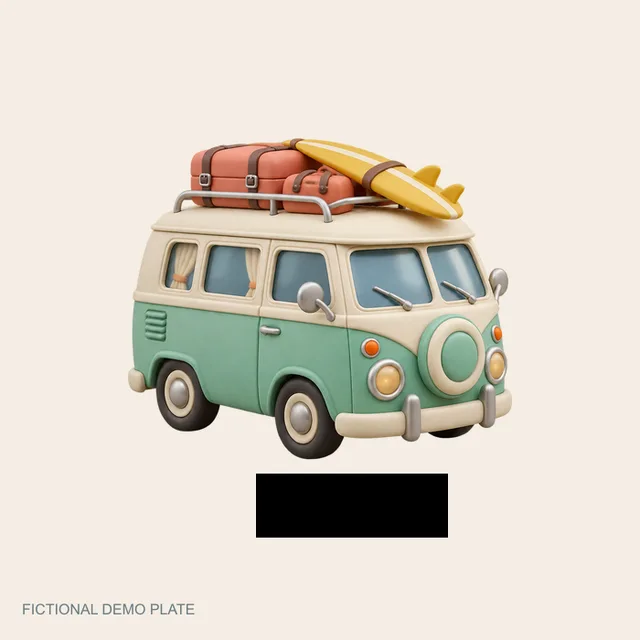
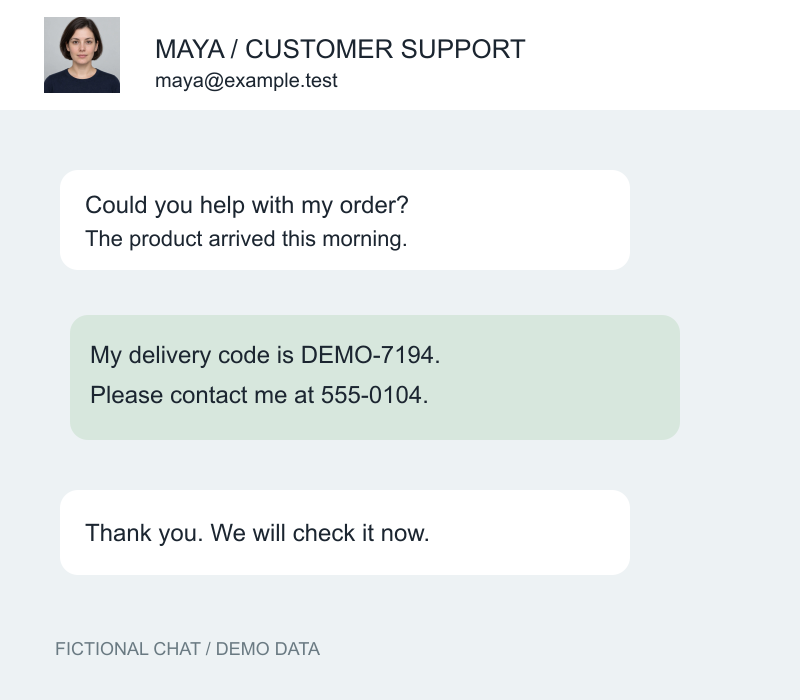
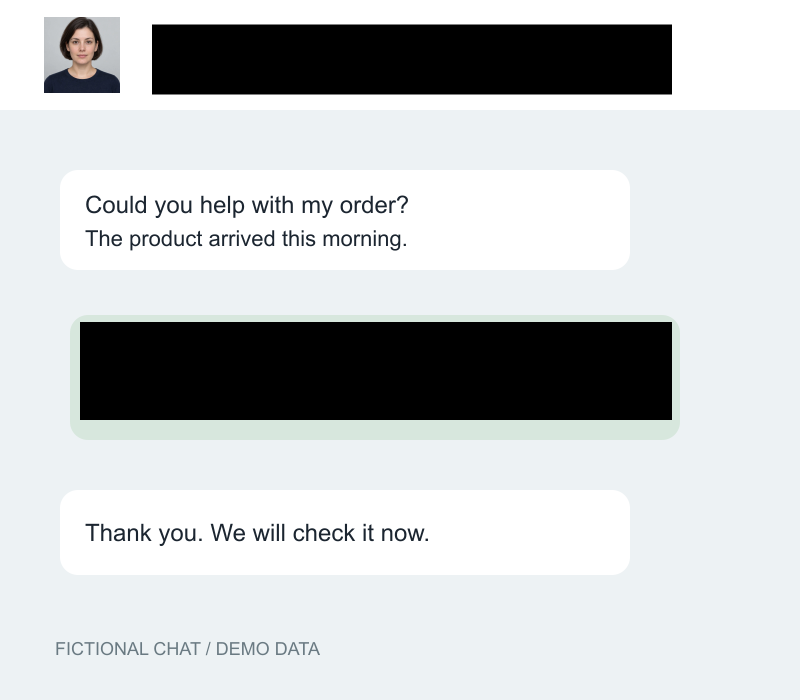
Tutup kontak dan pesan contoh pada tangkapan layar.
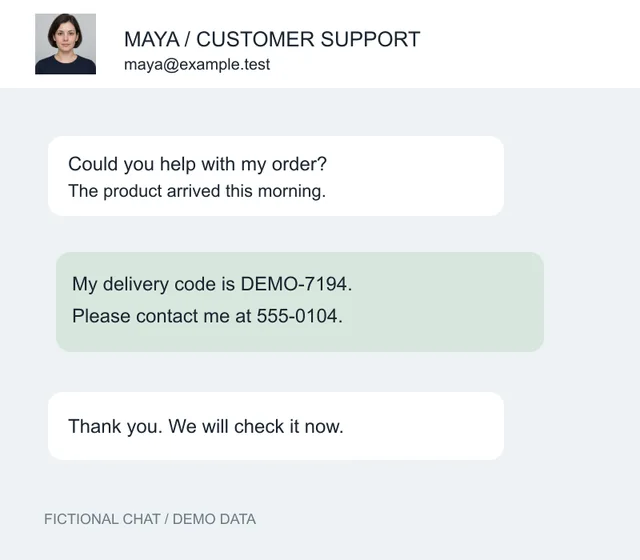
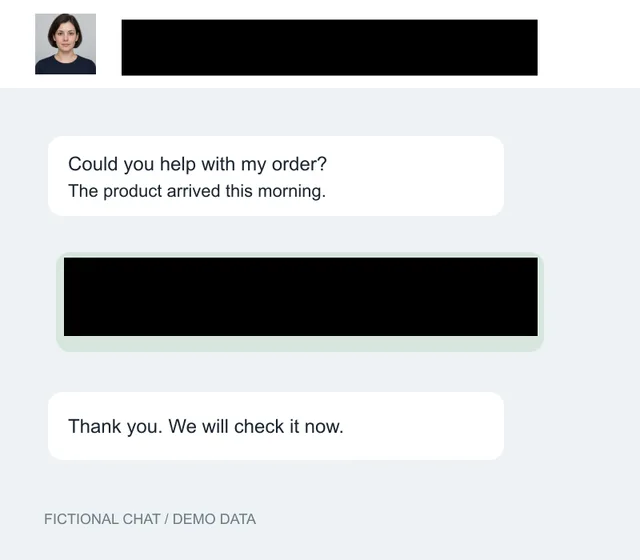
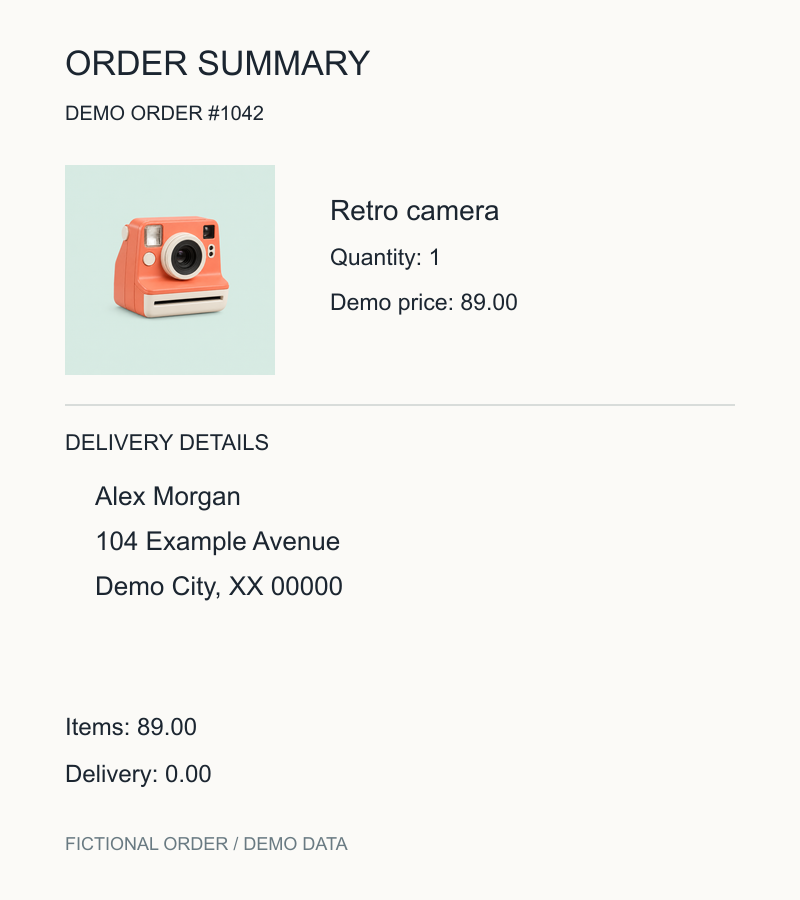
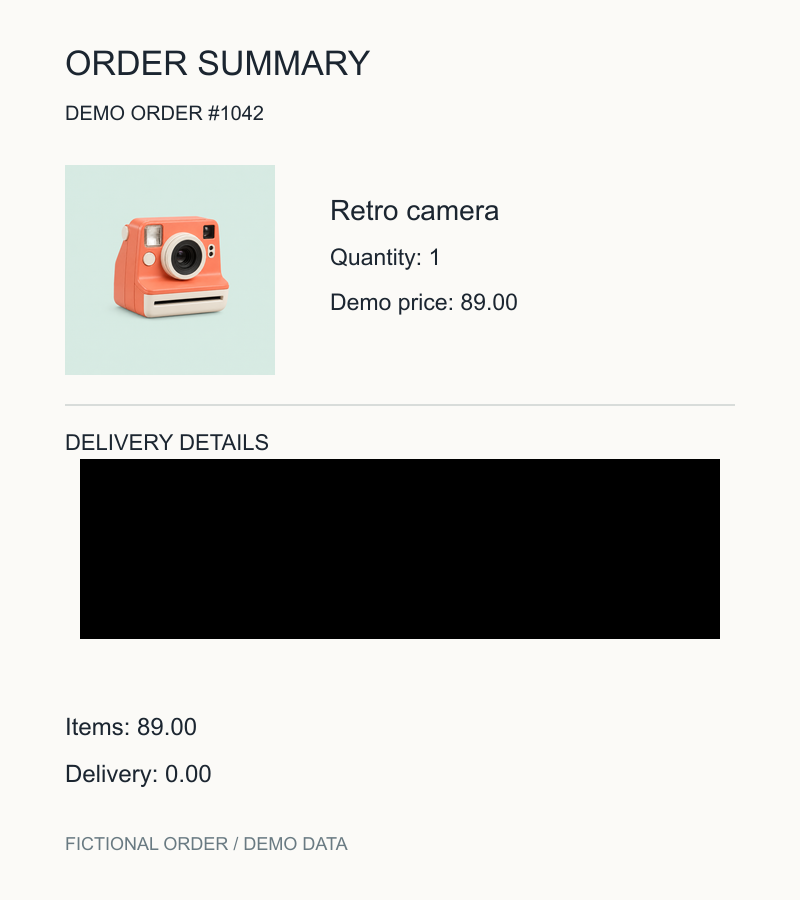
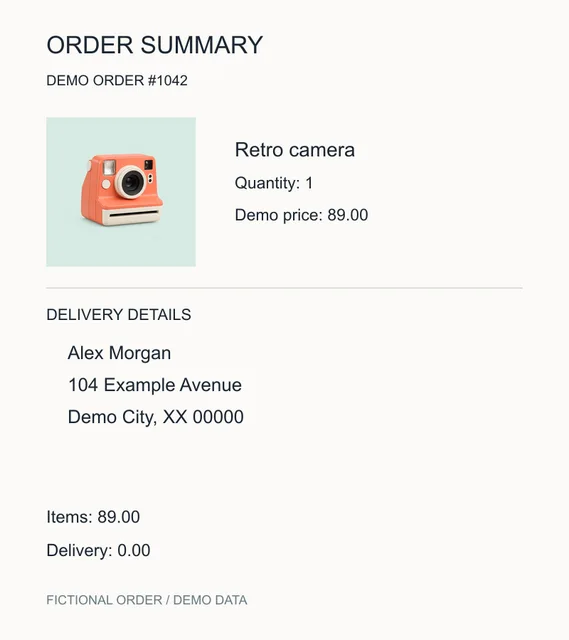
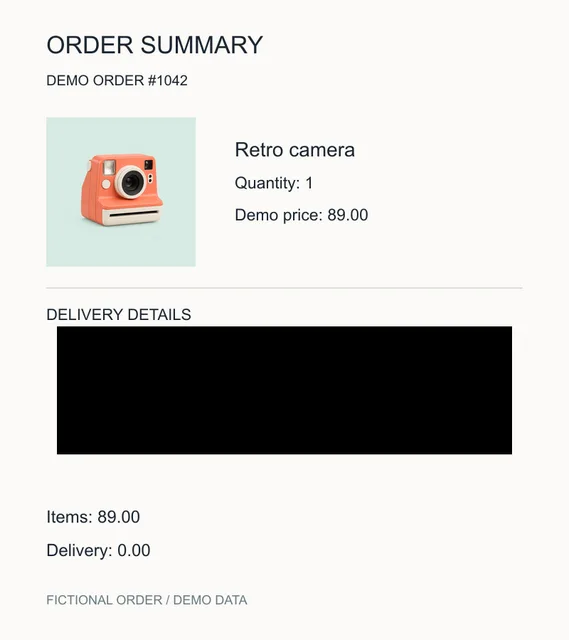
Tutup alamat penerima fiktif dan pertahankan gambar produk.
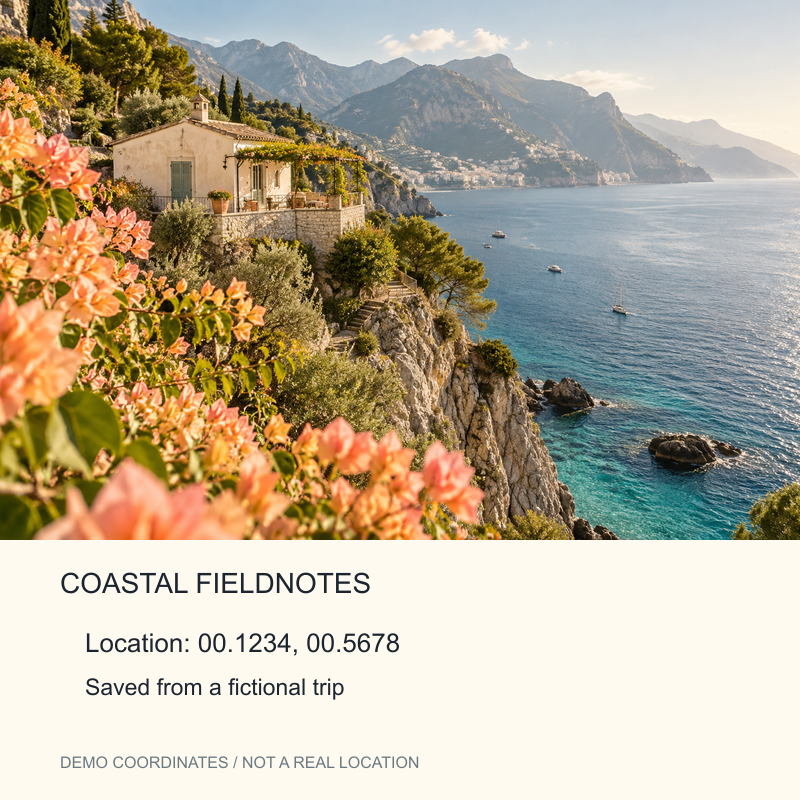
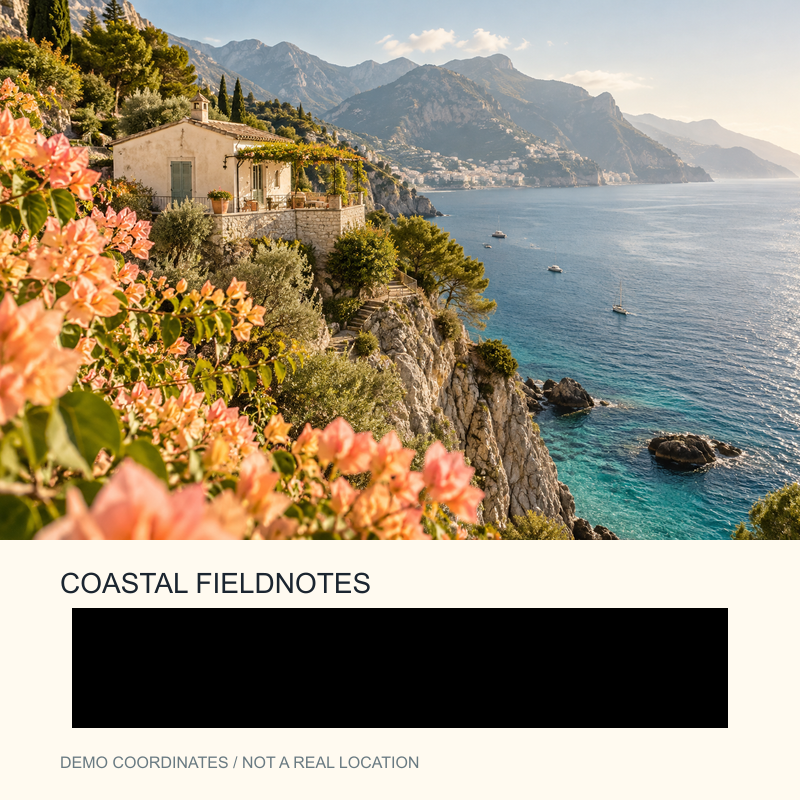
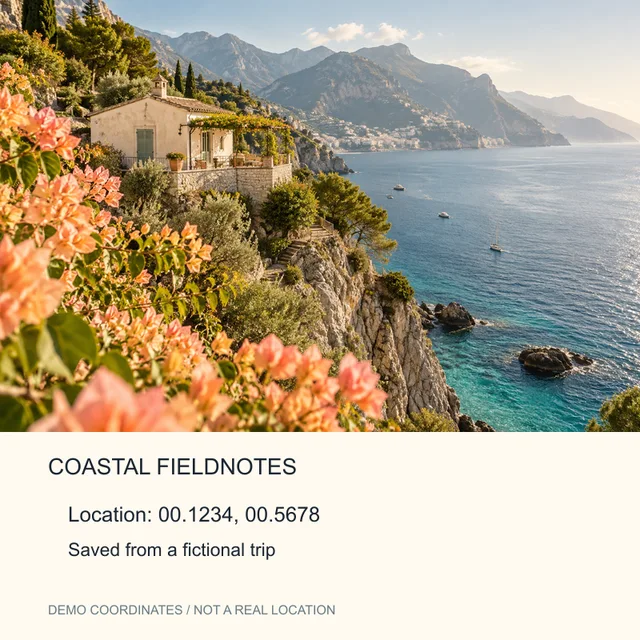
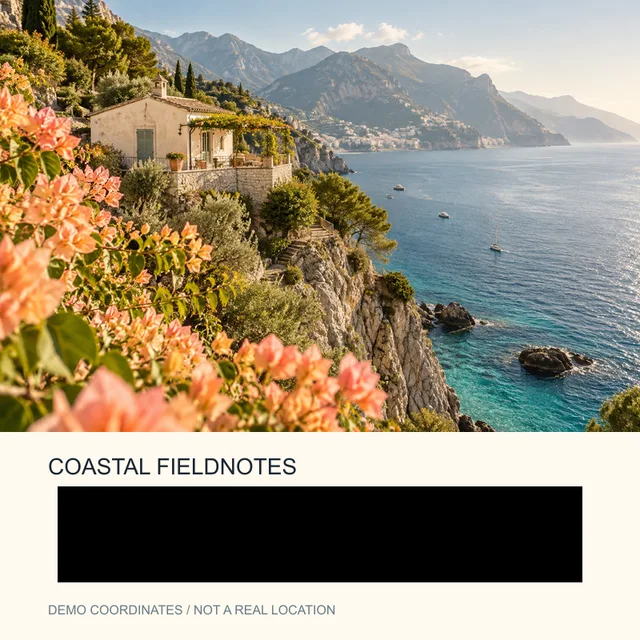
Tutup koordinat contoh dan pertahankan foto pantai.
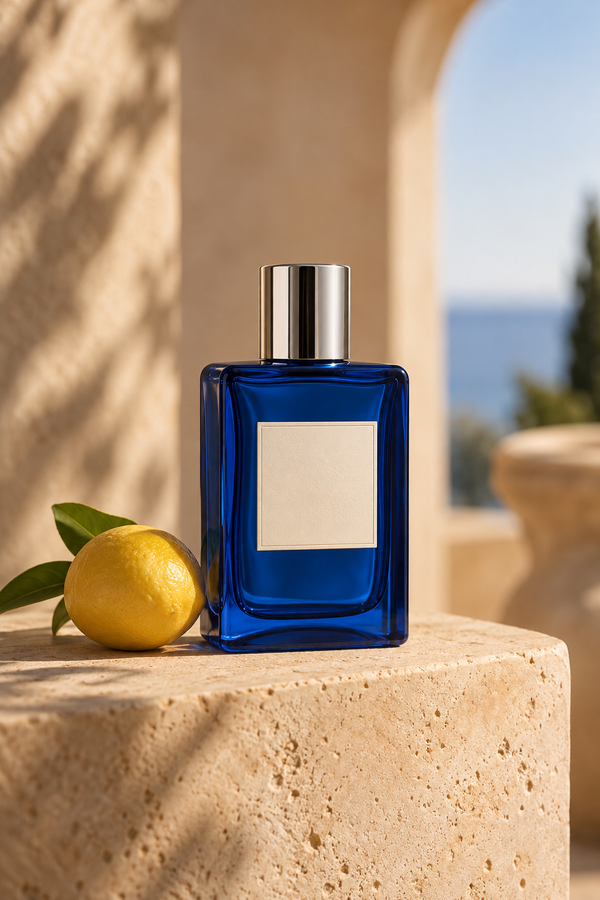
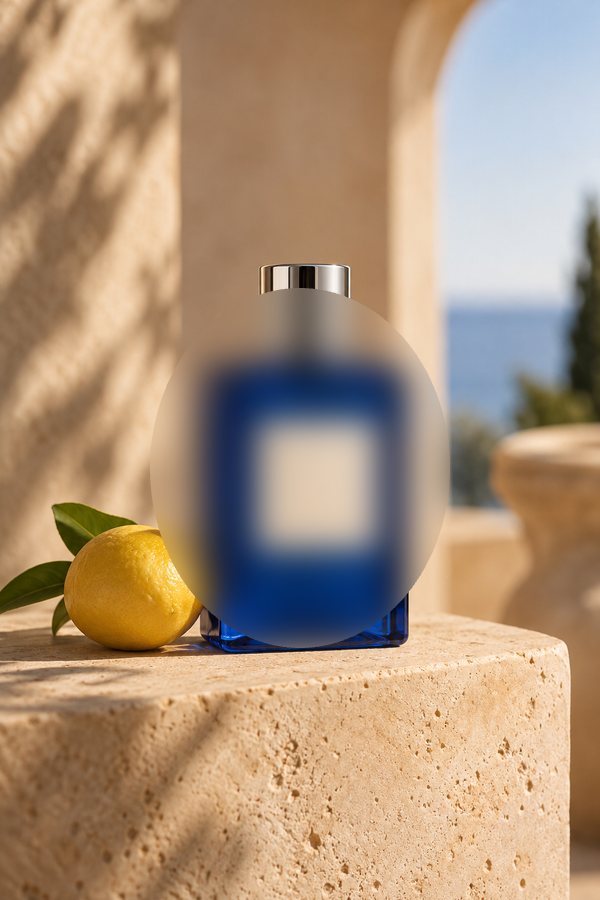
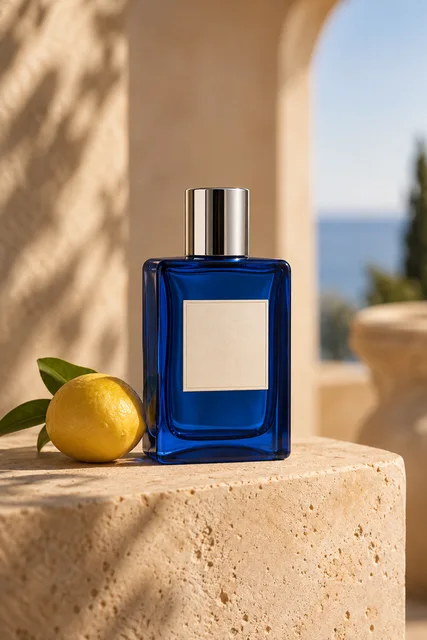
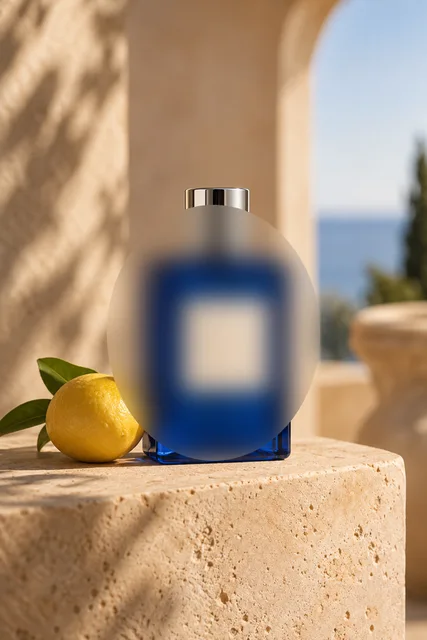
Buramkan sebagian botol. Pemburaman tidak menghapus informasi.
Samarkan bagian gambar dengan mosaik, blur, atau warna solid. Atur area dan intensitas, lalu unduh hasilnya.
Pilih gambar dan tandai area yang ingin disamarkan. Pilih efek serta intensitasnya.
Efek diterapkan pada area pilihan; bagian lain dari foto tetap terlihat.
Unduh hasil setelah pengaturan sesuai. Simpan berkas asli jika Anda ingin mengeditnya kembali.
Blur dan mosaik tidak menjamin informasi tidak dapat dipulihkan. Untuk menutup data sensitif, gunakan warna solid dan periksa berkas hasil.
Beri watermark teks atau logo pada gambar. Atur posisi, opasitas, rotasi, dan pola berulang sebelum mengunduh.
Edit gambar di browser: potong, putar, ubah ukuran, tambah teks, bentuk, atau filter, lalu unduh hasilnya.
Kurangi ukuran berkas gambar dengan mode otomatis, kualitas, atau target ukuran. Bandingkan hasil dan unduh satu per satu atau dalam ZIP.
Potong foto secara online dengan rasio bebas atau tetap. Atur area, putar atau balik gambar, lalu unduh hasilnya tanpa akun.