
Suelta tu logo aquí
o haz clic para explorar tus archivos · o pega con Ctrl+V
Formatos soportados: PNG, JPG, WebP, SVG
Hasta 10MB
Convertir Logo a 3D
Convertidor de logo a 3D gratis: convierte un logo PNG o SVG en un modelo 3D por capas y exporta GLB, STL o PNG. En tu navegador, gratis, sin registro.
Características del convertidor de logo a 3D
Geometría 3D real a partir de logos planos
Tu logo se traza en formas vectoriales y se extruye en mallas 3D genuinas con un aspecto de acrílico apilado por capas — no un falso efecto de sombra. Cada región de color se convierte en su propia capa con profundidad y altura de escalón ajustables.
Entrada SVG e imagen
Sube un SVG para una extrusión al píxel de formas vectoriales existentes, o un PNG, JPG o WebP y el trazador integrado lo convierte automáticamente en vectores antes de extruir. Los PNG transparentes dan los resultados más limpios.
Controles 3D en vivo
Ajusta profundidad, escalón de capa, bisel, placa base y filtro de motas con reconstrucciones instantáneas. Rota, haz zoom e inspecciona el modelo en un visor 3D en tiempo real mientras lo afinas.
Exportación GLB, STL y PNG
Descarga GLB con colores completos para webs, AR y software 3D; STL para imprimir en 3D con cualquier laminador; o una captura PNG transparente de la vista actual para uso inmediato en presentaciones y publicaciones sociales.
Cómo convertir un logo a 3D
Sube tu logo
Arrastra y suelta un SVG, PNG, JPG o WebP. Los logos de colores planos sobre fondo transparente se convierten mejor; los SVG se saltan el trazado por completo para el resultado más nítido.
Ajusta el aspecto 3D
Ajusta profundidad, escalón de capa y bisel para dar forma a la extrusión, activa la placa base para un estilo de placa y sube el filtro de motas para eliminar puntos sueltos. La vista previa 3D se actualiza en vivo.
Exporta GLB, STL o PNG
Descarga GLB para conservar los colores en web y apps 3D, STL para imprimir tu logo en 3D, o PNG para una captura renderizada desde el ángulo de cámara actual.
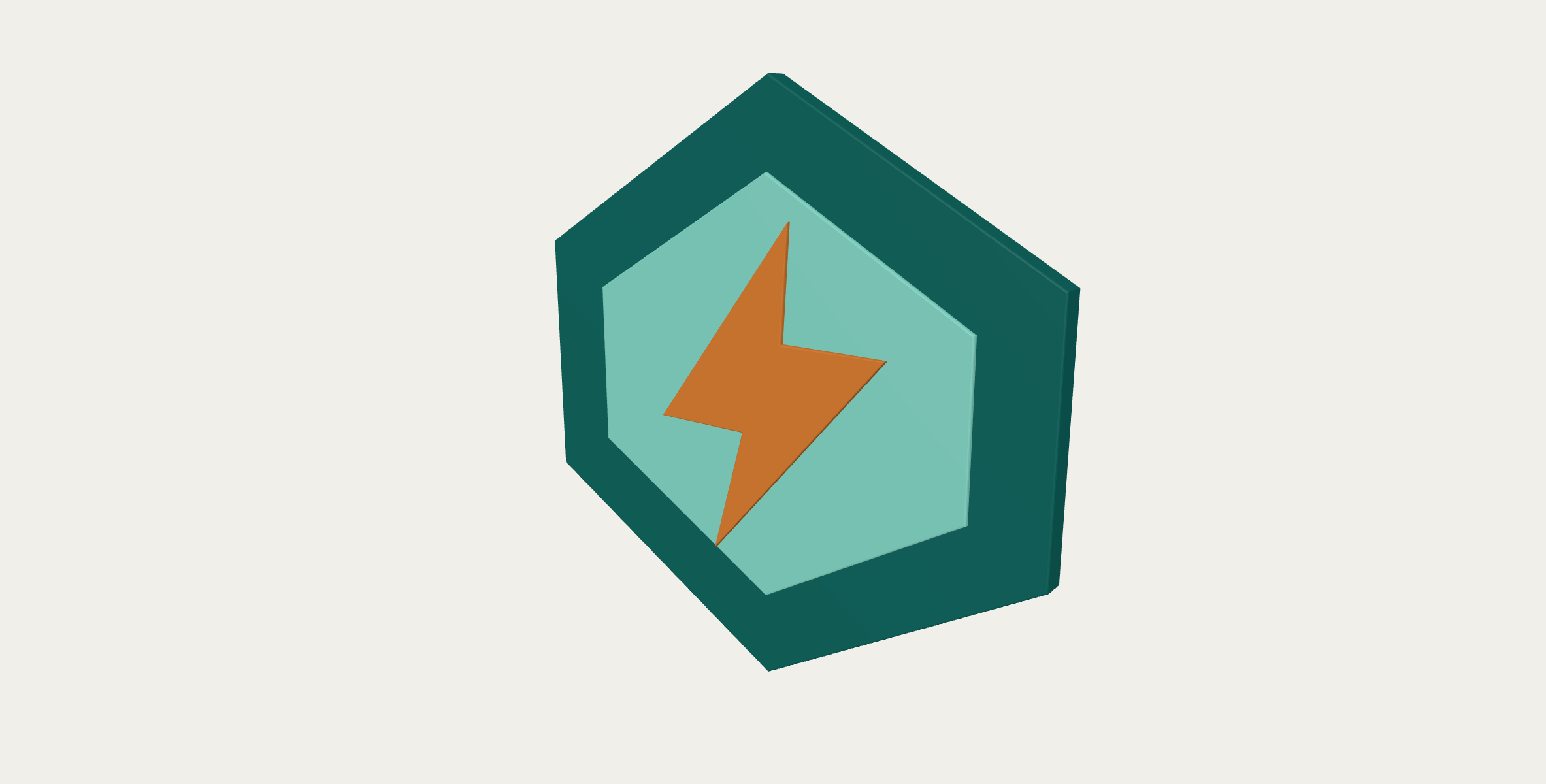
Convertir Logo a 3D · Ejemplo 1
Estos archivos se han procesado con esta herramienta o con su mismo código. Compara los originales, los ajustes y los resultados descargables.

Consejos para mejores resultados de logo a 3D
Usa un fondo transparente
Un logo en un PNG transparente se extruye en formas limpias e independientes. Los fondos sólidos pasan a formar parte del modelo — recórtalos primero si puedes.
Los colores planos ganan a los degradados
Cada región de color plano se convierte en una capa 3D limpia. Los degradados se dividen en muchas láminas finas — simplifica los colores del logo para un resultado más contundente.
Sube el filtro de motas con fuentes ruidosas
Los JPG comprimidos dejan puntos sueltos que se convierten en restos 3D flotantes. Aumenta el filtro de motas para eliminarlos automáticamente.
Usa el escalón de capa para jerarquía de profundidad
Un escalón de capa pequeño da un relieve sutil; uno grande crea un dramático aspecto de cartel apilado donde cada color destaca a una altura distinta.
Añade una placa base antes de imprimir
Las letras y formas desconectadas se imprimen como piezas sueltas separadas. Activa la placa base para unir todo en un único objeto sólido e imprimible.
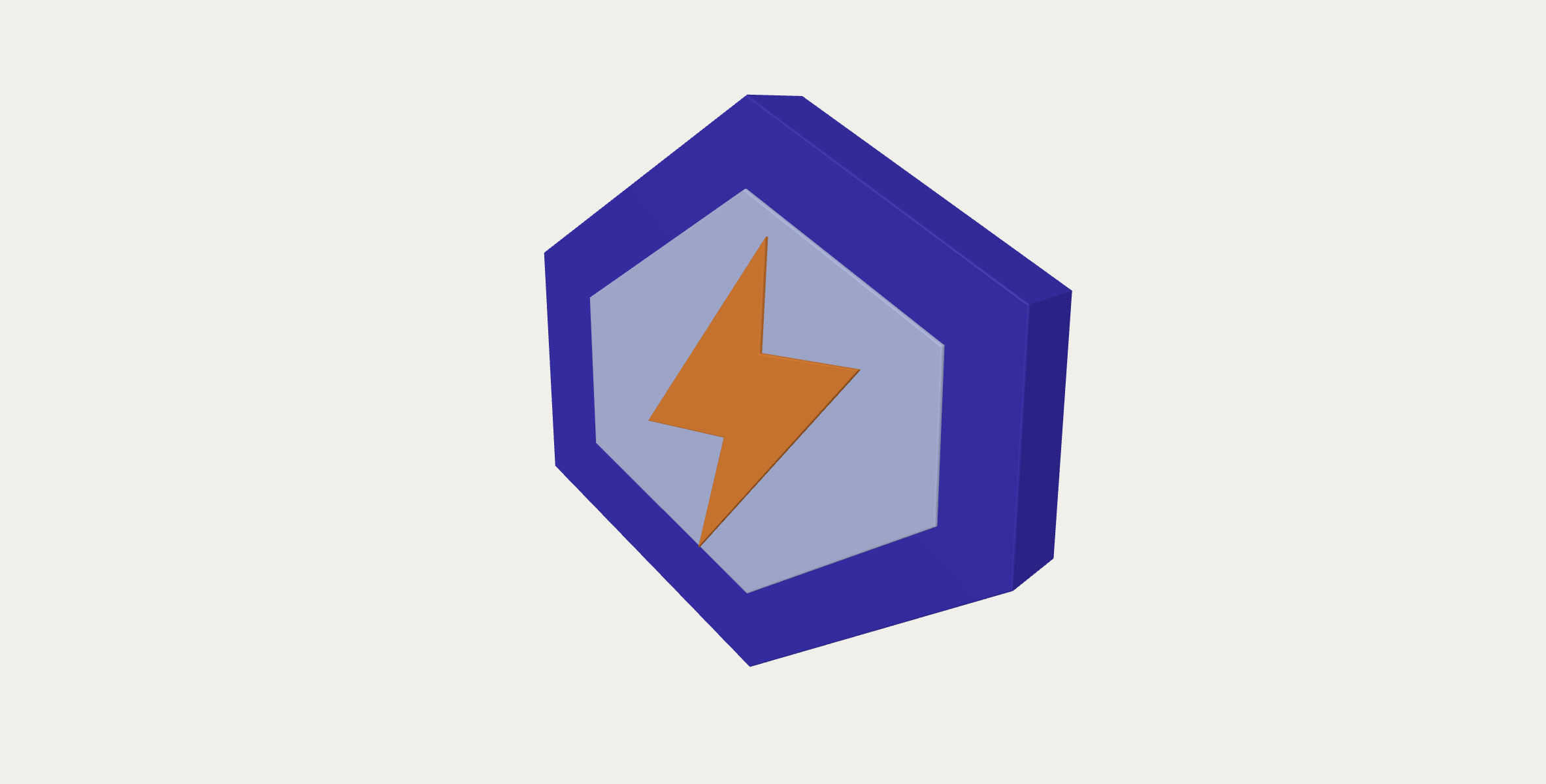
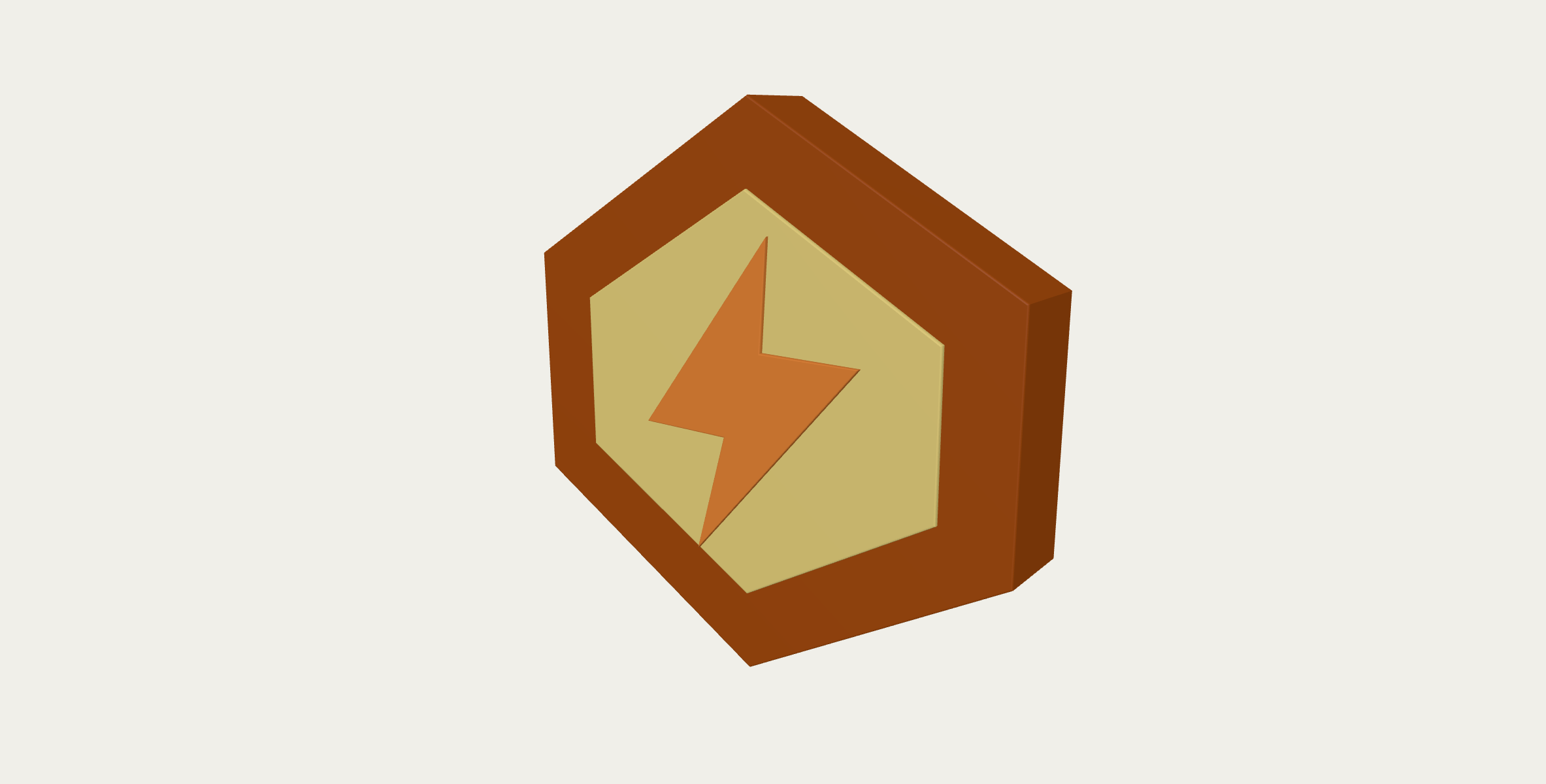
Convertir Logo a 3D · Más ejemplos
Estos archivos se han procesado con esta herramienta o con su mismo código. Compara los originales, los ajustes y los resultados descargables.


Logo a 3D - Preguntas frecuentes
Herramientas relacionadas
Texto a 3D
Generador de texto a 3D gratis: escribe una palabra y obtén un logo de texto 3D con fuentes y colores. Exporta GLB, STL o PNG.
Imagen a SVG
Convertidor de imagen a SVG gratis online. Vectoriza cualquier imagen PNG, JPG, WebP, GIF o BMP en trazados SVG editables en tu navegador.
SVG a PNG
Renderiza SVG como PNG con la escala o anchura elegida. Conserva la transparencia y revisa bordes y detalles antes de guardar.