
輸出格式: JPG
壓縮模式:
0/20 張圖片
上傳圖片
拖曳圖片到此處或點選上傳
支援格式: JPG, PNG, WebP, GIF, BMP · 或按 Ctrl+V 貼上
最多 20 張,單張 50MB,總計 100MB
JPG 壓縮
透過可調整的有損壓縮縮小 JPG、JPEG 檔案。下載前比較照片細節,選擇適合用途的畫質與檔案大小。
壓縮選項
格式與畫質
JPEG 是有損格式,適合照片。反覆壓縮會增加文字與邊緣周圍的失真,建議每次從原圖重新匯出。
批次處理
每批最多 20 張圖片,單一檔案上限 50 MB,總大小上限 100 MB。瀏覽器可用記憶體也會影響大圖的處理能力。
如何壓縮圖片
1
選擇檔案
選擇圖片或拖入上傳區。每個檔案不超過 50 MB,每批最多 20 個檔案,總大小不超過 100 MB。
2
設定參數
選擇輸出格式與壓縮模式。使用目標大小時,檢查是否允許同時縮小圖片尺寸。
3
比較並下載
將結果與原圖比較,確認檔案大小與畫面細節後,再逐張下載或下載整批 ZIP。
實際處理範例
JPG 壓縮 · 範例 1
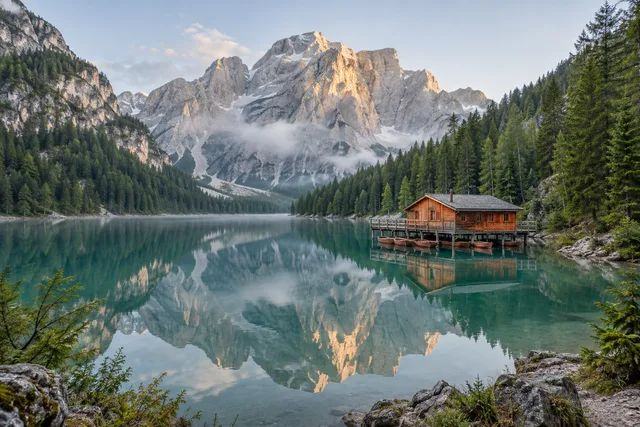
以下檔案由本工具或與工具共用的處理程式產生。可對照輸入、設定和結果,並下載檔案確認。

下載前檢查
檢查輸出結果
將結果與原圖比較,確認檔案大小與畫面細節後,再逐張下載或下載整批 ZIP。
實際處理範例
JPG 壓縮 · 更多處理範例
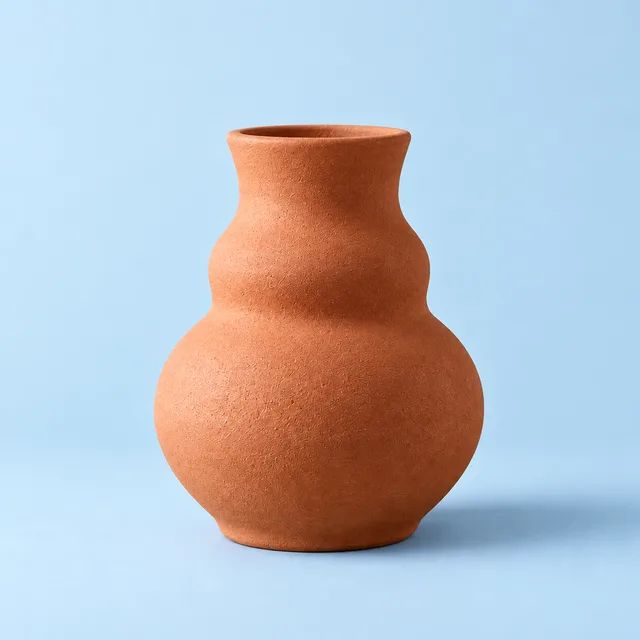
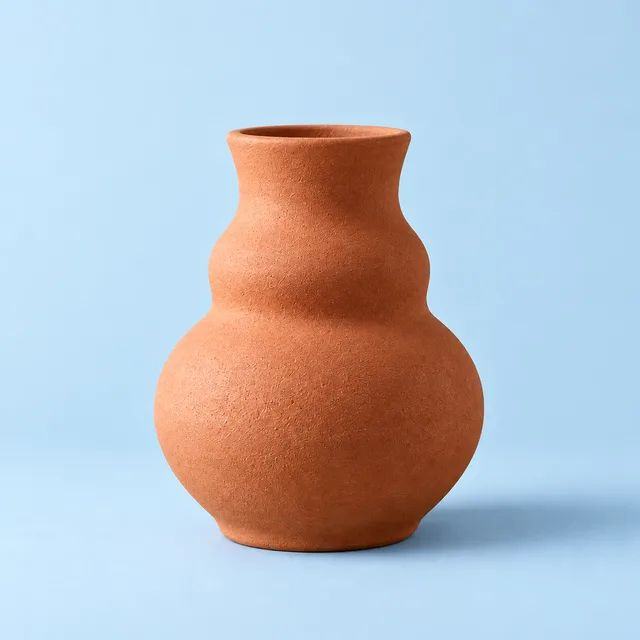
以下檔案由本工具或與工具共用的處理程式產生。可對照輸入、設定和結果,並下載檔案確認。


常見問題
JPEG 是有損格式,適合照片。反覆壓縮會增加文字與邊緣周圍的失真,建議每次從原圖重新匯出。
每批最多 20 張圖片,單一檔案上限 50 MB,總大小上限 100 MB。瀏覽器可用記憶體也會影響大圖的處理能力。
所選檔案在瀏覽器中處理,壓縮器不會將檔案內容傳送到應用程式的上傳介面。載入網站本身仍需要網路請求。
輸入支援 JPG、PNG、WebP、GIF 和 BMP,輸出可選 JPEG、PNG 或 WebP。GIF 會當作靜態圖片處理,不保留動畫。